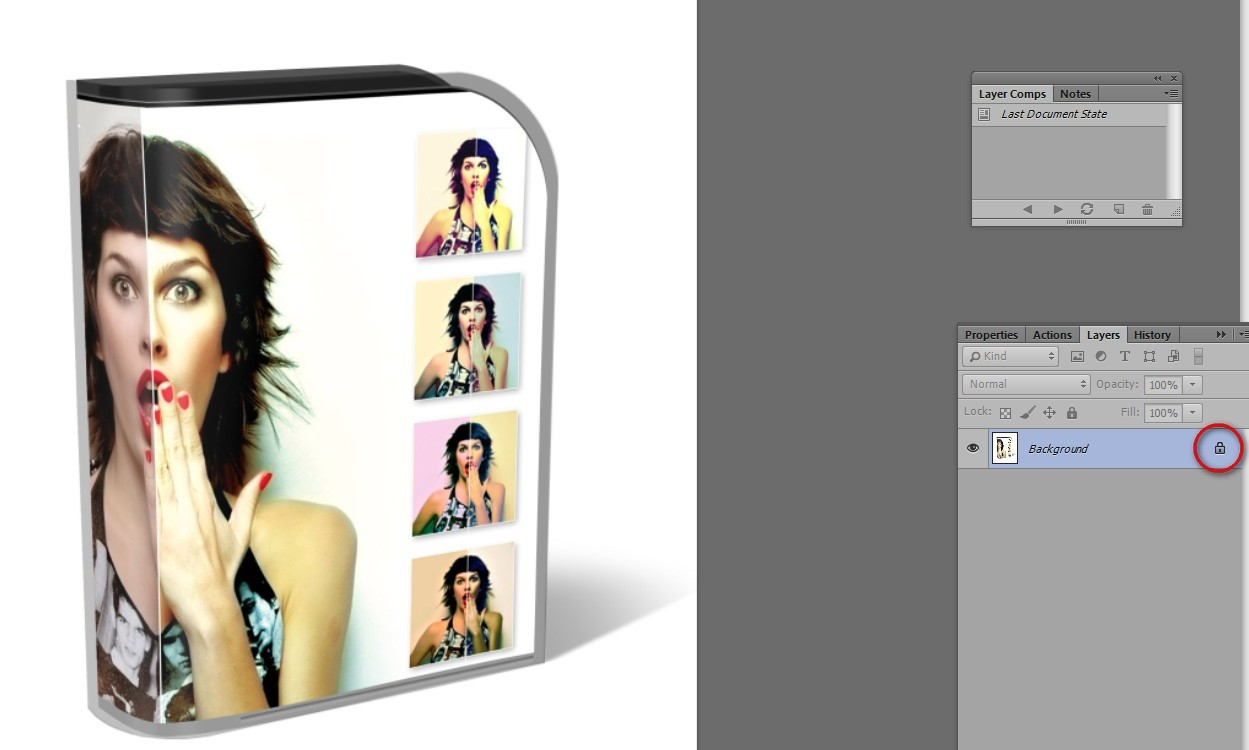
Поговорим о том, как быстро и легко разблокировать слой в программе Adobe Photoshop любой версии. Для этого нам потребуется открыть одно из изображений и перейти на панель слоев Фотошоп.
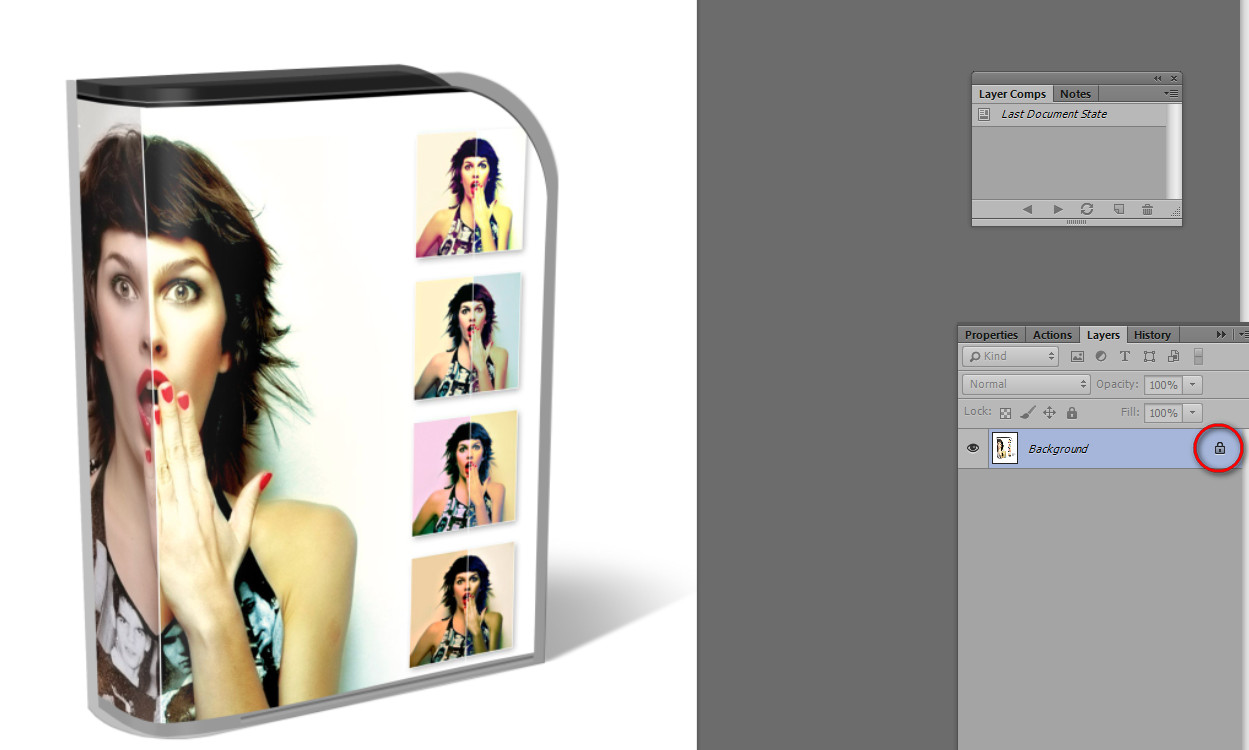
Для начала нужно понять, что при включенном значке блокировки слоя вам нельзя править его, редактировать или менять каким-либо способом, поэтому нам нужно его снять или сделать новый слой, аналогичный фону.

Для этого переходим на нужный слой и кликаем по нему 2 раза мышкой - в этом случае значок блокировки исчезнет, и мы получим слой, который можно изменить. При этом возникает диалоговое окно с настройками нового слоя - здесь можно указать название слоя, цвет и режим наложения со степенью непрозрачности.

Существует еще ряд действий, которые помогут нам разблокировать слой. Перейдем для этого в меню Фотошоп - <wild>Layer-New-Layer from Background</wild>Слой-новый-слой из фона. Этой операцией мы создадим новый слой из нашего фона.

Ну, и, наконец, самое простое действие - нажать клавиши - CTRL + J или создать дубликат слоя. Но в этом случае, вам придется либо снимать видимость нижнего слоя (фона по-умолчанию), либо его удалить.

Итоги:
Самый действенный способ - нажать 2 раза мышью на фоне, но если вам задний план будет необходим в дальнейшем, то рекомендую воспользоваться дубликатом слоя.
https://www.youtube.com/embed/3mxn8gmq74A
Оцените статью


