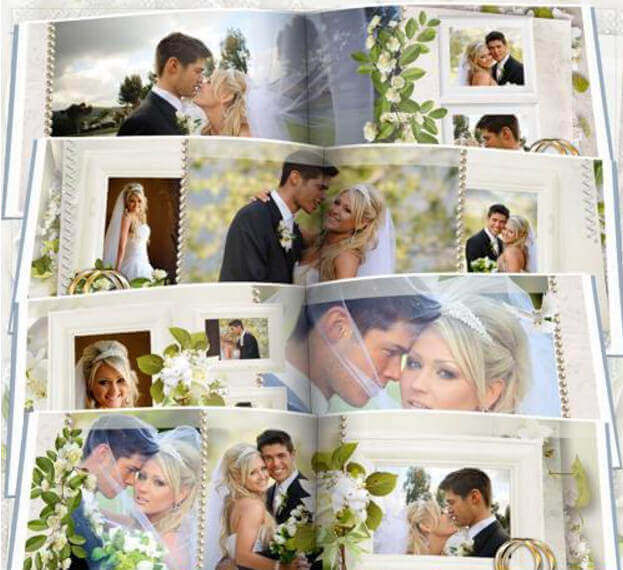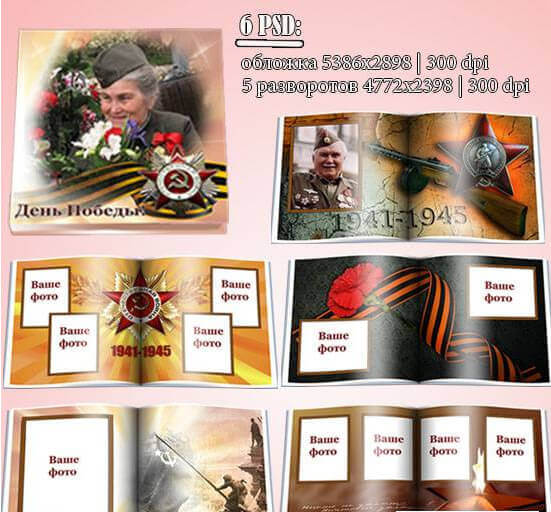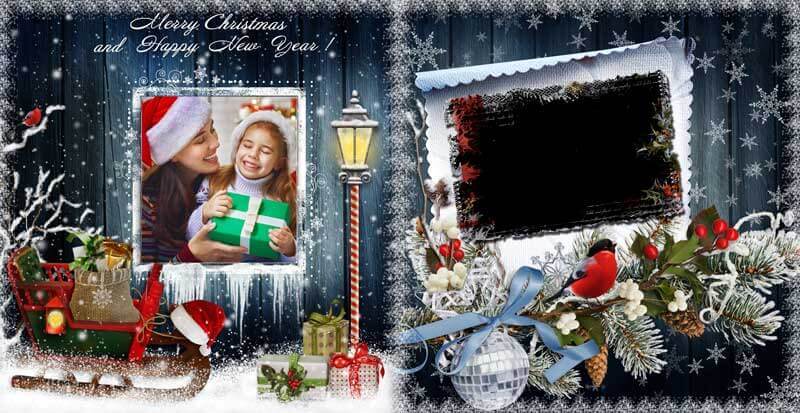
Фотокнига для Фотошоп — универсальный альбом в серых тонах

Каждый фотограф рано или поздно сталкивается с вопросом: как красиво оформить снимки, чтобы они не пылились в цифровом архиве? Готовые фотоальбомы из типографии стоят дорого, а дизайн часто оставляет желать лучшего. Многие обращаются к дизайнерам, но это выливается в дополнительные расходы. Решение есть — универсальная фотокнига в PSD формате для Adobe Photoshop. Это готовый шаблон, который вы можете наполнить своими фотографиями за вечер.

Фотокнига для Фотошоп
Универсальный альбом в серых тонах для Photoshop

Этот шаблон подходит для любого мероприятия: свадьба, день рождения, семейный отпуск или портфолио. Серые тона — идеальный фон для любых фотографий, они не отвлекают внимание от снимков и придают альбому благородный вид. В отличие от цветных шаблонов, серый не выходит из моды и не конфликтует с цветами на фотографиях.

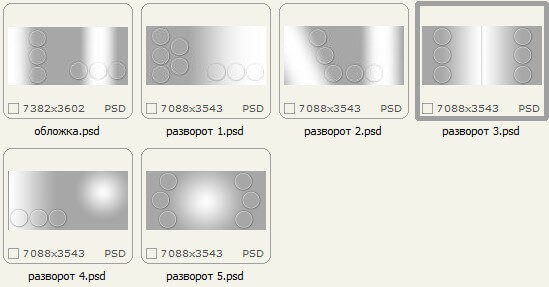
В архиве 223 МБ вы найдете 1 обложку и 5 разворотов в разрешении 6300x3450 пикселей. Формат PSD поддерживает все версии Photoshop — от CS6 до CC 2024.

Почему стоит выбрать PSD-шаблон фотокниги

Работа с PSD-шаблонами дает полный контроль над дизайном. Вы можете менять расположение элементов, добавлять текст, регулировать прозрачность слоев и применять любые эффекты. Это не просто рамки — это полноценная творческая среда. В отличие от онлайн-конструкторов, где вы ограничены стандартными блоками, здесь вы решаете, как будет выглядеть каждая страница.

Многие начинающие фотографы заказывают дизайн альбомов у сторонних специалистов и платят за это от 2000 рублей за разворот. При этом они получают файлы в JPG, которые невозможно редактировать. Если клиент попросит заменить фото или поменять порядок страниц — придется снова платить. PSD-шаблон решает эту проблему раз и навсегда. Вы получаете исходник, с которым можете работать сколько угодно.

Преимущества работы с PSD-шаблонами

  • Полная свобода редактирования. Каждый элемент на отдельном слое: фон, изображения, декоративные элементы, текст. Можете убрать лишнее, добавить свое, поменять местами.
  • Сохранение качества. Высокое разрешение 300 dpi гарантирует отличную печать любого формата вплоть до A3.
  • Экономия времени. Вам не нужно создавать дизайн с нуля — достаточно вставить свои фото и подправить текст. На всю работу уйдет 1-2 часа.
  • Многократное использование. Один шаблон подходит для разных проектов. Сделали свадебный альбом, а через месяц — детский. Просто меняете фото.
  • Профессиональный результат. Дизайн разработан с учетом типографских требований: правильные отступы, баланс белого, читаемость шрифтов.

Технические характеристики шаблона

ПараметрЗначение
Разрешение6300x3450 px
DPI300
Формат файлаPSD (многослойный)
Размер архива223 МБ
Количество страниц1 обложка + 5 разворотов (всего 11 страниц)
Цветовая схемаСерые тона с белыми акцентами
СовместимостьAdobe Photoshop CS6 и выше (включая CC)
Тип печатиЦифровая, офсетная

Сравнение с аналогичными шаблонами

ХарактеристикаНаш шаблонТиповой шаблонЗаказ дизайна
ЦенаБесплатно300-800 руб2000+ руб/разворот
Разрешение6300x34503000x2000Зависит от исполнителя
СлоиПолностью послойныйЧастичноЧасто JPG без слоев
Гибкость редактированияМаксимальнаяСредняяМинимальная
СовместимостьВсе версии PhotoshopCS6+Не указана
Возможность повторного использованияДаДаНет

Как работать с PSD-шаблоном

Работа с шаблоном предельно проста. Первым делом скачайте архив и распакуйте его удобным архиватором, например 7-Zip или WinRAR. Откройте PSD-файл в Adobe Photoshop. Вы увидите панель слоев, где каждый элемент альбома находится на отдельном слое — это главное преимущество формата PSD перед JPG или PNG.

Для замены фотографии дважды кликните по иконке слоя-заглушки, выберите свой снимок и подгоните под размер через Ctrl + T (свободная трансформация). Удерживайте Shift, чтобы сохранить пропорции. Если размер фото не совпадает с рамкой, используйте Ctrl + Alt + G для создания обтравочной маски — тогда изображение будет видно только внутри контура.

Всегда сохраняйте копию исходного PSD-файла перед началом редактирования. При работе с большими файлами (200+ МБ) Photoshop может замедляться — закройте лишние программы и вкладки браузера.

Текстовые слои редактируются стандартным инструментом Text (горячая клавиша T). Вы можете менять шрифт, размер, цвет и положение текста. Декоративные элементы — линии, рамки, узоры — можно включать или отключать. Просто кликните по иконке глаза рядом со слоем, чтобы скрыть или показать элемент. Если какой-то элемент мешает, его можно удалить без ущерба для остального дизайна.

Рекомендации по подготовке фотографий

  • Используйте снимки с разрешением не менее 4000x3000 px для качественной печати. Фото с телефона подойдут, если сняты в максимальном качестве.
  • Обязательно корректируйте цветовой баланс и экспозицию фото перед вставкой в шаблон. Сделайте это в Lightroom или Camera Raw.
  • Не растягивайте маленькие изображения — они будут выглядеть пиксельными на печати. Лучше оставьте их в оригинальном размере или вообще не используйте.
  • Для черно-белых фотографий добавьте контраст — на сером фоне они будут смотреться выигрышнее.
  • Подготовьте все фото заранее в одной папке: отберите лучшие, обработайте, обрежьте лишнее. Так вы не будете отвлекаться в процессе.

Когда все фото вставлены, проверьте, как выглядит альбом целиком. Часто новички делают ошибку — работают над каждым разворотом отдельно, а в итоге фотографии перекликаются или повторяются. Лучше разложить снимки по разворотам заранее, как в мокапе, и только потом приступать к редактированию.

\u{201c}

Шаблон превзошел мои ожидания. Серые тона оказались универсальными — я использовала его и для свадебного альбома, и для детской фотосессии, и даже для корпоративного портфолио. Клиенты в восторге, заказывают печать.

Анна К., Фотограф, стаж 5 лет

Идеи для использования фотокниги

Универсальный серый шаблон подходит для самых разных проектов. Вот несколько идей, как его можно применить в работе.

Свадебный альбом

Серый цвет — классика свадебной фотографии. Он не перетягивает внимание на себя, а аккуратно обрамляет снимки. Добавьте к шаблону текст с датой свадьбы и именами молодоженов. Для свадебного альбома выбирайте 20-30 лучших кадров: прогулка, роспись, банкет, детали. Не пытайтесь впихнуть все 500 фото, которые сделал фотограф — это снизит впечатление.

Портфолио фотографа

Покажите свои лучшие работы в достойном оформлении. Потенциальные клиенты оценят профессиональный подход. Разместите в альбоме 10-15 лучших снимков разных жанров. Такую фотокнигу можно носить с собой на встречи с заказчиками — это производит гораздо более сильное впечатление, чем ссылка на Instagram.

Семейный альбом

Соберите самые теплые моменты года: дни рождения, путешествия, семейные праздники. Серый фон объединит разнородные снимки в единую историю. Добавьте подписи к фото: где это было, кто на снимке, какой год. Через 10 лет такие детали будут бесценны.

Подарочный альбом для родителей

Распечатайте фотокнигу в типографии и подарите близким. Это намного ценнее, чем просто флешка с файлами. Серый дизайн выглядит дорого и стильно — такой подарок не стыдно вручить на юбилей или Новый год. Добавьте теплые пожелания на первой странице.

Тематическая фотосессия

Снимали лав-стори, birthday-съемку или предметную фотографию? Оформите результат в едином стиле. Серый шаблон особенно хорошо сочетается с пастельными тонами и натуральными текстурами.

Особенности печати фотокниги

Перед отправкой файла в типографию обязательно проверьте несколько важных моментов. Цветовой профиль должен быть CMYK, а не RGB — иначе цвета на печати будут кардинально отличаться от того, что вы видите на мониторе. Переключить профиль можно через меню Редактирование — Преобразовать в профиль. Большинство типографий принимают файлы в цветовом пространстве FOGRA39 или US Web Coated SWOP.

Добавьте выпуски под обрез (bleeds) размером 3-5 мм с каждой стороны. Если в вашем PSD-шаблоне их нет, просто увеличьте фоновый слой на 5 мм за край с помощью свободной трансформации. Это гарантирует, что после обрезки на готовом альбоме не останется белых полос по краям.

Проверьте разрешение всех вставленных изображений — оно должно быть не ниже 300 dpi. Для обложки рекомендуется разрешение 600 dpi, так как на нее приходится основная визуальная нагрузка и она будет первой бросаться в глаза.

Типичные ошибки новичков

  • Работа в RGB. Печатайте только в CMYK, иначе вместо сочных цветов получите блеклую картинку. Разница между RGB и CMYK особенно заметна на оттенках серого — в RGB они уходят в синеву.
  • Низкое разрешение. Фото из интернета с разрешением 72 dpi абсолютно не подходят для печати. Они будут выглядеть размытыми и пиксельными.
  • Неправильный шрифт. Используйте шрифты из категории Script или Serif для заголовков, Sans Serif — для основного текста. Не ставьте более двух шрифтов на одной странице.
  • Игнорирование выпусков под обрез. Без них часть изображения может быть обрезана после печати, и на страницах появятся белые края.
  • Сжатие PSD. Не сохраняйте результат в сжатый PSD — это ухудшает качество слоев и может привести к потере данных при повторном открытии.
  • Слишком мелкий текст. Текст меньше 10 pt будет плохо читаться на печати. Оптимальный размер — 12-14 pt для основного текста.

Где лучше печатать фотокнигу

Выбор типографии зависит от вашего бюджета и требований к качеству. Ниже приведена сравнительная таблица популярных сервисов в России.

СервисЦена за разворотСроки изготовленияКачество печати
Фотокнига.руот 350 руб3-5 днейВысокое. Хорошая цветопередача, плотная бумага.
Netprintот 290 руб5-7 днейСреднее. Бюджетный вариант, бумага тоньше.
Printbookот 450 руб2-4 дняВысокое. Отличный переплет, насыщенные цвета.
Локальная типографияот 200 руб7-14 днейЗависит от оборудования. Уточняйте заранее.

Советую перед заказом большого тиража заказать один пробный экземпляр. Так вы увидите реальное качество печати, цветопередачу и плотность бумаги. Часто то, что отлично выглядит на мониторе, на бумаге разочаровывает. Лучше потратить 500 рублей на тест, чем получить бракованный тираж.

Обратите внимание на тип бумаги. Матовая бумага лучше подходит для фотокниг с большим количеством текста — она не бликует и на ней меньше видны отпечатки пальцев. Глянцевая бумага делает цвета более насыщенными и контрастными, но на ней заметны царапины и отпечатки. Для серого шаблона я рекомендую матовую бумагу — она подчеркивает благородство серых тонов и делает фотокнигу более тактильно приятной.

Переплет тоже имеет значение. Самый популярный вариант — твердая обложка с клеевым бесшвейным скреплением. Он надежный и выглядит дорого. Для альбомов на 10-20 страниц подойдет скрепка на пружину — это дешевле, но менее презентабельно. Если вы делаете портфолио для клиентов, однозначно выбирайте твердый переплет — он создает впечатление качественного продукта.

Программа для верстки фотокниг

Хотя наш шаблон предназначен для Photoshop, существуют и специализированные программы для верстки фотокниг. Если вы планируете заниматься этим профессионально, обратите внимание на Adobe InDesign — он лучше приспособлен для многополосной верстки. Но для разовых проектов или небольшого тиража Photoshop справляется отлично, особенно когда у вас готовый послойный шаблон.

Альтернативы: Photobook SmartEraser (бесплатно), AlbumFast (платный, но удобный), FotoFusion (профессиональный инструмент). Однако все они требуют покупки или имеют ограничения. Наш PSD-шаблон работает в любом Photoshop — ничего докупать не нужно.

Экономия на печати: советы бывалых

Печать фотокниги — удовольствие не из дешевых, но есть способы сэкономить без потери качества. Во-первых, отслеживайте акции типографий. Большинство сервисов регулярно проводят скидочные кампании: Фотокнига.ру дает скидку 30% на первый заказ, Netprint устраивает распродажи перед праздниками. Подпишитесь на рассылку — и вы узнаете об акциях первыми.

Во-вторых, выбирайте непиковое время. Перед 8 Марта, Новым годом и Днем святого Валентина цены растут, а сроки увеличиваются. Заказывайте альбом в середине месяца, когда заказов меньше — типографии часто дают скидки за загрузку в низкий сезон.

В-третьих, не гонитесь за самым дешевым вариантом. Слишком дешевая печать часто означает тонкую бумагу, слабый переплет и блеклые цвета. Лучше заказать качественный альбом в проверенной типографии, чем экономить и получить разочарование. Помните: фотокнига — это на всю жизнь, экономия в 200 рублей не стоит испорченных воспоминаний.

И последний совет: печатайте небольшие тиражи. Одну книгу всегда можно допечатать позже, а хранить коробку одинаковых альбомов неудобно. Закажите сначала один экземпляр, оцените качество и только потом делайте тираж для подарков.

Цветокоррекция перед печатью

Даже самый качественный шаблон не спасет, если ваши фотографии не подготовлены к печати. Первое правило: все снимки должны быть в единой цветовой гамме. Если вы смешиваете теплые и холодные тона на соседних разворотах, альбом будет выглядеть непрофессионально. Приведите баланс белого всех фото к единому значению.

Второе правило — контраст. На матовой бумаге контраст воспринимается иначе, чем на глянцевой. Для печати на матовой бумаге увеличьте контраст на 10-15% относительно того, что хорошо выглядит на мониторе. Для глянцевой бумаги контраст можно оставить как есть — глянец сам добавит глубину.

Третье правило — резкость. При масштабировании фотографий под размер разворота неизбежно теряется резкость. Примените фильтр Unsharp Mask (Контурная резкость) с параметрами Amount 80-100%, Radius 1.0-1.5 px, Threshold 3-5. Это компенсирует потерю резкости при масштабировании и обеспечит четкое изображение на печати. Особенно это важно для портретов, где резкость глаз критична.

Если вы не уверены в своих навыках цветокоррекции, используйте автоматические инструменты Lightroom: Auto Tone, Auto Contrast и Auto Color. Они дают хорошую стартовую точку, особенно новичкам. После автокоррекции всегда можно подправить итоговый результат вручную, подкрутив экспозицию и общую насыщенность. Для серого шаблона важно, чтобы нейтральные тона на фото оставались нейтральными — без паразитных оттенков синего, зеленого или пурпурного. Проверить наличие паразитного цветного оттенка легко: добавьте корректирующий слой с информационной палитрой (F8) и наведите курсор на нейтральную серую область. Значения R, G, B должны быть примерно равны. Если какой-то канал доминирует — уберите оттенок ползунками Color Balance.

Часто задаваемые вопросы

Подходит ли шаблон для Photoshop CC 2024?

Да, шаблон совместим со всеми версиями Photoshop начиная с CS6 и выше, включая CC 2024 и более новые. Все слои корректно открываются, смарт-объекты работают без ошибок. Проверено на версиях CS6, CC 2018, CC 2020, CC 2024.

Можно ли изменить цветовую гамму с серой на другую?

Конечно! Добавьте корректирующий слой Color Balance или Hue/Saturation поверх фона. Чтобы применить изменения только к фону, используйте обтравочную маску (клик правой кнопкой по корректирующему слою — Create Clipping Mask). Можно также отключить фоновый слой и заменить его своим градиентом или текстурой.

Сколько фотографий помещается в альбом?

В зависимости от верстки, на 5 разворотах можно разместить от 15 до 30 фотографий. Обложка вмещает 1 крупное фото. Не старайтесь запихнуть как можно больше — лучше отобрать 20 лучших кадров, чем показывать 50 посредственных. Каждый разворот должен рассказывать мини-историю.

Нужен ли опыт работы в Photoshop?

Базовых навыков вполне достаточно: открыть файл, перетащить фото, написать текст. Если умеете работать со слоями, масками и смарт-объектами — процесс пойдет еще быстрее. К шаблону прилагается краткая инструкция по замене фото. Справится даже новичок за 30 минут.

Какой размер альбома на печати получается?

При разрешении 6300x3450 px и 300 dpi физический размер печатного листа составляет примерно 53x29 см. Это чуть больше формата A3. При желании можно пропорционально уменьшить до A4 или 20x30 см — качество останется отличным, так как исходное разрешение очень высокое.

Подходит ли шаблон для профессиональной печати в типографии?

Да, шаблон полностью готов к печати при условии конвертации цветового профиля в CMYK и добавления выпусков под обрез 3-5 мм. Рекомендуем перед отправкой файла уточнить требования конкретной типографии — у каждой могут быть свои технические спецификации.

Что делать, если архив не открывается или поврежден?

Проверьте целостность архива. Используйте свежую версию WinRAR или 7-Zip — старые версии архиваторов могут не поддерживать большие файлы. Если архив не открывается, попробуйте скачать его повторно — возможно, произошла ошибка при загрузке. Наш архив упакован стандартным ZIP-методом без пароля.

Можно ли использовать шаблон в коммерческих целях?

Да, вы можете использовать шаблон для создания альбомов на заказ для своих клиентов. Единственное ограничение — не разрешается распространять сам PSD-файл в исходном виде или продавать его как свой продукт. Указывать авторство не обязательно, но мы будем благодарны за ссылку на источник.

Какие шрифты использованы в шаблоне?

В шаблоне используются системные шрифты, близкие к Arial и Calibri — они предустановлены на любом компьютере с Windows. Если вы открываете файл на Mac, шрифты могут не совпасть. В этом случае просто замените их через текстовые слои на любые другие. Рекомендуем бесплатные шрифты из Google Fonts (Roboto, Open Sans, Montserrat) для коммерческого использования.

В чем разница между 300 dpi и 72 dpi для печати?

300 dpi — это стандартное разрешение для полиграфии. Человеческий глаз не различает отдельные точки при таком разрешении на расстоянии 20-30 см. 72 dpi — это экранное разрешение, при печати изображение будет состоять из заметных пикселей. Никогда не используйте для печати фото с разрешением ниже 200 dpi.

Сколько времени занимает подготовка одной фотокниги?

Если фото уже отобраны и обработаны — около 1-2 часов. Новичку может потребоваться 3-4 часа, чтобы разобраться со слоями и подогнать все фото. Опытному пользователю хватит 40-60 минут. Основное время уходит не на саму верстку, а на подбор и обработку фотографий.

Нажмите для реакции