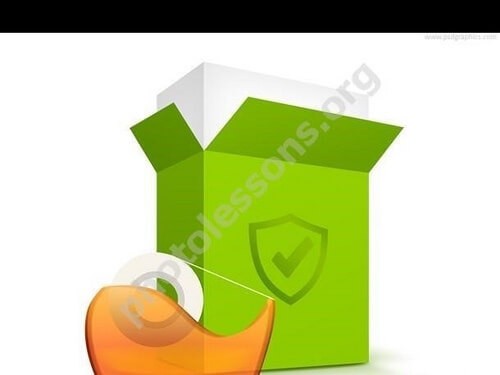
Упаковка для Фотошоп — исходник в PSD формате
Качественная и привлекательная упаковка — это первое, что видит потенциальный покупатель, когда проходит мимо полки с товаром в магазине или супермаркете. Неважно, идет ли речь о физическом продукте на полке магазина, о карточке товара в интернет-магазине или о презентации нового бренда: реалистичный макет упаковки создает нужное впечатление и повышает доверие к продукту. В этой статье мы предлагаем скачать бесплатный PSD-исходник упаковочной коробки с текстурой скотча — полностью полностью готовый к редактированию шаблон для Adobe Photoshop, который подойдет как профессионалам, так и новичкам.

Представленный шаблон упаковки выполнен в разрешении 1280x960 пикселей. Этого достаточно для создания качественных превью, макетов для каталогов, карточек товаров для интернет-магазинов и презентационных материалов. Данный файл полностью послойный, все элементы находятся на отдельных слоях с понятными названиями на русском и английском языках. Вам не придется гадать, где какой слой — все подписано и разложено по группам.
Что внутри PSD-файла
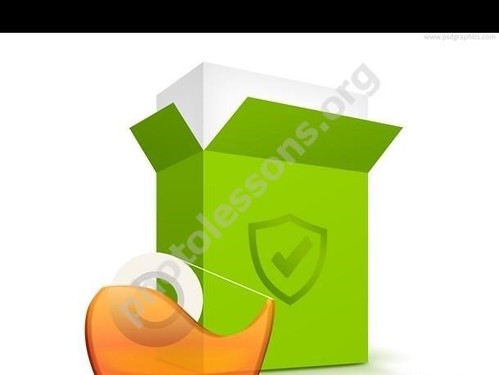
Шаблон содержит все необходимые элементы для создания реалистичного макета упаковки. Разберем каждый элемент подробно. Основа коробки — это трехмерная проекция с правильной перспективой и точной геометрией всех граней. Дизайнер заранее построил геометрию так, чтобы она выглядела естественно при взгляде под углом. Это избавляет вас от необходимости самостоятельно выстраивать перспективу, что особенно ценно, если вы не работали с 3D-графикой.
Текстура скотча придает макету естественный вид. Она имитирует реальную клейкую ленту с характерными складками и полупрозрачностью. Тени от скотча создают объем и глубину — важный элемент, который часто упускают в дешевых шаблонах. Без теней упаковка выглядит плоской и неестественной. Фон с мягким градиентом обеспечивает нейтральную среду для демонстрации продукта.
Отдельные слои для вставки вашего дизайна позволяют быстро заменить демонстрационный контент на свой. В шаблоне есть слой-заглушка с примером дизайна, который наглядно показывает, как должен располагаться ваш логотип, текст и изображения. Каждый элемент на своем слое: один слой для лицевой стороны коробки, отдельно для боковых сторон, отдельно для верхней крышки. Если ваш продукт имеет сложную форму, вы можете адаптировать каждый слой индивидуально.
Слои сгруппированы в логические папки: Коробка (Box), Скотч (Tape), Тени (Shadows), Фон (Background), Текст (Text). Это стандарт организации, который используют профессиональные дизайнеры в студиях и рекламных агентствах. Группировка упрощает навигацию по файлу: вы можете свернуть ненужные группы и работать только с теми элементами, которые требуют изменений.
Технические характеристики шаблона
| Параметр | Значение |
|---|---|
| Разрешение | 1280x960 пикселей |
| Формат файла | PSD (многослойный) |
| Тип упаковки | Картонная коробка со скотчем, ракурс 3/4 |
| Совместимость | Adobe Photoshop CS6 и все более новые версии |
| Количество слоев | Более 15 структурированных слоев |
| Элементы | Коробка, скотч, тени, градиентный фон, текст |
| Цветовой режим | RGB (8 бит на канал) |
| Размер файла | Оптимизирован для быстрой загрузки (менее 5 МБ) |
| Дополнительно | Слой-заглушка для вставки дизайна, инструкция |
Сравнение с альтернативами
На рынке существует несколько способов получить макет упаковки: скачать готовый PSD-шаблон, использовать готовый фото-рендер или заказать 3D-модель. Сравним их по ключевым параметрам.
| Характеристика | Наш PSD-шаблон | Готовый фото-рендер | 3D-модель упаковки |
|---|---|---|---|
| Стоимость | Бесплатно | 300-1500 руб за изображение | 2000-10000 руб за модель |
| Возможность редактирования | Полная, любой элемент меняется | Практически отсутствует | Требуется знание 3D-редактора |
| Время на подготовку | 10-30 минут | Мгновенно (но без изменений) | Часы или дни на рендеринг |
| Системные требования | Минимальные, любой ПК | Минимальные | Мощный ПК для рендера |
| Реалистичность | Высокая для 2D | Максимальная (фото) | Максимальная при хорошем рендере |
| Гибкость изменений | Максимальная | Отсутствует | Требует перерендеринга |
Как использовать шаблон упаковки
Работа с шаблоном предельно проста и не требует специальных навыков. Откройте PSD-файл в Adobe Photoshop. Вы увидите структуру слоев в панели Layers. Если панель не отображается, нажмите F7 — это горячая клавиша для ее вызова. Найдите группу слоев, отвечающую за дизайн коробки. Обычно она называется Design или Place Your Design Here.
Чтобы заменить демонстрационный дизайн на свой, выполните следующие шаги. Откройте ваш файл с дизайном в отдельной вкладке Photoshop. Выделите все содержимое (Ctrl + A), скопируйте (Ctrl + C), переключитесь на вкладку с шаблоном упаковки и вставьте (Ctrl + V). Новый слой появится в панели Layers поверх остальных. Перетащите его на место слоя-заглушки.
Используйте Ctrl + T для свободной трансформации: подгоните размер и угол наклона вашего дизайна так, чтобы он совпадал с перспективой коробки. Для точной подгонки включите сетку клавишей Ctrl + ' и линейки Ctrl + R. Если нужно повернуть изображение, зажмите Ctrl и потяните за угловой маркер трансформации — так вы сможете искажать изображение по отдельным точкам, подгоняя под нужный ракурс.
Для создания обтравочной маски зажмите Alt и кликните между слоем с вашим дизайном и слоем коробки в панели Layers. Появится стрелочка, указывающая, что верхний слой привязан к нижнему. Теперь ваш дизайн будет виден только внутри контура коробки — это самый быстрый способ добиться аккуратного результата без ручного обрезания лишнего.
Настройка внешнего вида упаковки
Шаблон позволяет менять не только дизайн, но и внешний вид самой упаковки. Вы можете изменить цвет коробки с помощью корректирующего слоя Hue/Saturation: создайте его над слоем коробки, зажмите Alt и кликните между слоями, чтобы организовать обтравочную маску. Двигайте ползунок Hue для плавного изменения цвета по всему спектру, Saturation для регулировки насыщенности, Lightness для яркости.
Текстурой скотча можно управлять отдельно. Если вам нужен более аккуратный или, наоборот, более рваный край скотча, используйте слой-маску: кликните по белой маске рядом со слоем скотча и черной кистью с мягкими краями (Opacity 50%) подправьте контур. Черный цвет на маске скрывает часть изображения, белый — показывает. Преимущество масок в том, что они не разрушают исходное изображение: вы в любой момент можете переключиться на белую кисть и восстановить скрытые участки.
Если вы хотите полностью изменить фон, отключите видимость слоя Background (клик по иконке глаза) и создайте свой — залейте однотонным цветом, добавьте градиент или поместите текстурное изображение. Для презентации упаковки лучше всего подходит мягкий серый или белый фон с едва заметным градиентом от серого к белому — он не отвлекает внимание от продукта и создает студийную атмосферу.
Идеи для использования шаблона
PSD-шаблон упаковки можно использовать в самых разных проектах. Рассмотрим наиболее частые сценарии. Дизайнеры упаковки могут быстро показать клиенту, как будет выглядеть продукт на полке магазина. Вместо того чтобы описывать словами или показывать плоский развернутый макет, вы вставляете готовый дизайн всех сторон коробки в шаблон и получаете реалистичное изображение за 15 минут. Клиент видит именно то, что получит в итоге — это снижает количество правок и ускоряет согласование.
Маркетологи и владельцы интернет-магазинов используют такие макеты для создания карточек товаров. Исследования показывают: товары с качественной упаковкой на фото продаются на 30% лучше, чем те же товары без упаковки. Шаблон позволяет быстро подготовить единый стиль для всего каталога, что повышает узнаваемость бренда. Добавьте логотип в угол изображения — и все карточки будут выглядеть как часть единой линейки.
Владельцы малого бизнеса могут самостоятельно подготовить макет подарочной упаковки для своих товаров: добавить логотип, контакты, информацию о составе и способе применения. Это особенно актуально для производителей косметики ручной работы, кондитеров, мастеров hand-made. Не нужно нанимать дизайнера для создания одной карточки — шаблон позволяет сделать все самостоятельно.
Фрилансеры используют шаблон для портфолио, чтобы продемонстрировать навыки работы с упаковкой. Даже если у вас нет реальных проектов, вы можете создать концепт-дизайн для вымышленного бренда и оформить его в реалистичный макет. Такое портфолио выглядит профессионально и привлекает заказчиков. Блогеры и обзорщики применяют шаблон для создания превью к видео на YouTube и обложек для статей, где нужно визуально показать товар в упаковке.
Шаблон подходит и для образовательных целей. На его примере можно изучать работу с перспективой, слой-масками, режимами наложения Blend Mode, корректирующими слоями и обтравочными масками в Photoshop. Студенты дизайнерских специальностей используют такие шаблоны для курсовых и дипломных проектов. Преподаватели могут дать шаблон студентам как основу для выполнения практического задания по разработке упаковки.
Как выбрать правильный ракурс для упаковки
Выбор правильного угла съемки или рендеринга упаковки напрямую влияет на восприятие продукта конечным потребителем. Наш шаблон использует ракурс 3/4, который считается универсальным для большинства товаров. Он показывает лицевую и боковую стороны коробки, что дает полное представление о форме и дизайне. Если ваш продукт имеет важные детали на задней стороне, лучше использовать другой ракурс или добавить дополнительную карточку товара с видом сзади.
Для премиальных продуктов, таких как духи, элитный алкоголь, ювелирные изделия и дизайнерская косметика, рекомендуется ракурс сверху под углом 45 градусов — он создает ощущение легкости и воздушности. Для продуктов на полке (крупы, чай, бытовая химия, товары повседневного спроса) лучше подходит фронтальный ракурс или ракурс на уровне глаз — он имитирует взгляд покупателя на полке магазина. Учитывайте эти нюансы, выбирая или создавая макет упаковки.
Типичные ошибки при работе с шаблоном упаковки
Даже опытные дизайнеры иногда допускают ошибки при работе с PSD-макетами упаковки. Вот список самых распространенных проблем и способы их избежать. Первая ошибка — неправильная перспектива. Новички часто просто накладывают свой дизайн поверх коробки без учета угла наклона граней. В результате дизайн выглядит плоским и не вписывается в объем упаковки. Всегда используйте свободную трансформацию с зажатым Ctrl для подгонки каждого угла отдельно.
Вторая ошибка — игнорирование режимов наложения. Если ваш дизайн выглядит слишком ярким или неестественным, попробуйте изменить режим наложения слоя на Multiply, Overlay или Soft Light. Для теней на упаковке обязательно используйте Multiply, для светлых участков — Screen или Overlay. Normal режим подходит только для плоских элементов без учета освещения.
Третья ошибка — отсутствие теней. Без теней упаковка выглядит как вырезанная и вклеенная на фон аппликация. Даже легкая тень под коробкой добавляет глубину и реалистичность. Не пропускайте этот шаг, даже если кажется, что тень не нужна — глаз зрителя подсознательно ищет тени для понимания пространственного расположения объекта.
Четвертая ошибка — слишком яркий или пестрый фон. Яркий фон отвлекает внимание от упаковки и делает макет непрофессиональным. Придерживайтесь нейтральных тонов: серый, белый, светло-бежевый. Если фон обязателен по брифу, сделайте его размытым (Depth of Field effect) через Filter — Blur — Lens Blur, чтобы имитировать малую глубину резкости профессиональной камеры.
Пятая ошибка — работа в неправильном цветовом пространстве. Если вы планируете использовать макет для печати, а ваш файл остается в RGB, цвета на печати будут выглядеть совсем иначе. Всегда конвертируйте в CMYK перед отправкой в типографию. Для цифрового использования, наоборот, оставляйте RGB — он дает более широкий цветовой охват на экранах.
Шестая ошибка — сжатие PSD-файла перед сохранением. При сохранении через File — Save As никогда не ставьте галочку Minimize PSD File Size — это опасно для целостности файла. Это может привести к потере данных, особенно при работе с масками и корректирующими слоями. Сохраняйте полную копию с максимальным качеством, а для отправки клиенту используйте экспорт в PNG.
Продвинутые техники работы с шаблоном
Если базовых настроек вам недостаточно и вы хотите добиться максимально реалистичного результата, воспользуйтесь продвинутыми техниками. Начните с теней. В шаблоне уже есть тени от скотча, но вы можете добавить падающую тень от коробки на поверхность. Создайте новый пустой слой под всеми слоями коробки, залейте его черным цветом, примените Filter — Blur — Gaussian Blur с радиусом 15-20 пикселей и уменьшите непрозрачность слоя до 30-40%.
Для придания тени естественного направления освещения используйте Ctrl + T с зажатым Ctrl — так вы сможете исказить прямоугольную тень, превратив ее в трапецию, уходящую в сторону от источника света. Тень должна быть темнее и плотнее у основания коробки и размываться, рассеиваться по мере удаления от нее. Это создает иллюзию, что коробка действительно стоит на поверхности.
Для создания бликов на скотче используйте инструмент Dodge (Осветлитель) с диапазоном Highlights и экспозицией 10-15%. Аккуратно проведите по краям скотча, где свет падает под углом. Альтернативный метод: создайте новый слой в режиме наложения Overlay, залейте его 50% серым (Edit — Fill — 50% Gray) и белой кистью с низкой непрозрачностью (20%) нарисуйте блики. Черной кистью в том же режиме затемните участки, которые должны быть в тени.
Финальный шаг — цветокоррекция всего изображения. Добавьте корректирующий слой Curves (Кривые) над всеми слоями. Придайте изображению легкий оттенок в зависимости от типа продукта. Для продуктов питания и косметики подходят теплые тона: поднимите красный канал на 3-5%, опустите синий на 2-3%. Для техники и электроники — холодные тона: поднимите синий, опустите красный. Цветокоррекция делает изображение цельным и профессиональным.
Часто задаваемые вопросы
Можно ли использовать шаблон для коммерческих проектов?
Да, вы можете использовать PSD-шаблон для создания макетов упаковки для своих клиентов и в коммерческих проектах. Единственное условие — не распространять исходный PSD-файл в неизменном виде как свой собственный продукт. Указывать авторство не обязательно, но мы будем благодарны за ссылку.
Как изменить цвет коробки в готовом шаблоне?
Самый простой способ — добавить корректирующий слой Hue/Saturation над слоем коробки и создать обтравочную маску (зажмите Alt и кликните между слоями). Двигайте ползунок Hue, чтобы изменить цвет, и Saturation, чтобы отрегулировать насыщенность. Можно также использовать Color Balance для более точной настройки оттенков.
Подходит ли шаблон для печати в типографии?
Нет, шаблон изначально предназначен для экранного просмотра и цифрового использования. Для печати потребуется увеличить разрешение до 300 dpi (Image — Image Size), конвертировать цветовой режим в CMYK (Image — Mode — CMYK Color) и добавить выпуски под обрез 3-5 мм с каждой стороны.
Как добавить свой логотип на упаковку?
Поместите изображение логотипа на новый слой поверх дизайна коробки. Используйте Ctrl + T для трансформации: измените размер, поверните при необходимости. Затем создайте обтравочную маску (Alt + клик между слоем логотипа и слоем коробки), чтобы логотип был виден только в области коробки.
Почему мой дизайн не совпадает с перспективой коробки?
Используйте свободную трансформацию Ctrl + T с зажатой клавишей Ctrl. Это позволяет перемещать каждый угловой маркер независимо от других. Подгоните все четыре угла вашего дизайна к углам соответствующей грани коробки. Для более точной подгонки уменьшите масштаб и включите привязку View — Snap.
Можно ли убрать скотч с макета упаковки?
Да, для этого просто отключите видимость слоя или группы Tape (клик по иконке глаза на панели Layers). Если скотч больше не нужен, вы можете удалить слой. Тени, отбрасываемые скотчем, тоже можно отключить отдельным слоем. После удаления скотча коробка будет выглядеть как новая, без следов клейкой ленты.
Какой фон лучше всего подходит для презентации упаковки?
Для презентации упаковки оптимально использовать нейтральный серый или белый фон с мягким градиентом. Серый фон не искажает восприятие цветов упаковки и создает эффект профессиональной фотостудии. Избегайте пестрых, ярких фонов — они отвлекают внимание от продукта и выглядят непрофессионально.
Открывается ли шаблон в Photoshop Elements?
Да, PSD-файл откроется в Photoshop Elements, но некоторые функции могут работать некорректно: корректирующие слои, смарт-объекты и сложные режимы наложения. Для полноценной работы со всеми возможностями шаблона рекомендуется использовать полную версию Adobe Photoshop CS6 или более новую.
Можно ли создать анимацию упаковки на основе шаблона?
Да, используя шкалу времени Photoshop (Window — Timeline), вы можете создать покадровую анимацию вращения коробки. Для этого продублируйте слой коробки на каждом кадре и слегка меняйте угол через Ctrl + T. Для создания GIF-анимации экспортируйте результат через File — Export — Save for Web (Legacy) в формате GIF.
Почему не виден слой с моим дизайном после вставки?
Проверьте три вещи: включена ли видимость слоя (иконка глаза), стоит ли режим наложения Normal (не Multiply или Screen, который может делать слой прозрачным), и не перекрывается ли ваш слой другими слоями, расположенными выше в панели Layers. Переместите ваш слой в самый верх панели.
Нажмите для реакции