UpdraftPlus Backup and Restoration — бэкап и восстановление

Создание резервных копий сайта — это базовая обязанность любого вебмастера, которая почему-то часто откладывается до первого серьезного сбоя. Когда сайт падает после неудачного обновления плагина, взлома или ошибки хостинга, владельцы сайтов судорожно ищут способы восстановления. UpdraftPlus Backup and Restoration решает эту проблему кардинально: плагин создает резервные копии автоматически по расписанию, хранит их в облачных сервисах и позволяет восстановить сайт в один клик.

UpdraftPlus Backup and Restoration
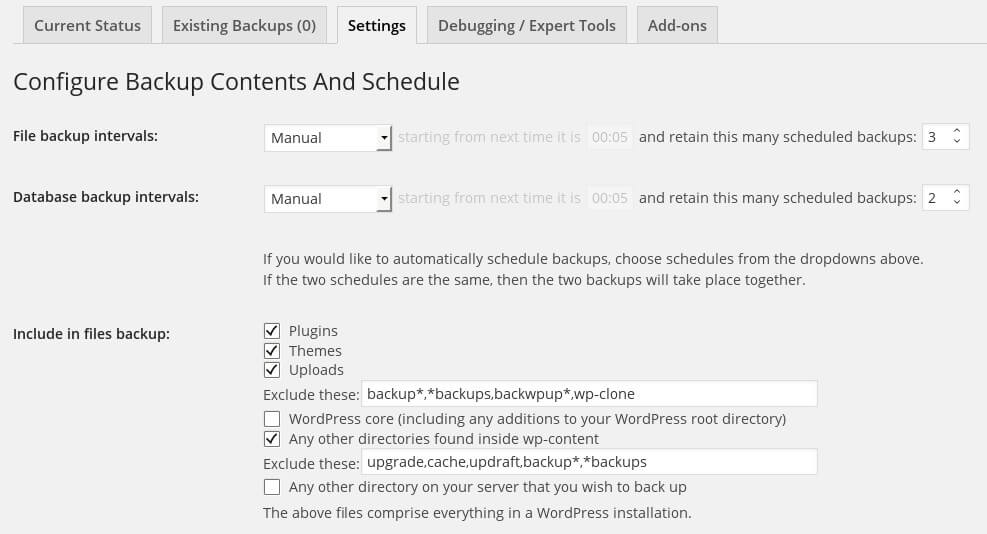
Интерфейс плагина UpdraftPlus для WordPress

UpdraftPlus — это, пожалуй, самый популярный плагин для резервного копирования в экосистеме WordPress. По данным официального репозитория, он установлен более трех миллионов раз и имеет высочайший рейтинг среди всех плагинов данной категории. Секрет популярности прост: плагин делает сложные вещи простыми. Вам не нужно быть системным администратором, чтобы настроить регулярный бэкап — достаточно отметить галочки и выбрать облачное хранилище.

Плагин поддерживает создание резервных копий как файлов сайта (темы, плагины, загрузки), так и базы данных MySQL. Можно запускать бэкап вручную или настроить автоматическое расписание: ежедневно, еженедельно или ежемесячно.

Основные возможности UpdraftPlus

Плагин предлагает широкий набор функций, которые покрывают потребности как новичков, так и профессионалов. Рассмотрим ключевые возможности подробно.

Автоматическое резервное копирование по расписанию. Вы можете настроить отдельное расписание для файлов и для базы данных. Например, базу данных имеет смысл копировать ежедневно (она весит немного), а файлы — раз в неделю (они занимают больше места). Такой подход экономит дисковое пространство и снижает нагрузку на сервер.

Выбор компонентов для бэкапа. UpdraftPlus позволяет гибко выбирать, что включать в резервную копию: только базу данных, только файлы (темы, плагины, медиафайлы), или и то и другое. Если вы обновили только контент, нет смысла копировать все файлы ядра WordPress — достаточно сохранить базу данных и медиафайлы.

Поддержка множества облачных хранилищ. Плагин интегрируется с самыми популярными облачными сервисами: Dropbox, Google Drive, Amazon S3, Microsoft OneDrive, Rackspace Cloud, FTP и SFTP, WebDAV, а также с российскими облачными сервисами через дополнительные надстройки. Вы можете хранить копии в нескольких местах одновременно для максимальной надежности.

Восстановление в один клик. Если сайт сломался, вы просто выбираете нужную резервную копию из списка и нажимаете Restore. UpdraftPlus сам скачает файлы из облака, распакует их и восстановит базу данных. Процесс полностью автоматизирован и не требует технических знаний.

Тарифные планы

ФункцияБесплатная версияPremium (платная)
Автоматический бэкап по расписаниюДаДа
Облачные хранилищаDropbox, Google Drive, Amazon S3+ OneDrive, Azure, WebDAV и другие
Восстановление в один кликДаДа
Миграция сайтаНетДа
Инкрементальные бэкапыНетДа
Премиум-поддержкаНетДа

Сравнение с аналогами

ХарактеристикаUpdraftPlusBackWPupJetpack BackupBlogVault
Цена (базовый тариф)Бесплатно / $70/годБесплатно / $69/год$95/год$89/год
Автоматическое расписаниеДаДаДаДа
Облачные хранилища7+ сервисов5 сервисовТолько Jetpack CloudСобственное облако
Восстановление в один кликДаДаДаДа
Миграция сайтаPremiumНетНетДа
Инкрементальный бэкапPremiumНетНетДа
Рейтинг на WordPress.org4.7/54.5/54.0/5— (не в репозитории)
Количество установок3+ миллиона700+ тысяч100+ тысяч80+ тысяч

Как настроить UpdraftPlus

Установка и настройка плагина занимает не более 10 минут. Установите плагин через меню Плагины — Добавить новый, набрав в поиске UpdraftPlus. Активируйте плагин и перейдите в Настройки — UpdraftPlus Backups. Сразу после активации плагин предложит создать первую резервную копию — рекомендую согласиться, чтобы убедиться, что все работает корректно.

Настройте расписание автоматического бэкапа. На вкладке Settings вы увидите два раздела: Files backup schedule и Database backup schedule. Для базы данных выберите Daily (ежедневно), для файлов — Weekly (еженедельно). Количество хранимых копий: для базы данных оставьте 4-7 копий (недельный запас), для файлов — 2-3 копии. Старые копии будут автоматически удаляться при создании новых.

Подключите облачное хранилище. На той же вкладке настроек найдите раздел Choose your remote storage. Выберите один или несколько сервисов. Для подключения Dropbox нажмите кнопку Authenticate with Dropbox — плагин перенаправит вас на сайт Dropbox для авторизации. Для Google Drive потребуется создать ключ API в консоли Google. Для Amazon S3 — указать ключи доступа из панели AWS.

Хранить резервные копии на том же хостинге, где находится сайт, бессмысленно — если сервер упадет, вы потеряете и сайт, и бэкапы. Всегда используйте внешнее облачное хранилище для хранения копий.

Настройте уведомления. В разделе Email setup укажите email, на который будут приходить отчеты о выполнении бэкапов. Рекомендую включить уведомления только об ошибках — иначе почта будет забита ежедневными отчетами об успешном выполнении.

Восстановление сайта из бэкапа

Восстановление сайта в UpdraftPlus реализовано максимально просто. Перейдите на вкладку Existing Backups. Вы увидите список всех созданных резервных копий с датой, размером и составом. Напротив каждой копии есть три кнопки: Restore (восстановить), Delete (удалить) и Download (скачать архив).

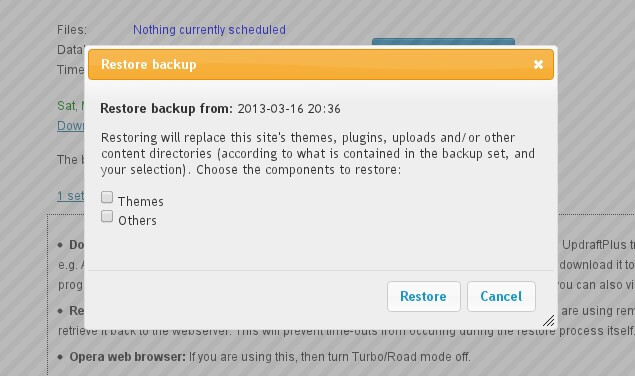
Нажмите Restore напротив нужной копии. Появится окно с выбором компонентов для восстановления: база данных, плагины, темы, загрузки, другие файлы. По умолчанию выбраны все компоненты. Если вы уверены, что проблема только в базе данных, можно восстановить только ее, не трогая файлы. Это ускоряет процесс и снижает риск.

После выбора компонентов нажмите Restore again. UpdraftPlus начнет скачивать архивы из облачного хранилища (если копия в облаке), распаковывать их и замещать существующие файлы. Для больших сайтов процесс может занять 10-30 минут. После завершения вы увидите сообщение об успешном восстановлении. Проверьте сайт — он должен работать как прежде.

Если что-то пошло не так, не паникуйте. UpdraftPlus не удаляет старые файлы до завершения восстановления. Вы можете откатить изменения, снова выбрав предыдущую резервную копию и восстановив ее. Также полезно знать, что плагин сохраняет логи восстановления, которые можно проанализировать в случае ошибки.

Миграция сайта с помощью UpdraftPlus

Платная версия UpdraftPlus Premium позволяет переносить сайт на другой домен или хостинг. Это полезно при смене хостинг-провайдера, переезде на новый домен или создании тестовой копии сайта. Процесс миграции включает создание полной резервной копии на старом хостинге, установку WordPress на новом хостинге, установку плагина UpdraftPlus на новом сайте и загрузку архива бэкапа через вкладку Upload.

После восстановления на новом домене плагин автоматически предложит заменить URL старого сайта на новый. Это критически важно — если не заменить адреса в базе данных, сайт будет показывать ссылки на старый домен. UpdraftPlus делает это автоматически, в отличие от конкурентов, где приходится править базу данных вручную через phpMyAdmin.

Часто задаваемые вопросы

Сколько стоит UpdraftPlus Premium?

UpdraftPlus Premium стоит от $70 в год за лицензию на один сайт. Доступны также тарифы на 2, 10 и неограниченное количество сайтов за $127, $195 и $399 в год соответственно. Все тарифы включают инкрементальные бэкапы, миграцию и премиум-поддержку.

Можно ли восстановить сайт без UpdraftPlus?

Да, архивы резервных копий можно скачать вручную и восстановить через FTP и phpMyAdmin, но это требует технических знаний. Плагин делает процесс автоматическим и безопасным. В экстренной ситуации вы можете вручную распаковать архивы на сервере и импортировать базу данных SQL.

Как часто нужно делать резервные копии?

Для активно обновляемого сайта (ежедневные публикации) — ежедневный бэкап базы данных и еженедельный бэкап файлов. Для статичного сайта-визитки достаточно еженедельного бэкапа всех данных. Настройте расписание в соответствии с частотой обновления контента.

Поддерживает ли UpdraftPlus мультисайт WordPress?

Да, платная версия Premium полностью поддерживает WordPress Multisite. Бесплатная версия работает на отдельных сайтах сети, но не поддерживает централизованное управление бэкапами для всей сети. Для сети сайтов рекомендуется приобрести Premium.

Как проверить, что бэкап действительно работает?

Периодически (раз в месяц) пробуйте восстановить копию на тестовом поддомене или локальном сервере. UpdraftPlus позволяет загрузить архив и восстановить его на любой установке WordPress. Если восстановление прошло успешно — бэкап работает. Не надейтесь на автоматические отчеты — проверяйте вручную.

Что делать, если восстановление прервалось ошибкой?

Проверьте логи восстановления на вкладке Settings — Advanced Logging. Чаще всего проблема в превышении лимитов хостинга: максимальное время выполнения скрипта, размер загружаемого файла или объем памяти. Увеличьте параметры php.ini или обратитесь в поддержку хостинга.

Можно ли хранить бэкапы на Яндекс.Диске?

Прямой поддержки Яндекс.Диска в UpdraftPlus нет, но вы можете подключить его через WebDAV протокол или FTP. Яндекс.Диск поддерживает WebDAV, укажите соответствующие реквизиты в настройках UpdraftPlus в разделе WebDAV.

Как удалить старые резервные копии?

UpdraftPlus автоматически удаляет старые копии при создании новых, если превышено заданное количество. Вы также можете удалить копии вручную на вкладке Existing Backups — нажмите Delete напротив ненужной копии. Копии в облачном хранилище тоже будут удалены.

Безопасно ли хранить бэкапы в облаке?

Да, все популярные облачные сервисы (Dropbox, Google Drive, Amazon S3) шифруют данные при передаче и хранении. Для дополнительной безопасности UpdraftPlus Premium поддерживает шифрование архивов паролем перед отправкой в облако. Даже если кто-то получит доступ к вашему облаку, без пароля он не сможет открыть архивы.

Совместим ли UpdraftPlus с кэширующими плагинами?

Да, плагин совместим с большинством популярных кэширующих плагинов: WP Rocket, W3 Total Cache, WP Super Cache, LiteSpeed Cache. Однако перед восстановлением из бэкапа рекомендуется отключить кэширование, чтобы избежать конфликтов с устаревшими кэшированными данными.

Как выбрать облачное хранилище для бэкапов

Выбор облачного сервиса для хранения резервных копий зависит от ваших потребностей и бюджета. Dropbox — самый простой в настройке вариант. Плагин интегрируется с ним напрямую, достаточно нажать кнопку авторизации. Бесплатный тариф Dropbox включает 2 ГБ пространства, чего достаточно для 3-5 полных бэкапов среднего сайта. Если у вас несколько сайтов, лучше использовать Google Drive с 15 ГБ бесплатного пространства или Amazon S3, где вы платите только за фактически использованное место.

Для сайтов с высокой посещаемостью рекомендую использовать несколько облачных хранилищ одновременно. Например, базу данных отправлять в Dropbox (быстрый доступ), а файлы — в Amazon S3 (дешево и надежно). Premium версия UpdraftPlus позволяет настроить несколько удаленных хранилищ одновременно, что дает максимальную защиту от потери данных. Если одно хранилище временно недоступно, копия сохранится в другом.

Обратите внимание на географическое расположение серверов облачного провайдера. Для России и стран СНГ выбирайте сервисы с серверами в Европе — скорость загрузки и скачивания будет выше, чем у серверов в США. Google Drive и Dropbox имеют европейские дата-центры. Amazon S3 позволяет выбрать регион eu-central-1 (Франкфурт) для оптимальной скорости из России.

Настройка уведомлений и мониторинга

UpdraftPlus может отправлять отчеты о выполнении бэкапов на email. Настройте получение уведомлений только об ошибках — так вы не пропустите критическую ситуацию, но не будете получать десятки писем об успешных копиях. Дополнительно можно подключить интеграцию с Slack или Telegram через сторонние плагины WordPress, чтобы получать уведомления в мессенджер.

Для профессионального мониторинга используйте внешние сервисы, которые проверяют дату последнего бэкапа. Например, сервис UptimeRobot может проверять не только доступность сайта, но и свежесть резервной копии через API UpdraftPlus. Если бэкап не создавался более 7 дней — вы получите тревогу. Это особенно важно для сайтов с ежедневным обновлением контента, где потеря даже одного дня данных критична.

Восстановление сайта на новом хостинге

Одна из самых частых задач, которую решает UpdraftPlus — это перенос сайта с одного хостинга на другой. Процесс включает несколько шагов, и важно выполнить их в правильной последовательности. Сначала создайте полную резервную копию на старом хостинге: нажмите кнопку Backup Now и выберите все компоненты — файлы, базу данных, плагины, темы, загрузки. Дождитесь завершения процесса и убедитесь, что копия загрузилась в облачное хранилище или доступна для скачивания.

На новом хостинге установите свежий WordPress с той же версией, что была на старом сайте. Установите и активируйте плагин UpdraftPlus на новом сайте. Затем перейдите на вкладку Restore и нажмите Upload backup files. Выберите архив с резервной копией, который вы скачали со старого хостинга. Плагин распознает структуру архива и предложит восстановить все компоненты. Нажмите Restore и дождитесь завершения.

После восстановления сайт может отображаться некорректно, если не обновлены URL. В платной версии UpdraftPlus есть встроенная функция замены URL. В бесплатной версии URL придется менять через плагин Better Search Replace или напрямую в базе данных через phpMyAdmin. Найдите в базе старый домен и замените на новый. Не забудьте очистить кэш браузера и кэш плагинов после завершения.

Важный момент: перед переносом проверьте, что на новом хостинге установлены те же версии PHP и MySQL, что и на старом. Несоответствие версий — самая частая причина ошибок после переноса. UpdraftPlus не предупреждает о несовместимости, поэтому проверьте технические характеристики обоих хостингов заранее. Если PHP отличается, обновите версию на новом хостинге до переноса.

Советы по безопасности бэкапов

Регулярное резервное копирование — это только половина дела. Вторая половина — обеспечить безопасность самих бэкапов. Вот несколько рекомендаций. Во-первых, используйте разные облачные хранилища для разных сайтов. Если злоумышленник получит доступ к одному аккаунту Dropbox, он не скомпрометирует все ваши сайты сразу. Распределите копии по разным сервисам: один сайт в Dropbox, второй в Google Drive, третий в Amazon S3.

Во-вторых, установите пароль на архивы бэкапов. Premium версия UpdraftPlus позволяет шифровать архивы с помощью AES-256. Даже если кто-то перехватит файл бэкапа, без пароля он не сможет получить доступ к данным вашего сайта. Используйте сложные уникальные пароли для каждого сайта и храните их в менеджере паролей.

В-третьих, не храните бэкапы бесконечно долго. Старые резервные копии занимают место и создают поверхность для атаки. Настройте автоматическое удаление копий старше 30-60 дней в зависимости от частоты обновления сайта. Для архивных проектов, которые не обновляются, достаточно хранить 2-3 последние копии.

В-четвертых, периодически проверяйте целостность бэкапов. Раз в квартал загружайте резервную копию на локальный сервер или тестовый поддомен и проверяйте, что сайт восстанавливается корректно. Нет ничего хуже, чем обнаружить в день сбоя, что все ваши бэкапы повреждены и не восстанавливаются.

Решение типичных проблем

Проблема 1: бэкап не создается, процесс зависает на 0%. Чаще всего это связано с ограничением времени выполнения скрипта на хостинге. WordPress имеет лимит max_execution_time по умолчанию 30 секунд, а для большого сайта бэкап может занимать несколько минут. Решение: добавьте в wp-config.php строку define(MAX_EXECUTION_TIME, 300); или обратитесь в поддержку хостинга для увеличения лимита.

Проблема 2: облачное хранилище не подключается. Проверьте правильность ключей доступа. Для Google Drive убедитесь, что вы создали проект в Google Cloud Console и включили API Google Drive. Для Dropbox проверьте, что приложение имеет доступ к нужной папке. Если ошибка persists, отключите и подключите хранилище заново.

Проблема 3: сайт не восстанавливается, выдает ошибку 500. Причина — несовместимость версий PHP или MySQL. Проверьте, что версия PHP на новом хостинге соответствует той, на которой создавался бэкап. Если версии отличаются, восстановите сайт на локальном сервере с нужной версией PHP, обновите сайт и создайте новый бэкап.

Автоматизация бэкапов с помощью WP-CLI

Для продвинутых пользователей UpdraftPlus поддерживает управление через WP-CLI — командную строку WordPress. Это позволяет автоматизировать создание резервных копий через cron на сервере, а не через встроенное расписание плагина. Команды WP-CLI для UpdraftPlus: wp updraftplus backup создает полную резервную копию, wp updraftplus backup --include-database создает копию только базы данных, wp updraftplus list показывает список доступных бэкапов. Используя эти команды в скриптах cron, вы можете настроить гибкое расписание, независимое от работы WordPress.

Преимущество WP-CLI в том, что команды выполняются напрямую на сервере, минуя веб-интерфейс и его ограничения. Это особенно полезно для больших сайтов, где создание бэкапа через веб-интерфейс может прерываться из-за таймаута. Запишите в crontab задачу: 0 3 * * * /usr/bin/wp updraftplus backup и бэкап будет создаваться автоматически каждую ночь в 3 часа независимо от посещаемости сайта.

Бэкап в автоматическом режиме: рекомендации

Для большинства сайтов оптимальная стратегия бэкапа выглядит так: ежедневное копирование базы данных (хранить 7 последних копий) и еженедельное копирование файлов (хранить 4 последние копии — месяц). База данных меняется каждый день, если на сайте публикуются новые материалы, комментарии или заказы. Файлы (темы, плагины, изображения) меняются реже, поэтому их можно копировать раз в неделю. Исключение — интернет-магазины с ежедневным добавлением товаров: для них файлы также нужно копировать ежедневно.

Учитывайте также нагрузку на сервер. Создание бэкапа потребляет ресурсы процессора и памяти. Настройте создание копий на время минимальной посещаемости — обычно с 2 до 6 часов ночи по часовому поясу вашей аудитории. Если ваш хостинг предоставляет возможность создавать снапшоты сервера, используйте их в дополнение к бэкапам UpdraftPlus. Снапшоты создаются на уровне хостинга за секунды и восстанавливаются целиком, но они не заменяют выборочное восстановление отдельных файлов или базы данных.

И последняя рекомендация: после настройки автоматического бэкапа не забывайте проверять отчеты. Если в течение недели не пришло ни одного письма от UpdraftPlus — это повод зайти в админку и проверить, создаются ли копии. Иногда обновление плагина или хостинга может сбросить настройки расписания, и бэкапы перестанут создаваться без уведомления.

Берегите свои данные.

Это критически важно для любого сайта.

Нажмите для реакции