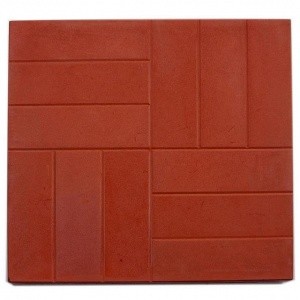
Today we will talk about how to very quickly, literally in 2-3 steps, change the color to your gentle in Adobe Photoshop, and also use previous lessons from this series. So, in one of the previous lessons on color replacement we used a human eye, now we will clearly show how to take absolutely any object and change its color - at the moment this object will be paving tiles.
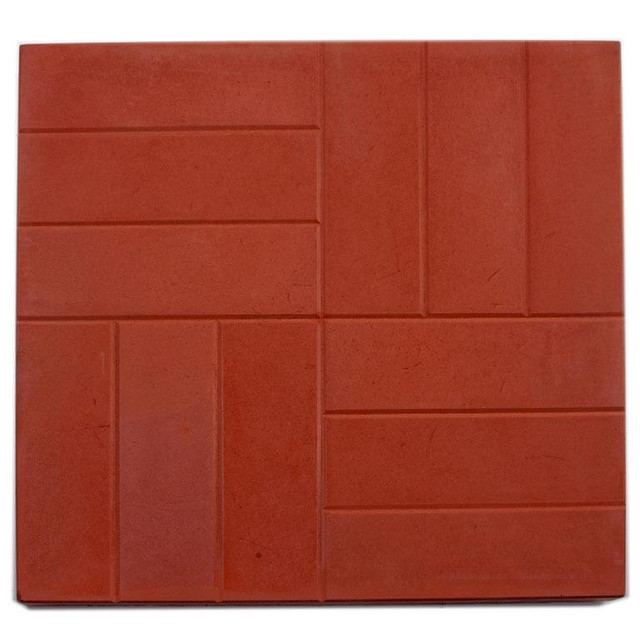
Of course, you can take any other object, the main thing is that it is not in black-and-white. First, duplicate the source layer of the image, after first loading it into Photoshop - keys Ctrl+J.
Then correct the perspective, if necessary - to do this, go either to the toolbar menu <wild>Edit-Transform-Perspective</wild>Edit-Transform-Perspective, or press Ctrl+T and select the item <wild>Perspective</wild>Perspective with the right mouse button.

Now create an adjustment layer with a color melt (this option is at the bottom of the Layers panel) to change it to your gentle.
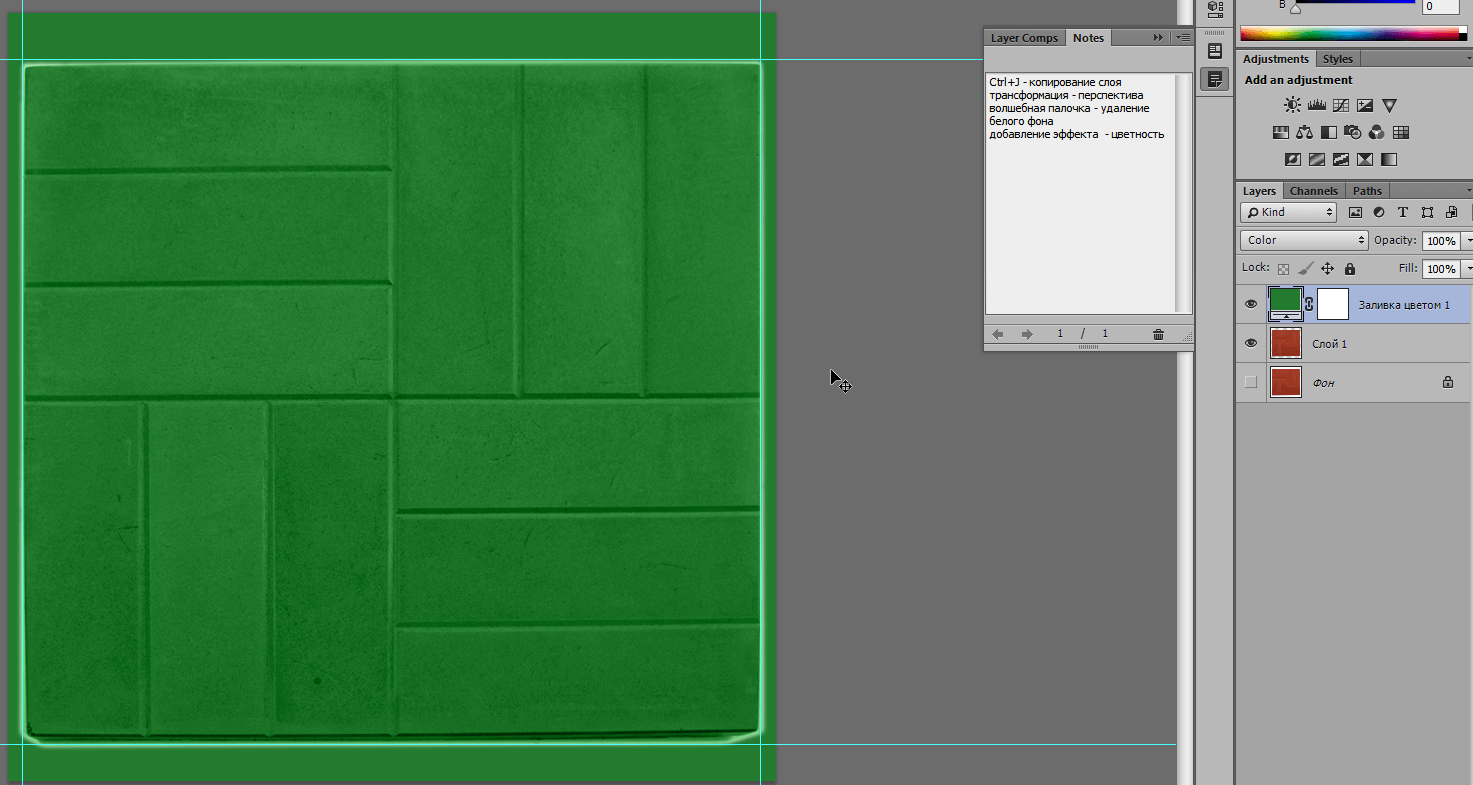
After that, you need to create a clipping mask so that the upper color melt layer is applied only to the specified layer below with the tile. This is very small - right-click on the upper layer and select the item <wild>Create Clipping Mask</wild>Create Clipping Mask. You can read more about how to use it in practice in this lesson.

The next stage of processing will be applying the selected color and setting the blend mode to <wild>Color</wild>Color.
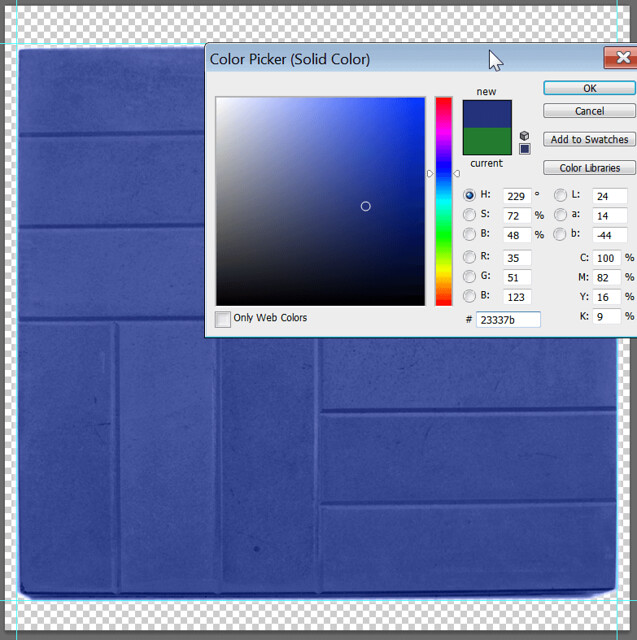
All changes are made on the adjustment layer - this way we prove it to the lower image.

With skill, you can change the colors of any objects. The sequence of actions can also be seen in the video.
Rate this article


