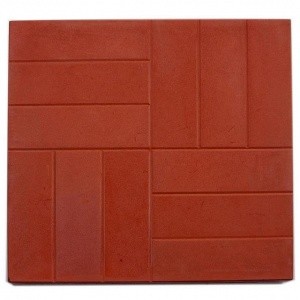
Сегодня мы поговорим о том, как очень быстро, буквально с помощью 2-3 шагов, изменить цвет на собственный в программе Adobe Photoshop, а также воспользуемся предыдущими уроками из этой серии. Итак, в одном из прошлых уроков по замене цвета мы использовали глаз человека, теперь мы наглядно покажем, как взять абсолютно любой предмет, и поменять в нем цвет - на данный момент этим объектом станет тротуарная плитка.
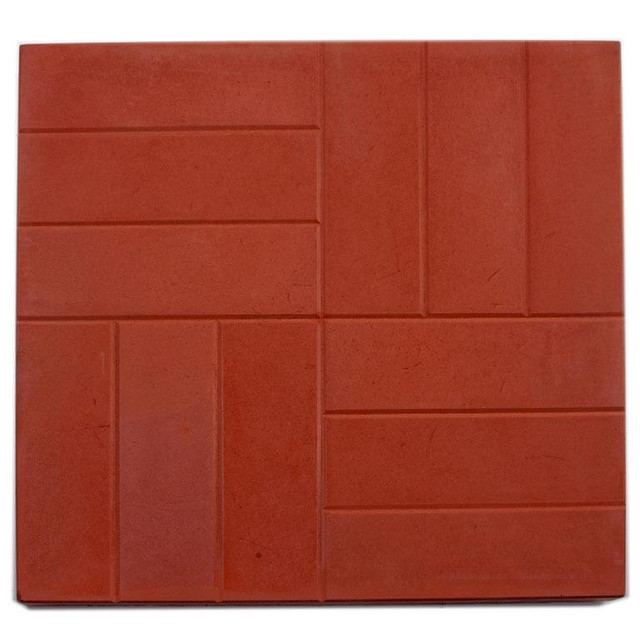
Конечно же, вы можете взять любой другой объект, самое главное чтобы он был не в черно-белом варианте. Сперва продублируем исходный слой снимка, предварительно загрузив его в Фотошоп - клавиши Ctrl+J.
Затем исправим перспективу, если это необходимо - для этого переходим либо в меню панели инструментов <wild>Edit-Transform-Perspective</wild>Редактирование-трансформация-перспектива, или нажимаем кнопки Ctrl+T и выбираем правой кнопкой мыши пункт <wild>Perspective</wild>Перспектива.

Теперь создаем корректирующий слой с заливкой цвета (данная опция находится внизу на панели слоев), чтобы поменять его на собственный.
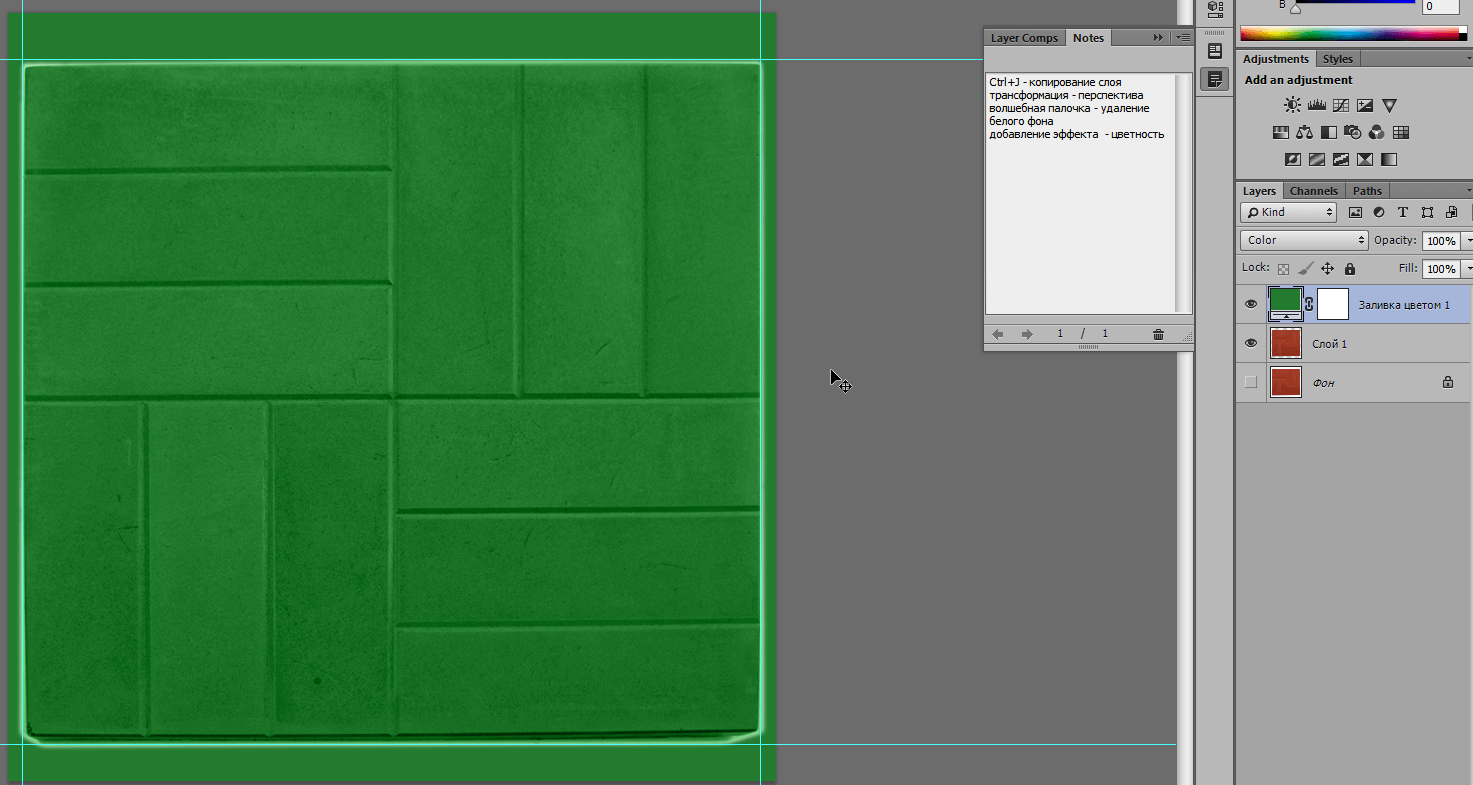
После этого необходимо создать обтравочную маску, чтобы верхний слой с заливкой цвета применился только к указанному ниже слою с плиткой. Сделать это очень просто - кликните правой мышкой на верхнем слое и выберите пункт <wild>Create Clipping Mask</wild>Создание обтравочной маски. Более подробно о том как ее использовать на практике, можно почитать в этом уроке.

Следующим этапом обработки станет применение выбранного цвета и установка режима наложения на пункте <wild>Color</wild>Цвет.
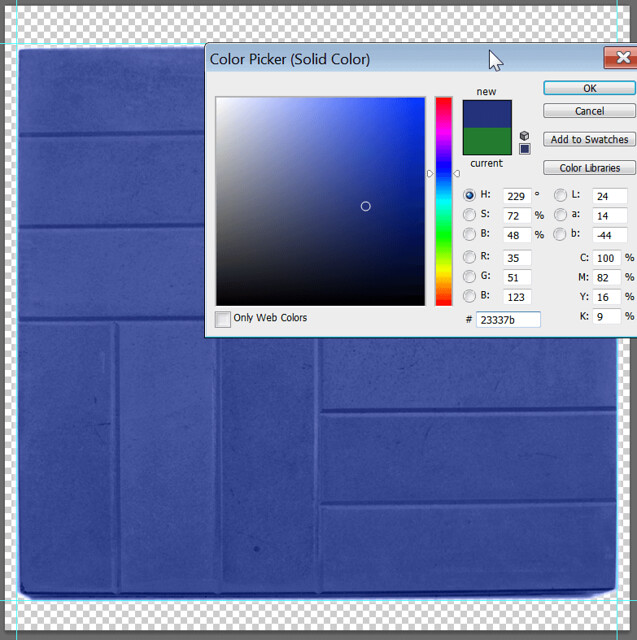
Все изменения вносятся на корректирующим слое - таким образом мы применим его к нижнему снимку.

При сноровке можно менять цвета любых предметов. Последовательность действий также возможно увидеть на видео.
Оцените статью


