Поздравляем всех с Днем Знаний, а также предлагаем вашему вниманию Фотошоп урок, который поможет соединить кисть и текст, а также создать красивую открытку к 1 сентября.
Поздравляем всех с Днем Знаний, а также предлагаем вашему вниманию Фотошоп урок, который поможет соединить кисть и текст, а также создать красивую открытку к 1 сентября. Чтобы самостоятельно подготовить такого рода открытку, вам потребуется выполнить ряд действий, запоминаем их.
+Кисть и текст в Фотошоп
Сперва открываем необходимое изображение (в данном случае был выбран снимок с часами и глобусом). Нам нужно написать на доске мелом надпись "С Днём Знаний!" - это будет итоговое фото.
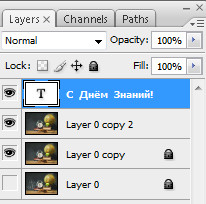
После того как мы начали работу со слоями в Фотошоп, обязательно дублируем исходный слой, чтобы не повредить его. Делается это очень просто - клавиши CTRL+J.
+Кисть, текст, Фотошоп
Далее набираем наш текст: "С Днём Знаний!" и смотрим результат (берём инструмент Horizontal Type ToolГоризонтальный текст). Теперь начинается самое главное - взаимодействие текста с кистью.
+Кисть, текст, Фотошоп
Повернём для лучшей наглядности немного текст влево при помощи нажатых вместе клавиш CTRL+T и движений мыши. Помимо этого, при выбранном слое с текстом, нажимаем правой кнопкой мыши, чтобы выделить текст.
+Кисть, текст, Фотошоп
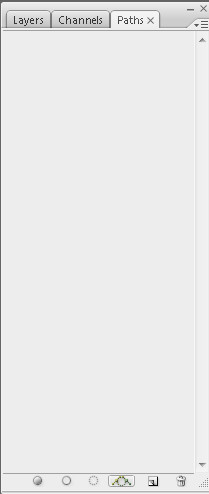
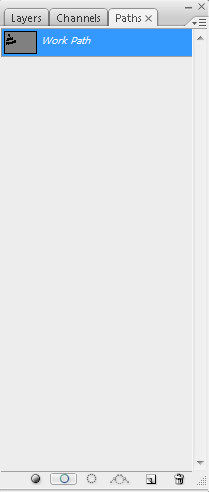
Переходим в панели слоёв на вкладку с путями (paths) и нажимаем внизу на кнопке, которая указана на скриншоте. Таким образом мы создадим путь из текстового выделения.
+Кисть, текст, Фотошоп
Выглядит он как-то так.
+Кисть, текст, Фотошоп
Вроде бы ничего не поменялось, но теперь мы с вами сможем применить любой вид кисти к данному пути или выделению.
+Кисть, текст, Фотошоп
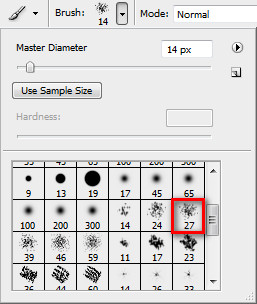
Подбираем кисть опытным путём. Я рекомендую взять одну из стандартного набора Фотошоп. Что касается размера кисти, то он зависит напрямую от качества и разрешения исходного снимка.
+Кисть, текст, Фотошоп
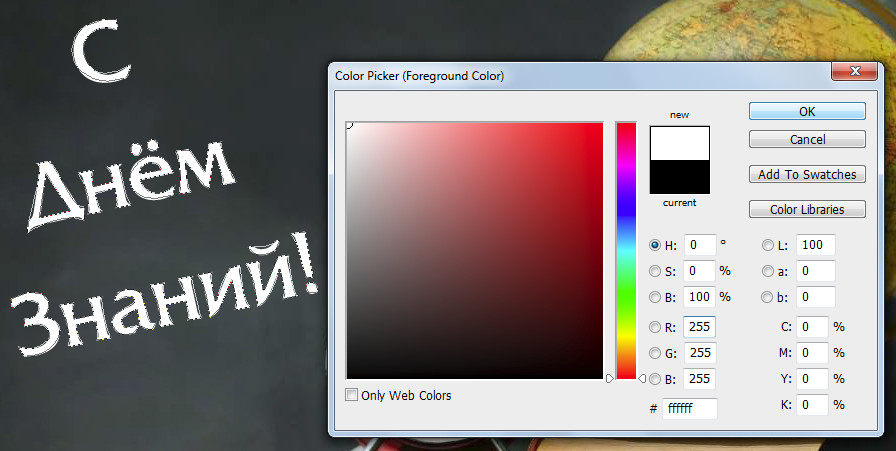
Цвет мела обычно является белым, поэтому не экспериментируем.
+Кисть, текст, Фотошоп
Опять находим в панели слоёв вкладку с путями (paths), но теперь при выбранном инструменте кисти, нажимаем на другую кнопку снизу как указано на изображении. Этим действием мы применим кисть к тексту, а точнее говоря, к выбранному пути.
+Кисть, текст, Фотошоп
⚠
Получился слишком большой текст. Но это можно быстро исправить - либо отменить предыдущее действие клавишами CTRL+SHIFT+Z и подобрать кисть поменьше, или нарисовать собственными руками надпись, используя ту же кисть.
+Кисть, текст, Фотошоп
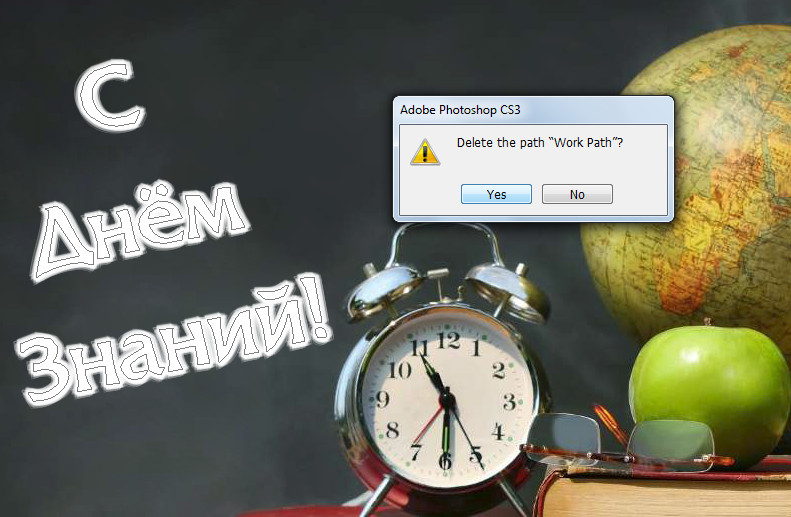
И, конечно, не забудьте удалить путь.
+Кисть, текст, Фотошоп
✓
Чтобы создать надпись с кистью поверх существующей, а также чтобы было просто удобно рисовать, уменьшите непрозрачность слоя с текстом на 50%. Затем выберите инструмент кисть и, создав пустой слой, начинайте водить мышью при нажатой правой кнопке.
+Кисть, текст, Фотошоп
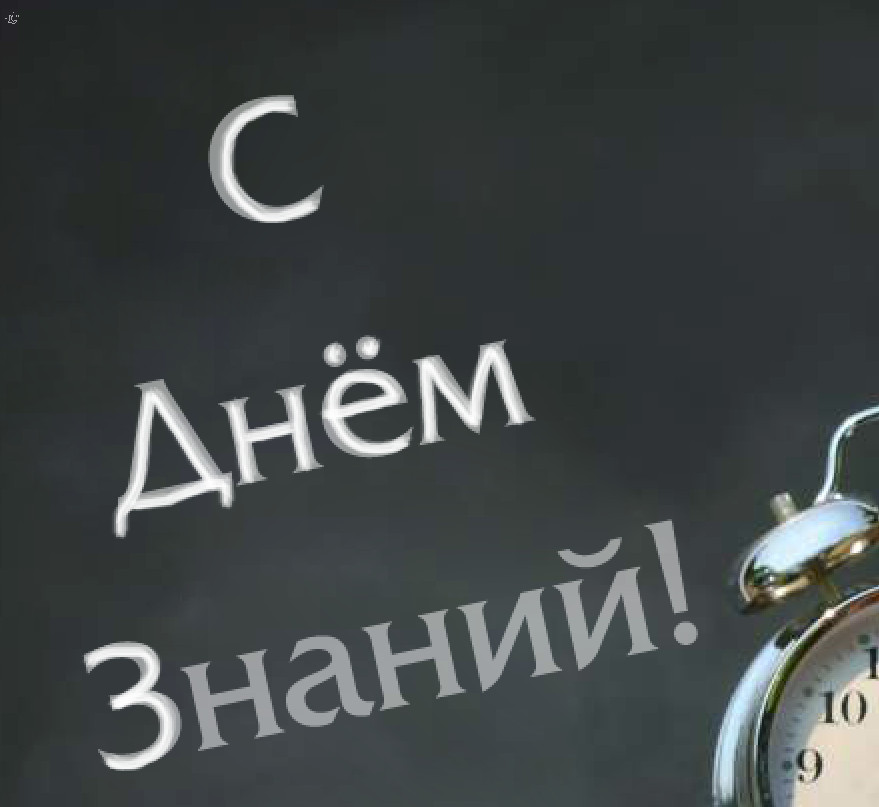
После того как закончите с надписью, не забудьте убрать видимость с текстового слоя. Вот, конечный результат открытки на 1 сентября.
+Кисть и текст в Фотошоп