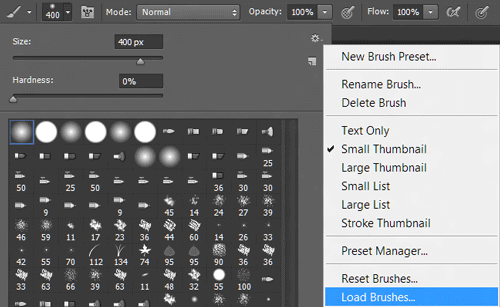
В интернете ежедневно публикуются тысячи наборов кистей для Adobe Photoshop. Это один из самых востребованных инструментов в арсенале дизайнера, ретушера и цифрового художника. Однако даже опытные пользователи часто сталкиваются с вопросом: как правильно загрузить скачанный файл .abr в программу, чтобы он появился в палитре и был доступен для работы.
Наш урок посвящен загрузке и установке данного компонента в программу, а также разбору всех возможных методов, альтернативных путей и частых проблем. Мы рассмотрим не только классический способ через меню Window-Brush Presets, но и более быстрые варианты — от двойного клика до прямой установки через системные папки.
Что такое кисти и форматы файлов
Кисти в Photoshop — это готовые шаблоны отпечатков, которые используются для рисования, ретуши, создания теней, текстур и спецэффектов. Они сохраняются в специальном формате .abr (Adobe Brush) и могут содержать от одной до нескольких тысяч вариаций в одном файле.
Ключевое преимущество Adobe Photoshop перед аналогами — обратная совместимость: кисти, созданные в CS6, без проблем работают в версии 2026 года, и наоборот.
Быстрый обзор всех способов установки
| Способ | Скорость | Сложность | Для кого подходит |
|---|---|---|---|
| Через меню Load Brushes | Средняя | Легкая | Новички |
| Через инструмент Brush (F5) | Средняя | Легкая | Активные пользователи |
| Двойной клик по .abr | Очень быстрая | Элементарная | Опытные пользователи |
| Drag-and-drop | Быстрая | Элементарная | Все уровни |
| Ручная установка в Presets | Медленная | Средняя | Системные администраторы, массовая установка |
Способ 1 — Классический метод (через Window-Brush Presets)
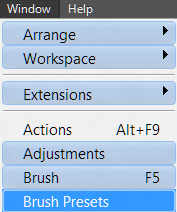
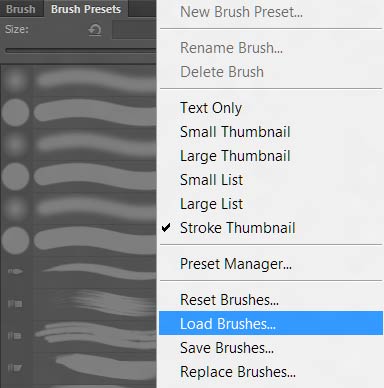
Идем в меню <wild>Window-Brush Presets</wild>Окно-Наборы кистей и выбираем правое верхнее меню панели. Это самый старый и проверенный способ, работающий во всех версиях программы без исключения.
В данном сегменте выделяем пункт <wild>Load Brushes</wild>Загрузить кисти и находим на своем жестком диске необходимый набор кистей. Откроется стандартное окно проводника, в котором нужно выбрать файл с расширением .abr и нажать кнопку «Открыть» или «Загрузить».

Таким образом мы выбираем нужные нам кисти и загружаем их в программу Adobe Photoshop. Набор автоматически добавляется в конец списка всех доступных кистей и сохраняется даже после перезапуска программы.
Способ 2 — Через инструмент Brush (горячая клавиша F5)
Также есть возможность загрузки кистей, выбрав инструмент <wild>Brush</wild>Кисть, нажатием клавиши F5. Здесь нужно выбрать тот же пункт меню из панели инструмента — <wild>Load Brushes</wild>Загрузить кисти, предварительно кликнув на саму кисть.
Этот способ удобен тем, что вы уже находитесь в рабочей среде и не нужно переключаться между окнами. Особенно актуально, когда вы в процессе работы поняли, что нужна специфическая кисть.
Способ 3 — Двойной клик по файлу .abr (самый быстрый)
Этот метод появился в версиях Photoshop CC 2019 и работает безотказно до 2026 года. Всё, что нужно сделать — найти скачанный файл в проводнике или на рабочем столе и дважды кликнуть по нему левой кнопкой мыши.
Программа автоматически запустится (если ещё не запущена) и добавит кисти в палитру. Метод особенно удобен, когда нужно загрузить сразу несколько наборов подряд.
Способ 4 — Drag-and-drop в окно программы
Перетащите файл .abr прямо в рабочую область Photoshop. Программа распознает формат и предложит импортировать содержимое. Если окно палитры кистей открыто, набор добавится мгновенно без дополнительных подтверждений.
Способ 5 — Ручная установка через папку Presets
Этот метод применяется, когда нужно установить кисти «навсегда» для всех пользователей компьютера, или когда автоматические способы по какой-то причине не работают.
| Операционная система | Путь к папке |
|---|---|
| Windows | C:\Program Files\Adobe\Adobe Photoshop 2026\Presets\Brushes |
| macOS | /Applications/Adobe Photoshop 2026/Presets/Brushes |
| Альтернативный (для всех ОС) | Documents\Adobe\Adobe Photoshop 2026\Presets\Brushes |
Скопируйте файл .abr в соответствующую директорию и перезапустите программу. Новые кисти появятся в самом низу списка палитры.
Где брать кисти — сравнительная таблица источников
Качество кистей напрямую влияет на скорость работы и итоговый результат. Ниже представлены проверенные источники с разными условиями использования.
| Источник | Тип лицензии | Качество | Особенности 2026 |
|---|---|---|---|
| Adobe Exchange | Коммерческая / Бесплатная | Высокое | Официальный магазин, полная совместимость |
| Brusheezy | Бесплатная с упоминанием автора | Среднее-высокое | Огромная библиотека, удобная сортировка |
| MyPhotoshopBrushes | Бесплатная | Высокое | Специализируется только на кистях |
| Gumroad / ArtStation | Платная (авторские наборы) | Очень высокое | Эксклюзивные профессиональные паки |
| Behance | Бесплатная (авторские) | Высокое | Можно найти уникальные наборы от дизайнеров |
Сравнение с аналогами в других графических редакторах
Многие пользователи переходят на альтернативные программы. Стоит понимать, насколько легко переносить кисти между разными редакторами.
| Программа | Формат кистей | Совместимость с .abr | Особенности |
|---|---|---|---|
| Adobe Photoshop | .abr | Нативная | Эталон индустрии, максимальная функциональность |
| Affinity Photo | .abr, .afbrushes | Частичная | Читает .abr, но без некоторых динамических настроек |
| GIMP | .gbr, .vbr, .gih | Только через конвертер | Нужны сторонние утилиты для конвертации |
| Procreate | .brush, .brushset | Нет | Полностью закрытая экосистема, требуется импорт |
| Krita | .bundle | Частичная | Поддерживает некоторые типы .abr |
Adobe Photoshop остаётся лидером по поддержке форматов и качеству рендеринга кистей. Даже самые сложные наборы с настройками рассеивания и текстур работают здесь стабильнее, чем где-либо ещё.
Настройка кистей после установки
После того как кисти загружены, рекомендуется открыть панель настроек (клавиша F5) и изучить параметры:
- Brush Tip Shape — форма, размер, жёсткость, интервал отпечатков
- Shape Dynamics — вариация размера, угла, круглости в зависимости от давления
- Scattering — рассеивание кистей по площади
- Texture — наложение текстур на отпечаток
- Dual Brush — совмещение двух кистей в одной
- Color Dynamics — вариация цвета и насыщенности
- Transfer — управление потоком и непрозрачностью
Частые проблемы и их решение
Кисти не отображаются после загрузки
Проверьте, не включён ли режим «Только текущий набор» в настройках палитры. Также убедитесь, что файл .abr не повреждён — попробуйте открыть его через двойной клик.
Программа зависает при большом количестве кистей
Если в палитре накопилось несколько тысяч кистей, Photoshop может подтормаживать. Решение: создать отдельные наборы через «Preset Manager» и хранить только нужные в активном списке.
Кисти пропали после обновления
Adobe при крупных обновлениях иногда меняет путь к папке Presets. Проверьте наличие резервной копии и вручную перенесите файлы в новую директорию.
Отзывы практикующих дизайнеров
\u{201c}Я перепробовала десятки способов установки кистей. Двойной клик по файлу — это мой фаворит за последние три года. Экономит кучу времени при работе с авторскими наборами.
\u{201c}Для массовой установки кистей на рабочую станцию использую только метод с папкой Presets. Так кисти доступны всем пользователям компьютера без лишних настроек.
\u{201c}Советую своим студентам сразу наводить порядок в палитре кистей. Установка через Load Brushes позволяет видеть, что именно загружается, и избежать мусора в рабочей среде.
Часто задаваемые вопросы
Можно ли установить кисти в Photoshop без интернета?
Да, установка кистей из локальных файлов .abr не требует подключения к интернету. Все операции выполняются внутри программы или файловой системы.
Совместимы ли кисти от старых версий Photoshop с новыми?
Да, формат .abr обратно совместим. Кисти, созданные в Photoshop CS6, без проблем работают в версиях 2024, 2025 и 2026.
Сколько кистей можно загрузить одновременно?
Технического ограничения нет, но рекомендуется держать активными не более 500-1000 кистей, чтобы избежать тормозов интерфейса.
Работают ли кисти Photoshop в Photoshop Elements?
Частично. Photoshop Elements поддерживает большинство .abr файлов, но некоторые сложные динамические настройки могут не отображаться.
Как удалить установленные кисти?
В панели Brush Presets выделите ненужные кисти с зажатой клавишей Ctrl (Cmd на Mac) и нажмите кнопку с корзиной внизу палитры.
Можно ли использовать кисти Photoshop на iPad?
В Photoshop для iPad кисти синхронизируются через облако Creative Cloud, если они сохранены в библиотеке. Локальные .abr файлы на iPad не устанавливаются напрямую.
Почему кисть рисует квадратиками?
Это признак очень низкого интервала отпечатков или повреждённого файла. Откройте настройки кисти (F5) и увеличьте параметр Spacing до 5-10%.
Как перенести кисти на другой компьютер?
Скопируйте файл .abr на флешку или в облако, а затем установите его любым из описанных способов на новом устройстве.
Заключение
Установка кистей в Adobe Photoshop — это простой процесс, который можно выполнить пятью разными способами. Выберите тот, который удобнее именно вам: кто-то предпочитает классическое меню Load Brushes, а кто-то привык к быстрому двойному клику по файлу.
Помните, что качественные кисти — это фундамент профессиональной работы. Не бойтесь экспериментировать с разными наборами, настраивать их под свои задачи и создавать собственные пресеты. Чем больше инструментов в вашем арсенале, тем быстрее и качественнее получается финальный результат.
Оцените статью


