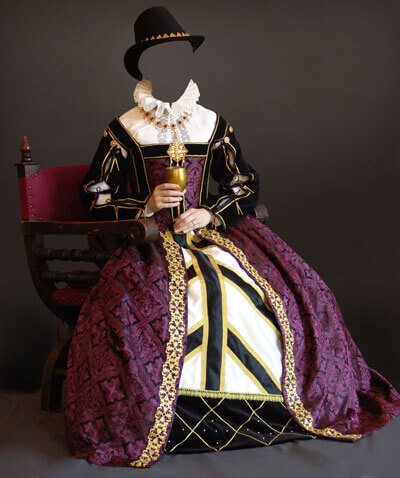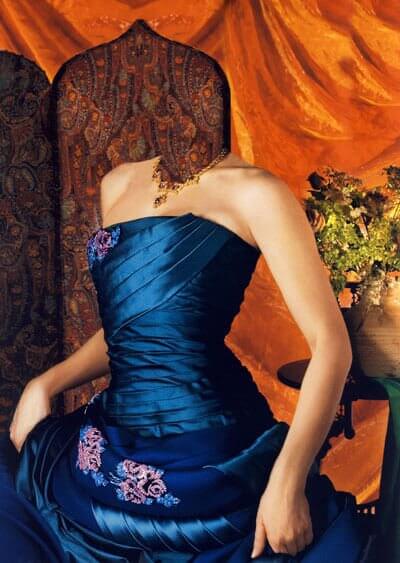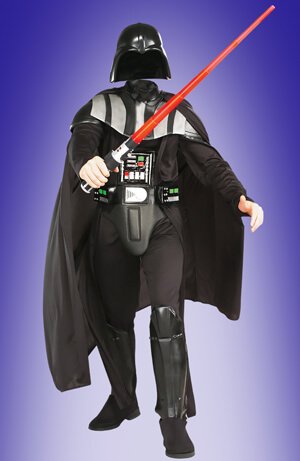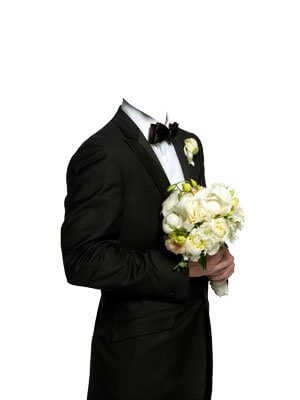
Фотошоп PSD исходник для монтажа — жених с букетом
Свадебный фотомонтаж — это ремесло, требующее одновременно технической точности и художественного чутья. Данный бесплатный PSD исходник с изображением жениха с букетом даёт вам готовую основу для профессионального фотомонтажа. Шаблон выполнен в компактном формате 300 на 400 пикселей — идеально для постов в соцсетях, свадебных приглашений или цифровых альбомных страниц.
PSD-файл содержит полностью редактируемые слои, разделённые на логические группы: фигура жениха, букет, фоновые элементы и корректирующие слои для света и цветового баланса. В комплекте также идёт JPEG-превью — чтобы быстро оценить шаблон, не запуская Photoshop.
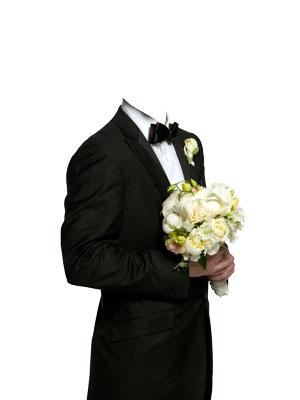
Что такое PSD шаблон для монтажа и зачем он нужен
PSD шаблон для монтажа — это многослойный документ Photoshop, в котором ключевые визуальные элементы уже скомпонованы. Самый распространённый сценарий использования свадебных шаблонов — замена лица: берёте портрет клиента, вырезаете лицо и вписываете его в шаблонную фигуру. Результат выглядит так, будто клиент позировал именно в этой композиции — с тем же освещением, в том же костюме, в той же атмосфере.
Без шаблонов каждая свадебная композиция требовала бы отдельных фотосессий, аренды костюмов, студийного времени и выезда фотографа. Шаблоны сокращают этот процесс кардинально. Профессиональный результат за минуты вместо часов.
Шаблон «жених с букетом» особенно полезен свадебным фотографам для быстрых мокапов, дизайнерам приглашений — для персонализированных визуалов и цифровым художникам — для построения композитных свадебных сцен. Файл небольшой, но техники, которые вы на нём отработаете, переносятся на любые шаблоны любой сложности.
Пошаговая инструкция по замене лица в PSD шаблоне
Замена лица в PSD шаблоне выполняется по стандартному пайплайну. Освоите его — сможете работать с любым свадебным шаблоном вне зависимости от размера и стиля:
Шаг 1 — Откройте шаблон и подготовьте исходное фото
Откройте PSD в Photoshop. Изучите структуру слоёв. Вы должны видеть понятные группы — обычно одна для фигуры, одна для фона и корректирующие слои сверху. Теперь откройте фото клиента. Исходное фото должно совпадать с шаблоном по направлению освещения. Если шаблон показывает фронтальный свет, ваше исходное фото тоже должно иметь фронтальный свет. Несовпадение направлений света — это признак номер один плохого монтажа.
Шаг 2 — Вырежьте лицо
Используйте Lasso Tool или Pen Tool для грубого выделения области лица. Скопируйте Ctrl+C и вставьте в шаблон Ctrl+V. Разместите слой с лицом над слоем фигуры жениха. Используйте Ctrl+T для свободной трансформации, масштабируйте и поворачивайте, пока пропорции лица не совпадут с формой головы шаблона. Удерживайте Shift при перетаскивании угловых маркеров, чтобы сохранить пропорции.
Шаг 3 — Маскирование и смешивание
Добавьте слой-маску к слою с лицом. Мягкой чёрной кистью с opacity 30-40% постепенно стирайте жёсткие края в месте стыка лица и шаблона. Работайте медленно — увеличьте масштаб до 200-300% и растушуйте переход. Цель — сделать шов невидимым. Особое внимание — линии волос, челюсти и ушам.
Шаг 4 — Подгонка тона кожи
Здесь проваливается большинство новичков. Тон кожи клиента редко совпадает с шаблоном. Используйте корректирующий слой Curves, прикреплённый к слою лица (зажмите Alt и кликните между слоями). Настраивайте красный, зелёный и синий каналы по отдельности, пока тон не сольётся. Затем добавьте корректирующий слой Hue/Saturation и подкрутите насыщенность. Свадебным фото обычно идут чуть тёплые тона кожи.
Шаг 5 — Глобальная цветокоррекция
Когда лицо вписано, примените цветокоррекцию ко всей композиции. Это объединяет картинку. Добавьте корректирующий слой Color Lookup на самый верх стопки слоёв и поэкспериментируйте с пресетами LUT. Для свадебных правок хорошо работают тёплые, слегка обесцвеченные кинематографичные LUT-ы.
\u{201c}Хороший фотомонтаж невидим. Если первая мысль зрителя — «это фотошоп», вы провалились. Признак профессиональной работы — когда никто не замечает правок.
Таблица: частые проблемы при замене лица и их решения
| Проблема | Причина | Решение |
|---|---|---|
| Лицо выглядит «приклеенным» | Жёсткие края, отсутствие растушёвки | Смягчите края маски; уменьшите opacity в зонах перехода |
| Несовпадение тона кожи | Разные условия освещения | Настройте Curves поканально; добавьте Hue/Saturation к слою лица |
| Конфликт направления света | Исходное фото имеет другой ключевой свет | Отразите исходник по горизонтали; используйте Dodge/Burn для перестройки теней |
| Разная зернистость/шум | Исходник и шаблон сняты на разных ISO | Добавьте шум на более чистый слой через Filter - Noise - Add Noise |
| Размытое лицо на резком шаблоне | Слишком низкое разрешение исходника | Примените Strange Sharpen к слою лица; апскейл через Divide Details 2.0 |
| Разный цветовой оттенок | Разные настройки баланса белого | Используйте Photo Filter, прикреплённый к слою лица; добавьте тепла или холода |
| Свечение по краям шва | Слишком резкий край маски | Примените Gaussian Blur к маске; используйте Detach Edge для волос |
Таблица: сравнение типов свадебных PSD шаблонов
| Тип шаблона | Размер | Слоёв | Сложность | Для чего |
|---|---|---|---|---|
| Одиночный портрет (как жених с букетом) | 300-800 px | 3-8 слоёв | Лёгкий | Соцсети, небольшие приглашения |
| Парный портрет | 1000-3000 px | 10-20 слоёв | Средний | Свадебные приглашения, рамки для печати |
| Многофигурная композиция | 3000-6000 px | 20-50+ слоёв | Сложный | Широкоформатная печать, обложки альбомов |
| Мокап рамки или альбома | 2000-4000 px | 5-15 слоёв | Средний | Презентация портфолио, превью для клиентов |
| Тематическая сцена-композит | 4000-8000 px | 30-100+ слоёв | Эксперт | Художественная печать, конкурсные работы |
Цветокоррекция свадебных фото — практический подход
У свадебной фотографии свой цветовой язык. Белое должно оставаться белым — невесты мгновенно замечают пожелтевшее платье. Тон кожи должен быть тёплым, но естественным. Фоны должны дополнять, а не конкурировать с парой. Вот надёжный рабочий процесс:
Начните с корректировки Levels, чтобы установить чёрную и белую точки. Зажмите Alt при перетаскивании чёрного ползунка, чтобы увидеть клиппинг — остановитесь при появлении первых чёрных пикселей. Повторите с белым ползунком. Затем добавьте слой Curves и создайте мягкую S-кривую: слегка поднимите света, опустите тени. Это добавляет глубину без потери деталей.
Для свайдебно-специфичного цветового грейдинга добавьте слой Selective Color. В красном канале уменьшите cyan и чуть добавьте yellow для более тёплой кожи. В белом канале добавьте каплю cyan и уменьшите yellow, чтобы платье оставалось хрустяще-белым. Эта двухканальная настройка в одиночку преображает плоские свадебные фотографии.
\u{201c}Платье невесты — это ваш эталон баланса белого. Если платье выглядит белым на откалиброванном мониторе, тона кожи обычно встают на место естественно.
Работа с корректирующими слоями — неразрушающий рабочий процесс
Никогда не применяйте коррекции напрямую к пиксельным слоям. Используйте корректирующие слои. Они неразрушающие, редактируются в любой момент и могут быть замаскированы для воздействия только на определённые области. Вот основные корректирующие слои для свадебной обработки:
- Curves — общий контраст и поканальный цветовой баланс
- Hue/Saturation — глобальный или целевой контроль насыщенности
- Selective Color — тонкая настройка конкретных цветовых диапазонов
- Color Balance — быстрые сдвиги по теням/средним/светам
- Photo Filter — согревание или охлаждение всего изображения
- Gradient Map — творческий цветовой грейдинг с режимами наложения
Для шаблона «жених с букетом» попробуйте такую комбинацию: тёплый Photo Filter на 15% opacity, мягкая S-кривая и Selective Color по красным для усиления теплоты кожи. Это занимает 90 секунд и кардинально улучшает результат.
Продвинутая техника — частотное разложение для смешивания кожи
Когда нужно вписать лицо в шаблон с другой текстурой кожи, частотное разложение — ваш лучший инструмент. Эта техника разделяет изображение на два слоя: один для цвета и тона (низкая частота), другой для текстуры и деталей (высокая частота).
Сделайте две копии слоя лица. Примените Gaussian Blur к нижней копии — радиус около 8-10 пикселей. Это ваш низкочастотный слой. На верхней копии перейдите Image - Prove Image, выберите размытый слой как источник, установите Blending на Subtract, Scale 2, Offset 128. Установите режим наложения верхнего слоя на Linear Light. Теперь вы можете ретушировать цвет на низком слое и текстуру на высоком независимо.
\u{201c}Частотное разложение — не техника для начинающих. Тренируйтесь на некритичных проектах. Сделанное правильно, оно даёт бесшовное смешивание кожи, физически невозможное простыми масками.
Dodge and Burn для реалистичного освещения
После замены лица освещение часто выглядит плоским. Dodge and Burn — старая техника из тёмной комнаты — возвращает трёхмерность. Создайте новый слой, залейте 50% серым (Shift+F5, выберите 50% Gray), установите режим наложения Broad Light. Мягкой белой кистью с opacity 5-10% рисуйте света (dodge) и мягкой чёрной — тени (burn). Ведите кисть по естественным контурам лица — скулы, переносица, тени челюсти.
Эта техника привязывает скомпонованное лицо к освещению шаблона, потому что вы рисуете свет и тень, совпадающие с существующим направлением освещения.
Таблица: шпаргалка по инструментам Photoshop для свадебного монтажа
| Инструмент / Команда | Горячая клавиша | Применение |
|---|---|---|
| Move Tool | V | Позиционирование лица и элементов |
| Free Transform | Ctrl+T | Масштабирование, поворот, наклон лица |
| Brush Tool | B | Рисование по маскам слоёв |
| Clone Stamp | S | Удаление дефектов, расширение фонов |
| Healing Brush | J | Бесшовное смешивание текстуры кожи |
| Pen Tool | P | Точные выделения на основе контуров |
| Wise Selection | W | Быстрая изоляция объекта |
| Merge Visible | Ctrl+Shift+E | Сведение слоёв для экспорта |
| Create Clipping Mask | Ctrl+Alt+G | Ограничение коррекции одним слоем |
| Invert Mask | Ctrl+I | Инвертирование выделения на маске |
Настройки экспорта для свадебных работ
После завершения монтажа настройки экспорта важны не меньше самой правки. Для соцсетей экспортируйте с разрешением 2048 пикселей по длинной стороне, JPEG качество 80%, цветовое пространство sRGB. Для печати сохраняйте полное разрешение, экспортируйте как TIFF или PSD, Adobe RGB, 300 DPI. Для клиентов предоставляйте и то и другое: TIFF высокого разрешения для печати и оптимизированный JPEG для публикации в интернете.
Всегда сохраняйте рабочий PSD с нетронутыми корректирующими слоями. Клиенты будут просить правки — другой кроп, теплее тон, уберите ту одну прядь волос. Сведённый JPEG закрывает вам доступ к изменениям.
Быстрая проверка перед сдачей: просмотрите изображение при 100% масштабе. Просканируйте шов лица и шаблона, проверьте цветовую окантовку, убедитесь в консистентности тона кожи и отсутствии нежелательных цветовых оттенков на свадебном платье или костюме, возникших в процессе композитинга.
Таблица: рекомендуемые настройки Photoshop для свадебной обработки
| Настройка | Рекомендуемое значение | Почему |
|---|---|---|
| Цветовое пространство | sRGB для веба, Adobe RGB для печати | sRGB универсален онлайн; Adobe RGB захватывает более широкий охват для печати |
| Битовая глубина | 16-bit | Больше тонального диапазона для плавных градиентов, меньше бандинга в небе и коже |
| DPI для новых документов | 300 | Стандарт печати; уменьшайте для веб-экспорта |
| History States | 50-100 | Больше откатов для сложной композитной работы |
| Scratch Disk | Быстрый SSD с 50+ ГБ свободно | Большие PSD с множеством слоёв потребляют много scratch-пространства |
| Cache Levels | 6-8 | Более высокий кеш ускоряет зум и панорамирование на больших документах |
Советы по профессиональной свадебной обработке
За годы работы я выделил несколько правил, которые отличают любительский монтаж от профессионального. Первое: никогда не экономьте время на подборе исходника. Если исходное фото плохо подходит к шаблону по освещению, углу и качеству — результат всегда будет компромиссным. Лучше потратить час на поиск правильного фото, чем три часа на исправление плохого монтажа.
Второе: работайте с цветом поканально. Общие настройки Curves или Hue/Saturation редко дают точное совпадение. Зайдите в красный канал, потом в зелёный, потом в синий. Настраивайте каждый по отдельности. Это занимает больше времени, но результат на порядок выше.
Третье: всегда проверяйте итог на чёрно-белой версии. Создайте корректирующий слой Black & White на самом верху, временно включите его. Если в ч/б монтаж выглядит естественно — цветовая версия тоже будет убедительной. Этот трюк спасает от незаметных для глаза, но заметных для подсознания цветовых расхождений.
Четвёртое: не злоупотребляйте размытием. Многие новички, пытаясь скрыть огрехи маски, размывают края лица до состояния мыла. Резкость должна быть консистентной по всей картинке. Если шаблон резкий, а лицо размыто — зритель мгновенно заметит подвох. Используйте Strange Sharpen вместо размытия для маскировки переходов.
Форматы сохранения: какой выбрать для разных задач
После завершения монтажа встаёт вопрос: в каком формате сохранять? Для каждого сценария — свой формат. PSD — для хранения рабочей версии со всеми слоями. Всегда сохраняйте PSD перед сведением. TIFF — для печати, поддерживает слои и 16-битный цвет, лучший выбор для допечатной подготовки. JPEG — для веба и соцсетей, лёгкий, совместимый со всем. PNG — если нужна прозрачность фона, например, для наложения на другие дизайны.
Отдельно стоит сказать про сжатие JPEG. Многие новички на автомате жмут «Сохранить» с качеством 12 по 12-балльной шкале Photoshop. Но разница между 10 и 12 для соцсетей незаметна, а размер файла отличается в 2-3 раза. Для Instagram и VK достаточно качества 8-10. Для клиентской галереи — 10-11. Двенадцать оставляйте для ситуаций, когда файл пойдёт в дальнейшую обработку.
Обработка краёв при замене лица: детальный разбор
Самое слабое место любого монтажа — края вставленного лица. Если вы просто накладываете маску с мягкой кистью, на стыке часто возникает неестественная полоса или свечение. Вот продвинутая техника: вместо того чтобы стирать край маской, используйте комбинацию Clone Stamp и Healing Brush на самом лице. Клонируйте текстуру с внутренней области лица на край. Затем пройдитесь Healing Brush, чтобы смешать переход.
Ещё один трюк для линии волос. Если у исходного фото и шаблона разная причёска, не пытайтесь вписать лицо точно по границе волос шаблона. Вместо этого оставьте немного «родных» волос исходника и с помощью маски с мягкой растушёвкой создайте плавный переход между двумя областями волос. Добавьте немного шума (Filter - Noise - Add Noise, 2-3%, Monochromatic), чтобы текстура выглядела единообразно. Пройдитесь Dodge Tool с exposure 5-8% по переходной зоне для имитации естественного освещения.
Часто задаваемые вопросы о свадебных PSD шаблонах
Что такое PSD шаблон для монтажа?
PSD шаблон для монтажа — это многослойный документ Photoshop, содержащий заранее скомпонованные визуальные элементы — фигуру, фон, настройки освещения — предназначенный для замены лица или фотокомпозитинга. Вы вставляете лицо объекта в композицию, смешиваете его с помощью масок и цветокоррекции и получаете фото, выглядящее как оригинальная съёмка. Свадебные шаблоны обычно изображают невест, женихов или парные позы в романтическом антураже.
Как заменить лицо в PSD шаблоне?
Стандартный рабочий процесс: откройте шаблон и исходное фото, выделите лицо инструментом Lasso или Pen Tool, скопируйте и вставьте в шаблон как новый слой, используйте Free Transform для подгонки пропорций, добавьте слой-маску и рисуйте мягкой кистью для растушёвки краёв, затем примените Curves и Hue/Saturation, прикреплённые к слою лица, для подгонки тона кожи. Финально — глобальная цветокоррекция объединяет всю композицию.
Почему лицо выглядит «ненастоящим» после замены?
Три частые причины: жёсткие края маски, создающие видимые швы, несовпадающие тона кожи между исходником и шаблоном и конфликтующие направления освещения. Швы исправляются мягкой кистью по маске при 20-30% opacity. Тон кожи — поканальными кривыми Curves, прикреплёнными к лицу. Освещение — анализом направления теней шаблона и подбором исходного фото, снятого в схожих условиях.
Можно ли использовать этот шаблон для коммерческой работы?
Да. Данный шаблон «жених с букетом» предоставляется для личного и коммерческого использования. Вы можете применять его в клиентских свадебных правках, дизайне приглашений и портфолио. Проверьте файл лицензии в комплекте с загрузкой на предмет требований к атрибуции. Большинство PSD шаблонов на photolessons.org бесплатны для коммерческого использования без указания авторства.
В каком формате поставляется шаблон?
Архив содержит PSD-файл (родной формат Photoshop со слоями) и JPEG-превью. PSD сохраняет всю информацию о слоях, так что вы можете редактировать каждый элемент независимо. JPEG позволяет просмотреть шаблон, не запуская Photoshop. Оба файла входят в комплект в разрешении 300 на 400 пикселей.
Какая версия Photoshop нужна?
Шаблон работает с Adobe Photoshop CS6 и новее, включая все версии Creative Cloud. Также открывается в Affinity Photo с минимальными корректировками слоёв. PSD использует стандартные режимы наложения слоёв и корректирующие слои — сторонние плагины не требуются. Для старых версий некоторые пресеты корректирующих слоёв могут нуждаться в ручном воссоздании.
Как подогнать тон кожи разных людей?
Возьмите образец тона кожи шаблона пипеткой (I), запишите значения RGB. На слое лица добавьте корректировку Curves, зайдите в каждый канал по отдельности и настраивайте, пока взятые образцы кожи не дадут схожие значения RGB. Более продвинутый метод: используйте Bright Color melt в режиме наложения Hue с низкой opacity для сдвига общего оттенка кожи в сторону шаблона.
Зачем нужны корректирующие слои вместо прямой правки пикселей?
Корректирующие слои неразрушающие. Вы можете дважды кликнуть по ним в любой момент для пересмотра настроек, замаскировать их для воздействия на конкретные области и удалить без потери пиксельных данных. Когда вы редактируете пиксели напрямую через команды Image - Adjustments, каждое изменение необратимо. Для свадебной обработки, где клиенты запрашивают правки, неразрушающий рабочий процесс не обсуждается. Это требует дисциплины, но предотвращает переделку.
Какое разрешение оптимально для свадебной обработки?
Для большинства свадебных шаблонов работайте при 300 DPI при целевом размере печати. Если шаблон 300x400 пикселей при 72 DPI — как данный шаблон «жених с букетом» — он оптимизирован для экранного отображения, а не для большой печати. Для пригодных к печати результатов ищите шаблоны в диапазоне 2000-4000 пикселей при 300 DPI. Данный конкретный шаблон идеален для соцсетей, цифровых приглашений и веб-галерей.
Как добавить фон к прозрачному PSD шаблону?
Если шаблон имеет прозрачный фон, поместите новый слой в самый низ стопки слоёв и залейте его сплошным цветом, градиентом или импортированным фоновым изображением. Используйте мягкую тень под фигурой для заземления — создайте новый слой, нарисуйте мягкий чёрный эллипс под ногами, установите режим наложения Multiply при 40-60% opacity и размойте его через Gaussian Blur.
Оцените статью