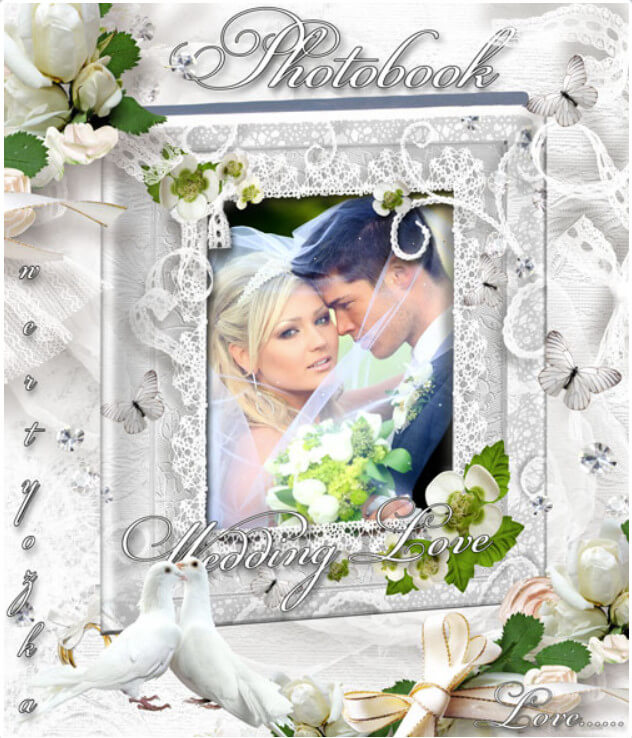
Свадебная фотокнига в PSD для Фотошоп — «Жених и невеста»
Свадьба — событие, которое хочется сохранить в памяти не просто набором файлов на жёстком диске, а осязаемым, красивым альбомом. Фотокнига решает эту задачу: страницы перелистываются, эмоции оживают заново. А если книгу ещё и оформить профессионально — это уже не просто альбом, а семейная реликвия.
Шаблон «Жених и невеста» — готовый проект для Adobe Photoshop, который содержит 6 PSD-файлов в разрешении 7819 на 4209 пикселей. Вес архива — 539 мегабайт. Этого хватит для печати разворота формата А3 с огромным запасом по качеству. Текстовые надписи вынесены на отдельные слои, так что редактировать их — дело минуты.
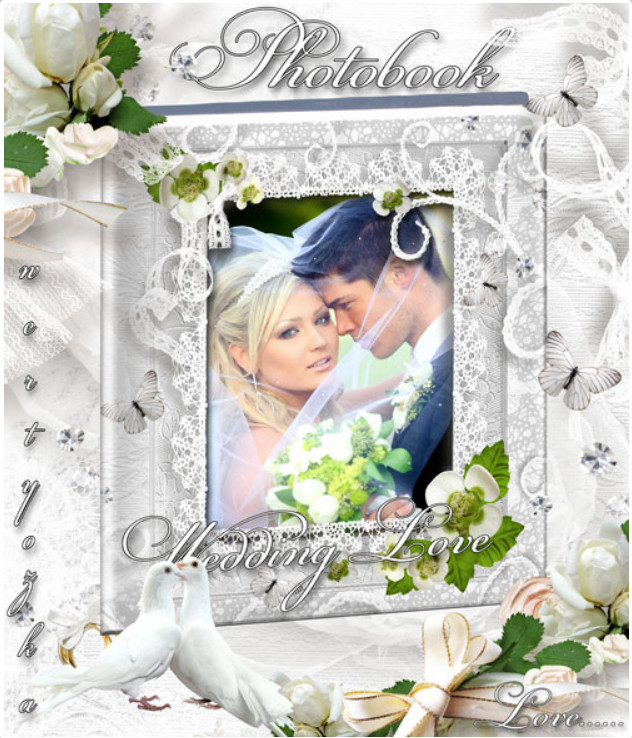
Что внутри архива: полный состав
Архив содержит 6 готовых разворотов. Каждый разворот — отдельный PSD-документ, где фон, декоративные элементы, текст и фото находятся на разных слоях. Вот что получите после распаковки:
- Обложка — крупный портрет жениха и невесты на фоне цветочного орнамента
- Разворот 1 — центральная композиция с крупным снимком пары и заголовком
- Разворот 2 — многокадровый макет: 3-4 фото на странице, аккуратная верстка
- Разворот 3 — романтичная рамка с виньетками и местом для подписи
- Разворот 4 — коллаж из нескольких снимков с акцентом на детали свадьбы
- Финальный разворот — панорамный снимок и место для благодарственного текста
Все файлы сохранены в цветовой модели RGB с разрешением 300 dpi. Этого более чем достаточно для качественной офсетной печати. При желании можно перевести в CMYK прямо в Photoshop — об этом чуть ниже.
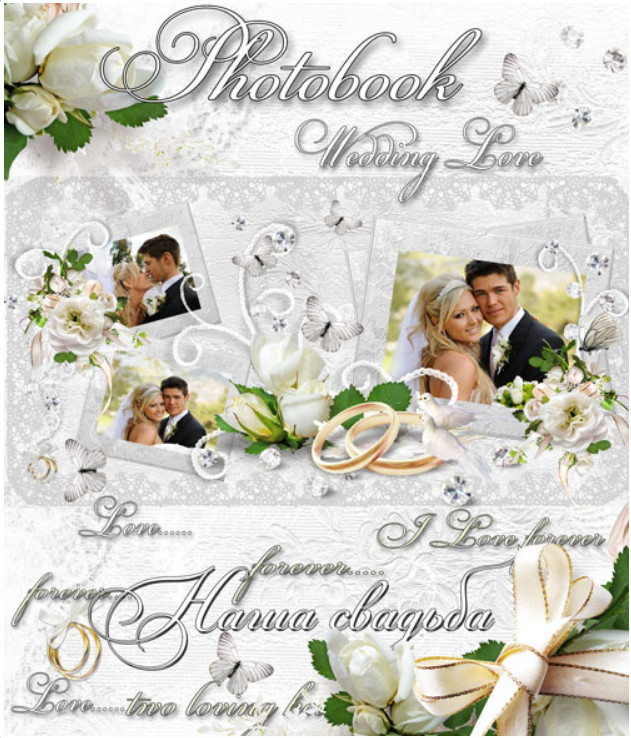
Как редактировать шаблон: пошаговая инструкция
Шаблон разработан так, чтобы с ним справился человек с минимальным знанием Photoshop. Но давайте пройдём по каждому шагу подробно, потому что дьявол — в деталях.
Шаг 1: распаковка и открытие
Скачайте архив, распакуйте в отдельную папку. Не пытайтесь открывать PSD прямо из архива — Photoshop этого не любит, могут потеряться связи между слоями и смарт-объектами. Откройте первый файл через Ctrl+O или перетащите его в окно Photoshop.
Шаг 2: замена текста
Все текстовые слои подписаны понятными именами в палитре слоёв: «Заголовок», «Имена», «Дата», «Благодарность» и так далее. Найдите нужный слой, выделите инструмент «Текст» T и печатайте свои данные. Кстати, текст можно не только менять, но и удалять — если какой-то заголовок не нужен, просто скройте слой через иконку глаза в палитре.
Шаг 3: вставка фотографий
Самый ответственный момент. Под каждый снимок в шаблоне отведено место. Действуйте так:
- Откройте свою фотографию в Photoshop
- Выделите всё: Ctrl+A
- Скопируйте: Ctrl+C
- Вернитесь в документ шаблона
- В палитре слоёв найдите слой с пометкой «Place photo here» или аналогичной
- Вставьте фото: Ctrl+V
- Подгоните размер через Ctrl + TРежим свободной трансформации и обрежьте лишнее через Clipping MaskСоздание обтравочной маски по нижележащему слою
Готово — фото на месте, ровно в той рамке, которую задумал дизайнер. Никакой магии, чистый порядок слоёв.
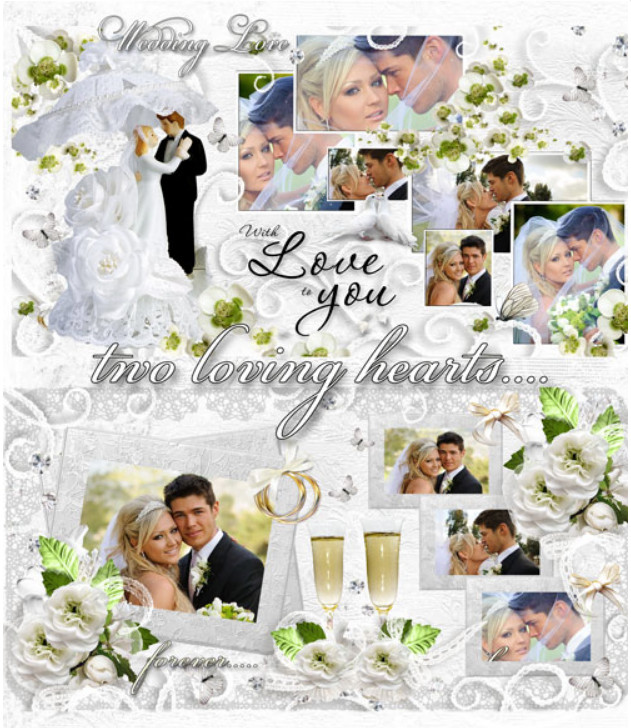
Цветокоррекция: как подогнать цвета под свои фото
Шаблон выполнен в тёплых, пастельных тонах с цветочными элементами. Но ваши фото могут быть сняты в другой гамме — скажем, холодной зимней или наоборот, слишком яркой. Что делать? Разберём три рабочих способа.
Способ 1: корректирующие слои шаблона
Автор предусмотрел корректирующие слои — Hue/Saturation, Color Balance, Curves. Они лежат в самом верху палитры слоёв и влияют на весь разворот. Двойной клик по иконке корректирующего слоя — и меняйте тон, насыщенность, яркость. Подбирайте так, чтобы фон и фото гармонировали.
Способ 2: тонирование фона вручную
Если корректирующих слоёв недостаточно, можно перекрасить элементы фона. Найдите слой с фоном, создайте поверх него корректирующий слой Hue/Saturation, привяжите его как Clipping Mask Ctrl+Alt+G. Теперь коррекция затронет только фон, а фото останутся без изменений.
Способ 3: обесцвечивание с тонировкой
Радикальный метод, но в некоторых случаях оправдан. Переводите все фото в чёрно-белый через корректирующий слой Black & White, а затем накидываете лёгкую сепию или синеву через Photo Filter. Получается выдержанная, стильная серия. Шаблон с цветочными элементами в монохроме смотрится особенно эффектно — проверено многократно.
\u{201c}Лучше потратить час на цветокоррекцию до печати, чем получить тираж с кислотными оттенками. Экран монитора врёт почти всегда — делайте тестовую печать одного разворота на обычной бумаге.
| Стиль свадьбы | Основной цвет | Акцент | Рекомендация по шаблону |
|---|---|---|---|
| Классическая | Белый, кремовый | Золотой, персиковый | Оставьте как есть — пастельная гамма идеально ляжет |
| Рустик / деревенская | Бежевый, зелёный | Коричневый, терракотовый | Убавьте насыщенность фона, добавьте тепла через Photo Filter |
| Зимняя | Белый, голубой | Серебряный, синий | Сместите Hue в холодную сторону, уберите жёлтый |
| Винтажная | Сепия, кремовый | Медный, бордовый | Добавьте лёгкую сепию через корректирующий слой |
| Современная минимализм | Белый, серый | Чёрный, зелёный | Уберите часть декоративных слоёв, оставьте чистый фон |
Работа со шрифтами
В шаблоне используются декоративные шрифты — скорее всего, что-то вроде Cormorant Garamond, Playfair Display или их аналоги. Это красиво, но перед отправкой в печать проверьте две вещи:
- Наличие шрифта в системе. Если нужного шрифта нет, Photoshop предупредит при открытии. Скачайте и установите или замените на похожий.
- Преобразование в кривые. Не все типографии принимают PSD с живыми шрифтами — могут быть проблемы с отображением. Решение: перед сохранением финального файла выделите все текстовые слои, кликните правой кнопкой и выберите «Растрировать текст» (Rasterize Type). Или сохраните копию, где текст уже растеризован.
Какие шрифты подойдут на замену? Вот проверенная подборка:
| Назначение | Рекомендуемый шрифт | Альтернатива | Где скачать |
|---|---|---|---|
| Заголовки (декоративный) | Playfair Display | Cormorant Garamond | Google Fonts (бесплатно) |
| Имена молодожёнов | Thick Vibes | Alex Brush | Google Fonts / DaFont |
| Дата и текст | Montserrat Light | Raleway | Google Fonts (бесплатно) |
| Благодарности | Open Sans Light | Lato Light | Google Fonts (бесплатно) |
| Инициалы / монограмма | Bodoni MT | Didot | Стандартные Windows / Mac |
Подготовка к печати
Итак, макет готов. Что дальше? Отправка в типографию — это отдельный квест со своими граблями. Давайте пройдём по ним заранее.
Разрешение и размер
Исходное разрешение шаблона — 7819 на 4209 пикселей. При 300 dpi это даёт отпечаток примерно 66 на 35,5 сантиметров. Для фотокниги формата А3 (297 на 420 мм на разворот — то есть 420 на 594 мм) — с запасом. При масштабировании на стандартный разворот 30 на 60 см качество останется идеальным.
Цветовая модель: RGB или CMYK?
Шаблон сохранён в RGB — это родной режим Photoshop, и работать в нём удобнее: все фильтры, корректирующие слои, режимы наложения работают без ограничений. Но типографии печатают в CMYK. Перед сохранением финального файла сделайте следующее:
- Сохраните рабочую копию в RGB (вдруг понадобятся правки)
- Создайте дубликат через Image → Duplicate
- Переведите в CMYK: Image → Mode → CMYK Color
- Проверьте, как изменились цвета — некоторые яркие оттенки (ультрамарин, неоновый зелёный) в CMYK тускнеют
- Если цвета «сели», вернитесь в RGB-версию и поднимите насыщенность проблемных участков перед конвертацией
- Сохраните CMYK-версию в TIFF с LZW-сжатием
Вылеты под обрез (insist)
Фотокниги печатаются с обрезкой краёв. Если важный элемент находится в 3-5 мм от края — его может срезать. Решение: добавляйте вылеты по 5 мм с каждой стороны или, если шаблон этого не предусматривает, просто не размещайте значимый контент ближе чем 10 мм к краю разворота.
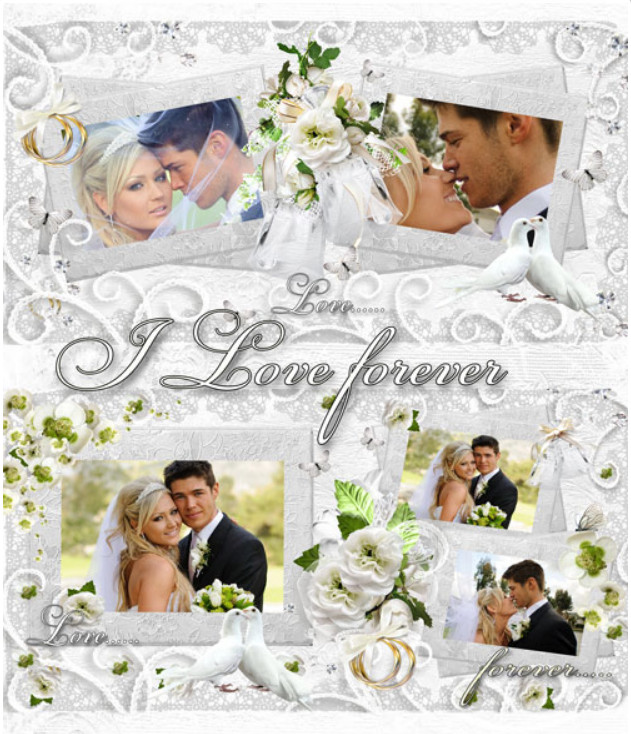
Сравнение с другими свадебными шаблонами
Рынок предлагает десятки вариантов, но «Жених и невеста» выделяется по нескольким параметрам. Вот честная сравнительная таблица:
| Параметр | «Жених и невеста» | Типовой шаблон с Envato | Бесплатный PSD | Canva-шаблон |
|---|---|---|---|---|
| Количество файлов | 6 PSD (полноценные развороты) | 2-4 разворота | 1-2 разворота | Неограниченно (в рамках сервиса) |
| Разрешение | 7819 x 4209 px | 3000-5000 px по длинной стороне | 2000-3500 px | Зависит от тарифа |
| Размер архива | 539 МБ | 50-200 МБ | 10-50 МБ | Нет офлайн-файла |
| Слои текста | Отдельные, подписанные | Обычно есть | Часто растрированы | Редактируются в онлайн-редакторе |
| Цветокоррекция | Гибкая (слои, маски) | Средняя | Минимальная | Ограниченная |
| Подготовка к печати | 300 dpi, RGB → CMYK | Обычно 300 dpi | Не всегда 300 dpi | Автоматическая |
| Уникальность дизайна | Высокая (ручная работа) | Массовый (продаётся сотням) | Массовый | Массовый (тысячи пользователей) |
| Офлайн-доступ | Полный (PSD на диске) | Полный | Полный | Нет (только в облаке) |
Главное преимущество этого шаблона — детализация. 7819 пикселей по длинной стороне дают плотность точек, при которой даже мелкие элементы вроде цветочных лепестков и кружевных орнаментов выглядят чёткими, без «лесенки». Второй плюс — вес архива. 539 мегабайт для 6 файлов означает, что внутри нет артефактов сжатия, а все элементы по-настоящему высокого разрешения, а не растянутые.
Кстати, о бесплатных PSD с фотостоков — они почти всегда растрированы в один слой. То есть текст не отделить от фона, фото не заменить аккуратно, цвета не подкрутить. С таким «шаблоном» вы просто вставляете свои фото поверх и молитесь, чтобы оно попало в рамку. Экономия выходит сомнительная.
Печать на разных материалах: что выбрать
Фотокнигу можно напечатать не только на обычной мелованной бумаге. Современные типографии предлагают несколько вариантов, и каждый даёт разный результат:
- Матовая бумага плотностью 200-250 г/м². Самый популярный вариант. Не бликует, цвета выглядят естественно, страницы приятно листать. Минус — меньшая насыщенность чёрного по сравнению с глянцем.
- Глянцевая бумага. Картинка сочная, контрастная — но отпечатки пальцев и блики при любом освещении гарантированы. Для свадебной книги с пастельными тонами глянец — спорное решение.
- Premium Matte / Silk. Компромисс: лёгкий блеск без откровенного глянца, высокая цветопередача, стойкость к отпечаткам. Стоит дороже, но для свадебного альбома — оправданно.
- Фотобумага Fuji. Химическая печать, как в советских фотоателье. Страницы тонкие (около 200 г/м²), но цвета — эталонные. Минус: на сгибах со временем могут появиться трещины.
- Layflat (жёсткие страницы). Каждый разворот — плотный картон, склеенный фотослоями наружу. Книга раскрывается на 180 градусов без перегиба посередине. Идеально для панорамных снимков, которые идут через весь разворот. Самый дорогой, но самый впечатляющий вариант.
Для шаблона «Жених и невеста» с его пастельными тонами и цветочными орнаментами лучше всего подойдёт Premium Matte или матовая бумага с плотностью не ниже 200 г/м². Глянец «съест» нежные полутона, а тонкая фотобумага рискует не выдержать частого перелистывания.
Как организовать работу, если делаете книгу на заказ
Если вы дизайнер или фотограф, делающий свадебные книги клиентам, — шаблон экономит часы, но процесс всё равно нужно выстроить. Вот проверенная схема:
- Брифинг. Узнайте у пары: сколько разворотов, какой формат, какие цвета преобладают, есть ли особые пожелания по тексту. Всё это — до того, как вы открыли Photoshop.
- Отбор фото. Попросите клиентов прислать 30-40 снимков, уже отсортированных по разворотам. Идеально — пронумерованных. Избавит вас от мук выбора.
- Первый драфт. Замените фото и текст в шаблоне. Отправьте клиенту скриншоты или JPEG-превью разворотов. Собирайте правки.
- Финальная коррекция. После утверждения вносите последние правки, делаете цветокоррекцию и готовите файлы для печати.
- Тестовая печать. Обязательно! Один разворот на обычной бумаге — и вы видите, не уползли ли цвета, не обрезалось ли что-то важное.
Технические нюансы, о которых молчат
Шаблон хорош, но есть пара моментов, о которых стоит знать заранее:
- Смарт-объекты. Если какие-то элементы вставлены как смарт-объекты — не растрируйте их. Они сохраняют качество при масштабировании, и редактировать их можно без потерь. Двойной клик по смарт-объекту открывает его в отдельном окне.
- Маски слоёв. Часть фото в шаблоне, скорее всего, вставлена через маски — так проще менять снимки, не нарушая границ рамки. Если фото «не влезает» — растяните маску, а не фото.
- Прозрачность элементов. Цветочные орнаменты и виньетки могут иметь полупрозрачные края. При сохранении в JPEG для превью используйте максимальное качество, иначе на градиентах появится эффект «лесенки».
- Сохранение промежуточных версий. Используйте Ctrl+Shift+S (Save As) и добавляйте номер версии к имени файла: «razvorot_01_v2.psd», «razvorot_01_v3.psd». Через неделю правок вы скажете себе спасибо.
Практические советы по компоновке
Шаблон даёт структуру, но наполнение — за вами. Вот несколько принципов, которые превратят «просто альбом» в историю:
- Первый разворот — самый сильный кадр. Портрет пары крупным планом, где видны эмоции. Не групповая фотография, не постановочный кадр из ЗАГСа — живой момент.
- Чередуйте крупные и общие планы. Если все фото одного масштаба — взгляд скользит и не цепляется. Крупный портрет на левой странице, общий план или деталь на правой — ритм появляется сам собой.
- Не перегружайте разворот. Лучше 2-3 фото на разворот с воздухом, чем 8 мелких, в которых ничего не разглядеть.
- Детали имеют значение. Кольца, букет, туфли, приглашения, сервировка стола — пара таких снимков на всю книгу, и она обретает глубину.
- Финальный разворот — прощание. Не ставьте туда случайное фото. Панорама заката с силуэтами, кадр, где вы уходите вдаль, или благодарность гостям — что-то, что ставит точку.
\u{201c}Фотокнига — это не склад всех удачных снимков. Это отбор. Безжалостный. Оставьте 20-30 лучших кадров, а не 200. От этого книга только выиграет.
Часто задаваемые вопросы
Какой версии Photoshop нужен для работы с шаблоном?
Шаблон открывается в Photoshop CS6 и выше, включая все версии Creative Cloud. Формат PSD универсален, проблем с совместимостью не замечено. Если у вас старая версия — просто обновите до актуальной или используйте бесплатный пробный период CC.
Можно ли открыть PSD в бесплатных аналогах вроде GIMP или Photopea?
GIMP открывает PSD, но корректирующие слои и смарт-объекты могут не прочитаться. Photopea — веб-редактор, работает неплохо, но при размере файла 80-100 МБ на разворот тормозит даже на мощном компьютере. Рекомендуем родной Photoshop — никаких сюрпризов.
Почему архив весит 539 МБ? Это не слишком много?
Наоборот, это признак качества. Большой вес означает, что изображения сохранены без потерь, в высоком разрешении. Для сравнения: тот же набор в JPEG сжатии весил бы 20-30 МБ, но с артефактами и «лесенкой» на градиентах. 539 МБ для 6 профессиональных разворотов — норма.
Как поменять фотографии, если я случайно всё испортил?
Работайте с копией. Перед началом редактирования сохраните копию каждого PSD с суффиксом «_original». Тогда любая ошибка — не проблема. Открыли оригинал и начали заново. А лучше — пользуйтесь History Panel Window → History и сохраняйте промежуточные версии через Ctrl+Alt+S (Save As).
В каком формате сохранять готовый разворот для типографии?
Универсальный вариант: TIFF без сжатия или с LZW-сжатием, цветовая модель CMYK, разрешение 300 dpi, слои слиты (flatten). Некоторые типографии принимают PDF/X-1a — тогда делайте экспорт через File → Save As → Photoshop PDF с пресетом «High Quality Print». Уточните требования в конкретной типографии.
Можно ли изменить размер шаблона под другой формат книги?
Да, через Image → Image Size. Но помните: увеличение размера приведёт к потере качества. Уменьшение — без проблем. Если вам нужен формат А4 (210x297 мм на страницу), текущего разрешения хватит с огромным запасом. При изменении пропорций (скажем, квадратный формат) часть фона придётся обрезать или дорисовывать — это уже ручная работа.
Что делать, если цвет фона не подходит к моим фотографиям?
Поправить через корректирующие слои, как описано в разделе о цветокоррекции. Если не помогает — можно полностью перекрасить фон: выделите слой с фоном, создайте выше новый слой с нужным цветом, привяжите его как Clipping Mask Ctrl+Alt+G. Орнамент останется, а цвет изменится.
Сколько времени занимает создание книги из этого шаблона?
При наличии готовых фотографий: 2-3 часа на замену снимков, текста и коррекцию одного разворота. На все 6 разворотов — 4-6 часов спокойной работы. Главный «пожиратель» времени — выбор фотографий, а не их вставка. Поэтому сначала отберите снимки, разложите по папкам с номерами разворотов и только потом открывайте Photoshop.
Оцените статью