Знакомство с исходником: что внутри PSD
Перед вами бесплатный Photoshop исходник, который может пригодиться каждому дизайнеру и просто человеку, которому нужна качественная графика для офисной тематики. В архиве весом всего 2,67 МБ скрывается слоёный PSD-файл с изображением классической жёлтой записки-стикера, приколотой к деревянной поверхности. Рядом — красный карандаш и бумажный блок-кубик. Всё выглядит настолько реалистично, что хочется взять этот карандаш в руку и что-то написать.
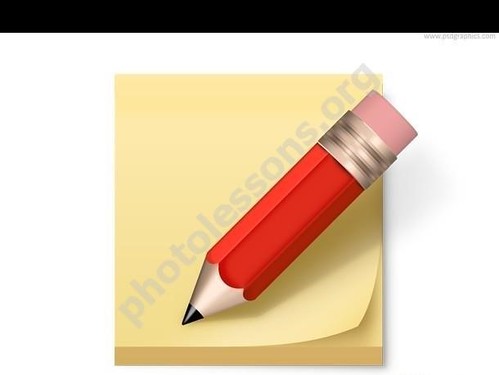
Разрешение файла составляет 1280 на 1024 пикселя — этого более чем достаточно для веб-графики, презентаций и даже для печати в небольших форматах. Каждый элемент композиции находится на отдельном слое: карандаш отдельно, стикер отдельно, блок для записей отдельно, фоновый слой с деревянной текстурой — тоже сам по себе. Вы можете двигать, масштабировать и перекрашивать любой объект без страха испортить соседние элементы.
Красный карандаш выглядит так, будто его только что заточили. Деревянная текстура корпуса, металлический ластик на конце, графитовый грифель — всё прорисовано в мельчайших деталях. Стикер имеет лёгкую тень по нижнему и правому краю, что создаёт эффект объёма и отделяет его от фона. Жёлтый цвет записки классический, но вы можете изменить его парой кликов в палитре слоёв.
\u{201c}Слоистая структура этого исходника — настоящий подарок для новичков. Вы можете изучать устройство PSD на реальном примере: смотрите, как сделаны тени, как организованы слои, как применены режимы наложения.
Технические характеристики исходника
Прежде чем приступить к редактированию, давайте ознакомимся с ключевыми параметрами файла. Ниже — сводная таблица:
| Характеристика | Значение |
|---|---|
| Формат файла | .PSD (Adobe Photoshop Document) |
| Разрешение | 1280 x 1024 пикселей |
| Цветовая модель | RGB, 8 бит на канал |
| Количество слоёв | 5+ (карандаш, стикер, блок, тени, фон) |
| Вес архива | 2,67 МБ |
| Совместимость | Adobe Photoshop CS3 и выше, GIMP, Affinity Photo |
| Лицензия | Бесплатное использование (личное и коммерческое) |
Обратите внимание: файл сохранён в цветовом пространстве RGB с глубиной 8 бит на канал. Этого вполне достаточно для экранной графики. Если вам нужна печать полиграфического качества, рекомендую конвертировать в CMYK и увеличить разрешение до 300 dpi через Ctrl+Alt+I в Photoshop.
Пошаговое руководство по редактированию в Photoshop
После скачивания и распаковки архива откройте файл note-pencil.psd в Adobe Photoshop. Перед вами откроется рабочая область с несколькими слоями в панели Layers. Давайте разберём каждый этап редактирования последовательно.
Шаг 1. Замена текста на стикере
Первым делом большинству пользователей нужно заменить стандартный текст записки на собственный. Исходник не содержит текстового слоя — надпись вшита в слой стикера растрово. Но это не проблема: вы можете наложить свой текст поверх.
- Выберите инструмент «Горизонтальный текст» (клавиша T на клавиатуре)
- Кликните в центре жёлтого стикера и введите нужную надпись
- В панели Character настройте шрифт, размер и цвет. Хорошо смотрятся рукописные шрифты — они добавляют реализма
- С помощью Ctrl+T подгоните размер и поворот текстового блока под угол наклона стикера
- Примените небольшое размытие по Гауссу (
Filter > Blur > Gaussian Blur, радиус 0,3-0,5 px), чтобы текст не выглядел чужеродно на фоне растрового изображения
Если хотите полностью сымитировать рукописную записку, попробуйте шрифты вроде Caveat, Pacifico или Safe Script из библиотеки Google Fonts. Они бесплатны и отлично передают эффект письма от руки.
Шаг 2. Изменение цвета стикера
Классический жёлтый — не единственный вариант. Вы можете превратить стикер в розовый, голубой или зелёный за пару кликов:
- Найдите слой со стикером в палитре Layers
- Заблокируйте прозрачные пиксели, кликнув по иконке «Lock transparent pixels» в верхней части панели слоёв
- Нажмите Shift+F5 для вызова диалога заливки и выберите нужный цвет. Либо возьмите инструмент «Кисть» (B) и закрасьте нужную область любым цветом
- Для более точного контроля создайте Adjustment Layer «Hue/Saturation» и привяжите его к слою стикера через Clipping Mask (Ctrl+Alt+G)
Шаг 3. Работа с карандашом
Красный карандаш — центральный элемент композиции, привлекающий внимание. Его можно:
- Переместить — просто выберите слой с карандашом и перетащите его инструментом Move (V)
- Изменить цвет — аналогично стикеру, через Hue/Saturation Adjustment Layer с Clipping Mask
- Повернуть — Ctrl+T и вращайте за угол рамки трансформации
- Заменить на ручку или маркер — скройте слой с карандашом и вставьте собственное изображение пишущего инструмента, подогнав размер и положение
Совет: если вы меняете цвет карандаша, не забудьте заодно скорректировать цвет его тени. Тень от красного предмета будет отличаться от тени, скажем, синего карандаша. Создайте для слоя с тенью отдельный корректирующий слой.
Шаг 4. Настройка теней и освещения
Тени в этом исходнике — отдельная гордость автора. Они мягкие, естественные и создают правильное ощущение глубины. При желании их можно доработать:
- Найдите слой с тенью в палитре Layers. Обычно он называется «Shadow» и находится под слоем объекта
- Измените прозрачность (Opacity) слоя с тенью — это самый быстрый способ сделать тень более или менее заметной
- Примените к слою с тенью Gaussian Blur с разным радиусом, чтобы смягчить или, наоборот, сделать тень более жёсткой
- Если вы переместили объект — не забудьте переместить и его тень в соответствующем направлении
Шаг 5. Замена фона
Деревянная текстура фона выглядит органично, но иногда требуется другой задний план — например, однотонный белый для презентации или текстура стола для офисного макета.
Самый простой способ:
- Откройте нужное фоновое изображение в Photoshop
- Перетащите его в документ с запиской на самый нижний слой
- Подгоните размер через Ctrl+T
- Исходный фоновый слой можно скрыть или удалить
Если новый фон слишком контрастный по отношению к объектам, добавьте корректирующий слой «Levels» или «Curves» для выравнивания общей тональности сцены.
Шаг 6. Сохранение результата
Когда все правки внесены, сохраните результат через Ctrl+Shift+S. Рекомендую:
- .PSD — если планируете вернуться к редактированию позже. Сохраняет все слои
- .PNG — для публикации в интернете. Поддерживает прозрачность (если вы скрыли фон)
- .JPG — для вставки в презентации и документы. Экономит место, но без прозрачности
Применение исходника: где использовать
Исходник с запиской и карандашом — это универсальный инструмент для десятков сценариев. Вот лишь несколько идей:
Офисные шаблоны и документы
Жёлтый стикер с рукописным текстом — узнаваемый символ напоминаний и заметок. Вставьте его в шаблон корпоративного письма, оформите им блок с важной информацией на сайте или используйте как часть фирменного бланка. Клиенты и коллеги моментально считают визуальный код: «Это важно, обрати внимание».
UI/UX макеты интерфейсов
При разработке приложений-планировщиков, заметочников и to-do листов часто нужны графические элементы, имитирующие реальные объекты. Стикер с карандашом отлично впишется в дизайн мобильного приложения для заметок, веб-интерфейс канбан-доски или иконку функции «Напомнить позже».
Канцелярские дизайны и принты
Планируете печать открыток, блокнотов или календарей? Разместите изображение стикера на обложке ежедневника — и он сразу заиграет новыми красками. Добавьте мотивирующую надпись на записке, и получится отличный дизайн для корпоративного мерча.
Графика для блогов и соцсетей
Блогерам и SMM-специалистам вечно не хватает визуального контента. Записка с карандашом — отличная основа для анонса статьи, афиши вебинара или обложки видео на YouTube. Напишите на стикере заголовок, добавьте логотип в угол — и баннер готов за пять минут.
Презентации и слайды
Скучные слайды PowerPoint уходят в прошлое. Разместите ключевые тезисы доклада на виртуальных стикерах — аудитория оценит креативный подход. Стикер можно поворачивать под разными углами, создавая эффект разбросанных заметок на столе.
Обучающие материалы
Методички, инструкции и гайды выглядят гораздо дружелюбнее, когда ключевые моменты выделены «от руки». Используйте стикер как контейнер для советов, подсказок и блоков «Запомни». Учащиеся лучше воспринимают информацию в таком формате.
Сравнение с аналогичными шаблонами
На рынке есть и другие PSD исходники с офисной тематикой. Давайте сравним их по ключевым параметрам:
| Характеристика | Записка с карандашом | Записка на доске | Типовой PSD со стикером (Freepik) |
|---|---|---|---|
| Разрешение | 1280 x 1024 px | 1280 x 1024 px | 800 x 600 px (в среднем) |
| Количество слоёв | 5+ (карандаш, стикер, блок, тени, фон) | 4+ (записка, кнопки, пробковая доска, тени) | 1-2 (объединённое изображение либо стикер на прозрачном фоне) |
| Дополнительные элементы | Красный карандаш, бумажный блок-кубик | Пробковая доска, кнопки-гвоздики | Обычно только стикер без окружения |
| Фон | Деревянная текстура на отдельном слое | Пробковая текстура на отдельном слое | Однотонный фон либо слитый со стикером |
| Вес файла | 2,67 МБ | 4,37 МБ | 0,5-2 МБ |
| Подходит для коммерции | Да | Да | Зависит от лицензии (часто только личное использование) |
Как видно из сравнения, исходник «Записка с карандашом» выгодно отличается от бесплатных аналогов с фотостоков по двум параметрам: чистота слоёв и наличие дополнительных объектов. Карандаш и бумажный блок делают композицию живой и самодостаточной — вам не нужно искать их отдельно.
Ответы на частые вопросы
В каких версиях Photoshop открывается этот PSD?
Файл совместим с Adobe Photoshop CS3 и всеми более поздними версиями, включая Photoshop CC (Creative Cloud). Также открывается в бесплатных редакторах: GIMP 2.10+, Krita, Photopea (онлайн). В Affinity Photo открывается с незначительными отличиями в отображении корректирующих слоёв.
Можно ли изменить цвет карандаша без потери качества?
Да, и это делается очень просто. Выделите слой с карандашом, затем создайте корректирующий слой Hue/Saturation (Ctrl+U) и привяжите его к слою карандаша через Clipping Mask (Ctrl+Alt+G). Двигайте ползунок Hue — карандаш будет менять цвет в реальном времени. Исходный слой остаётся нетронутым.
Как лучше добавить текст на записку, чтобы он выглядел реалистично?
Используйте рукописный шрифт (Caveat, Safe Script, Pacifico), слегка поверните текст под углом наклона стикера (Ctrl+T + вращение) и примените едва заметное размытие по Гауссу (радиус 0,3–0,5 px). Если хотите имитировать чернила, выберите тёмно-синий цвет вместо чистого чёрного — это придаст тексту естественный вид.
Подойдёт ли разрешение 1280x1024 для печати?
Для печати в небольшом формате (до 10 см на сторону) — да, вполне. Для более крупной печати рекомендуем увеличить разрешение: откройте Image Size (Ctrl+Alt+I), снимите галочку Resample и установите 300 dpi. Photoshop автоматически пересчитает физические размеры. При необходимости включите Resample с алгоритмом Divide Details 2.0 для масштабирования без значительной потери качества.
Можно ли использовать исходник в коммерческих проектах?
Да. Исходник распространяется со свободной лицензией, допускающей как личное, так и коммерческое использование. Вы можете включать изображение в состав платных продуктов: печатной продукции, дизайна веб-сайтов, мобильных приложений, рекламных материалов. Указание авторства не требуется, но приветствуется.
Что делать, если я не нахожу слой с тенями в палитре Layers?
Возможно, слои с тенями сгруппированы или находятся внутри группы. Нажмите на значок стрелки рядом с группами слоёв, чтобы развернуть их содержимое. Также убедитесь, что все слои видимы (иконка глаза включена). Тени могут быть объединены с объектами через Layer Styles — в этом случае дважды кликните по слою и найдите вкладку Drop Shadow.
Как быстро убрать фон и оставить только стикер с карандашом?
Просто скройте фоновый слой (кликните по иконке глаза в палитре Layers). Если вам нужно изображение с прозрачным фоном для вставки в другой проект, выберите видимые слои объекта, кликните правой кнопкой и выберите Wise Export as PNG. Убедитесь, что в настройках экспорта включена прозрачность (Transparency).
Можно ли открыть и отредактировать этот PSD на телефоне или планшете?
Да. Существуют мобильные приложения для работы с PSD: Adobe Photoshop для iPad (требует подписки CC), бесплатные Photopea (через браузер) и Pixlr. Функциональность будет ограничена по сравнению с десктопной версией, но базовые операции — замена текста, смена цвета, перемещение слоёв — выполняются без проблем.
Архив не открывается или файл повреждён — что делать?
Убедитесь, что вы используете актуальную версию архиватора (WinRAR 5+, 7-Zip). Попробуйте скачать архив заново — возможно, загрузка прервалась. Если проблема сохраняется, проверьте, не блокирует ли антивирус распаковку. В крайнем случае свяжитесь с администрацией сайта для получения исправленной версии.
Есть ли у этого исходника векторная версия (AI, EPS)?
Нет, данный исходник представлен только в растровом формате PSD. Однако если вам нужен вектор, вы можете вручную обвести объекты инструментом Pen Tool (P) и создать векторные слои Shape Layers. Для стикера и карандаша это займёт 15-20 минут при наличии базовых навыков работы с пером.
Дизайнерские приёмы: как сделать композицию ещё интереснее
Исходник хорош сам по себе, но небольшая доработка превратит его в уникальный проект. Вот несколько профессиональных фишек, которые я применяю в работе с подобными PSD:
Добавление реалистичного текста с рукописным эффектом
Недостаточно просто написать текст рукописным шрифтом. Чтобы добиться максимальной реалистичности, создайте три копии текстового слоя с вашей надписью. Для каждого слоя выберите чуть разный оттенок (например, тёмно-синий, чёрный и сероватый), уменьшите прозрачность до 85-95 процентов и сместите каждый слой на 1-2 пикселя в разные стороны. Объедините слои в группу и примените к группе фильтр Add Noise с параметром 0,5 процента. Результат: текст выглядит так, будто написан чернильной ручкой на слегка шероховатой бумаге.
Имитация смятой записки
Хотите добавить драматизма? Превратите ровный стикер в помятую записку. Для этого продублируйте слой стикера, примените к дубликату Filter > Distort > Wave с небольшими параметрами амплитуды (2-3 пикселя) и частоты (1-2 волны). Затем добавьте Filter > Texture > Craquelure для эффекта складок. Смешайте оригинал и искажённую копию с режимом наложения Overlay и непрозрачностью 30-40 процентов. Бумага приобретёт характерный мятый вид без потери узнаваемости формы.
Работа с цветовой палитрой
Жёлтый стикер — классика, но подумайте о контексте вашего проекта. Для корпоративного сайта банка подойдёт сдержанный синий оттенок. Для детского приложения — ярко-розовый или оранжевый. Для экологического проекта — приглушённый зелёный. Используйте Adobe Color или Coolors.co для подбора гармоничных сочетаний. Меняйте не только цвет стикера, но и оттенок карандаша, чтобы всё выглядело целостно. Красный карандаш на зелёном стикере — смелое сочетание, которое сработает в креативных проектах, но не в консервативной деловой среде.
Добавление нескольких записок в композицию
Одного стикера мало для презентации или макета интерфейса? Импортируйте весь PSD как смарт-объект в другой документ и продублируйте его несколько раз. С помощью Ctrl+T поверните каждый экземпляр под своим углом: один — на 5 градусов вправо, другой — на 3 градуса влево, третий — строго горизонтально. Добавьте разные надписи на каждый стикер. Вы получите эффект рабочего стола, заваленного заметками — отличный фон для анонса продуктивного тренинга или стартапа в сфере productivity-софта.
Обработка в альтернативных редакторах
Не у всех есть Photoshop, но это не повод отказываться от качественной графики. Рассмотрим работу с исходником в популярных бесплатных альтернативах.
GIMP
Свободный редактор GIMP версии 2.10 и выше открывает PSD-файлы с поддержкой большинства слоёв. После открытия файла через File > Open вы увидите знакомую палитру слоёв. Все режимы наложения сохранятся, корректирующие слои могут преобразоваться в обычные растровые, но это редко мешает работе. Инструментарий GIMP повторяет возможности Photoshop для базовых и средних задач: замена цвета — через Colors > Hue-Saturation, трансформация — через Shift+T, текст — инструмент A.
Photopea
Это онлайн-редактор, работающий прямо в браузере. Откройте сайт photopea.com, нажмите File > Open и выберите PSD с диска. Редактор имеет интерфейс, почти идентичный Photoshop, и открывает все слои с корректирующими слоями без потерь. Единственный минус — зависимость от скорости интернета. Для разовых правок — идеальное решение, не требующее установки софта.
Скачать бесплатный PSD исходник
Файл доступен для немедленного скачивания — без регистрации, без SMS, без подписок на рассылки. Никаких скрытых условий и платных подписок, всё максимально честно и прозрачно для наших читателей. Просто нажмите кнопку ниже и получите исходник мгновенно:
DownloadПосле скачивания распакуйте архив любым архиватором, откройте .PSD файл в Photoshop — и приступайте к творчеству. Если найдёте этому исходнику нестандартное применение — делитесь в комментариях, будет интересно посмотреть на ваши работы.
Оцените статью