Записка на доске — Фотошоп исходник скачать бесплатно
Пробковая доска — классика офисного визуала. Объявления, напоминания, списки дел — всё это живёт на пробке под кнопками. Дизайнеры любят эту фактуру за тёплый коричневый оттенок и мгновенно узнаваемый контекст. Один взгляд на пробковую доску — и зрителю понятно: перед ним информационный блок. Сегодня разбираем PSD исходник, который воссоздаёт этот образ с фотографической точностью.
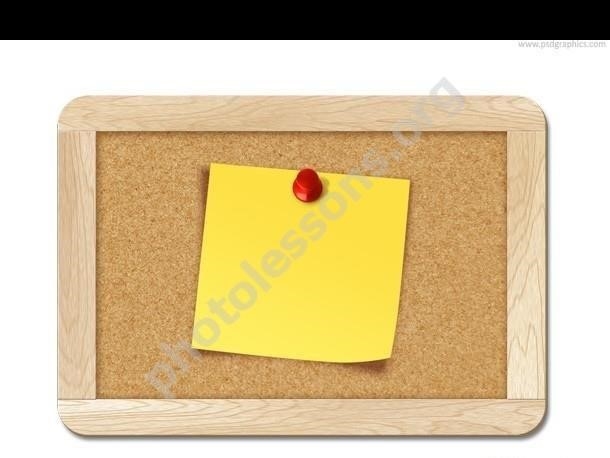
Исходник представляет собой реалистичное изображение пробковой доски с приколотой кнопкой запиской. Разрешение 1280 на 1024 пикселя — стандартный формат для веб-графики. Архив весит 4,37 мегабайта. Формат .PSD открывается в Adobe Photoshop CS6 и новее, а также в бесплатных редакторах: Photopea, GIMP, Krita. Никаких склеенных слоёв, заблокированных элементов и водяных знаков — чистый конструктор для дизайна.
\u{201c}Пробковая доска в дизайне — беспроигрышный приём. Она задаёт контекст без единого слова. Я использую такие исходники для оформления разделов «Новости» и «Акции» на клиентских сайтах. Главное, чего ждёшь от PSD — чтобы текстура доски не была замыленной, а кнопка выглядела как настоящий гвоздик, а не как пятно. Здесь с этим полный порядок.
Что внутри: разбор слоёв исходника
Первое правило работы с любым скачанным PSD — аудит слоёв. Открываю файл, смотрю панель Layers. Вот что я вижу:
- Фон — пробковая доска. Растровый слой с текстурой натуральной пробки. Характерная зернистость, тёплый коричнево-бежевый оттенок, неравномерная структура — всё как у настоящей доски объявлений. Слой не привязан к остальным: его можно отключить или заменить.
- Записка. Прямоугольный лист бумаги. Края слегка неровные — имитация ручного вырезания. На слой наложена векторная маска, поэтому форму записки можно менять без потери качества. Бумага имеет собственную лёгкую текстуру.
- Текст записки. Полноценный текстовый слой, не растрирован. Можно менять шрифт, кегль, цвет, межстрочный интервал и выравнивание. Идеально для объявлений любого формата.
- Металлическая кнопка. Реалистичный гвоздик с красной пластиковой шляпкой. Отдельный слой с проработанными бликами на металле и тенью. Выглядит настолько натурально, что хочется потрогать.
- Группа теней. Три независимых слоя: тень от записки на пробке, тень от кнопки, и общая Ambient Occlusion тень для объёмности. Настроены грамотно — мягкие края, реалистичный угол падения.
- Корректирующие слои. Два векторных adjustment-слоя (Hue/Saturation и Brightness/Contrast) поверх всей композиции. Позволяют быстро менять цветовую температуру доски — от холодного серо-коричневого до тёплого медового.
| Слой | Тип | Редактируется | Назначение |
|---|---|---|---|
| Пробковая доска | Растровый | Да | Текстура пробки с характерной зернистостью и тёплым оттенком |
| Записка | Растровый с векторной маской | Да | Бумажный лист, форма редактируется через маску |
| Текст записки | Текстовый | Да | Не растрирован, доступны все текстовые настройки |
| Кнопка-гвоздик | Растровый | Да | Металл с красной шляпкой, реалистичные блики |
| Тень от записки | Эффект слоя | Да | Мягкая падающая тень на пробке |
| Тень от кнопки | Эффект слоя | Да | Тень гвоздика с учётом высоты над доской |
| Корректирующий Hue/Sat | Векторный | Да | Изменение цветовой температуры всей сцены |
Пошаговое руководство по редактированию
Шаг 1: Открытие и первичный осмотр
Откройте .PSD в Photoshop. Первым делом — панель слоёв (F7). Просмотрите структуру: все слои названы осмысленно, сгруппированы по принадлежности. Пощёлкайте по иконкам глаза — отключайте слои по очереди, чтобы понять границы каждого элемента. Это убережёт от случайного редактирования не того слоя.
Шаг 2: Замена текста объявления
Найдите слой с иконкой «T». Двойной клик по иконке — текст на холсте выделяется. Вводите свой текст. Придерживайтесь рекомендаций:
- Для стиля «объявление» — шрифты с засечками (Georgia, Times Dear Roman), кегль 16-20pt, тёмно-коричневый цвет (#3B2507) вместо чёрного для гармонии с пробкой
- Для стиля «заметка» — рукописные шрифты (Segoe Script, Caveat), кегль 14-18pt, тёмно-синий (#1A1A4E)
- Для стиля «иконка» — жирные гротески (Arial Fake, Impact), крупный кегль 24-36pt, одна-две строки
- Не растягивайте текст через Free Transform — это искажает пропорции букв. Меняйте кегль через панель Character
Если ваш текст длиннее исходного, уменьшите кегль на 1-2 пункта. Если короче — увеличьте. Если текст не помещается в одну строку, настройте межстрочный интервал (leading) через панель «Символ» — значение 120-130% от кегля обычно оптимально. И не бойтесь сокращать содержимое: на записке лучше смотрится ёмкая фраза из трёх-пяти слов, чем простыня мелкого текста.
Шаг 3: Изменение формы и цвета записки
Стандартная прямоугольная записка — не догма. Форма редактируется через векторную маску:
- Кликните по миниатюре векторной маски на слое записки
- Выберите инструмент Direct Selection Tool (A)
- Тяните за опорные точки маски, чтобы изменить форму — скруглить углы, сделать трапецию или рваный край
- Цвет бумаги меняется через Blending Options > Color Overlay: жёлтый (#FFF8DC) для стикеров, молочный (#FAFAF5) для офисной бумаги, крафтовый (#D4B896) под старину
Шаг 4: Работа с кнопкой
Металлический гвоздик — ключевой элемент реализма. Он находится на отдельном слое с собственной тенью. Действия:
- Переместить кнопку — перетащите слой мышью. Одновременно сдвиньте слой тени кнопки в то же место
- Повернуть — Ctrl+T, вращайте за угол рамки. Кнопка под углом смотрится небрежнее и естественнее, чем строго вертикальная
- Добавить несколько кнопок — Ctrl+J для дублирования, разнесите копии по углам записки. Так создаётся эффект надёжно закреплённого объявления
- Заменить цвет шляпки — корректирующий слой Hue/Saturation с маской, затрагивающей только шляпку
Шаг 5: Настройка теней для реалистичной глубины
Главный секрет убедительного изображения — тени. Исходный файл содержит три слоя с тенями, каждый можно настраивать отдельно:
- Тень от записки: Distance 4-6px, Size 8-12px, Opacity 45-60%. Имитирует лёгкое отставание бумаги от пробки. Увеличьте Distance для эффекта загнутого уголка
- Тень от кнопки: Distance 3-4px, Size 5-8px, Opacity 55-70%. Короткая жёсткая тень — кнопка плотно прижата к доске. Если кнопка наклонена, измените угол тени вручную
- Ambient Occlusion: Distance 0, Size 15-20px, Opacity 20-30%. Затемняет область вокруг записки, добавляя общий объём. Этот слой в режиме Multiply
Дважды кликните по эффекту Drop Shadow в панели слоёв — откроются настройки. Меняйте параметры и сразу смотрите результат на холсте.
Шаг 6: Замена пробковой доски на другой фон
Пробковая текстура — атмосферная, но не всегда уместна. Если нужен другой фон:
- Отключите слой «Пробковая доска» (иконка глаза)
- Поместите новый слой с фоном в самый низ палитры
- Отрегулируйте корректирующие слои под новый фон — Hue/Saturation может не понадобиться
Варианты замены фона, которые отлично работают с запиской:
- Деревянный стол — тёплая текстура дерева. Эффект: записка лежит на столе, прижатая гвоздиком. Для этого сценария разверните всю композицию на 90 градусов
- Кирпичная стена — контрастная грубая текстура. Записка на кирпиче смотрится как уличное объявление
- Грифельная доска — тёмно-серый фон. Записка мелом на грифельной доске плюс реальная бумажная записка — двойной контраст
- Градиент — от тёмного к светлому. Минималистичный вариант для баннеров и веб-дизайна
- Сплошной цвет — нейтральный серый (#E8E8E8) или брендовый цвет. Универсально для презентаций
После замены фона обязательно проверьте тени: на очень тёмном фоне они могут потеряться — увеличьте Opacity на 10-20%. На очень светлом — наоборот, уменьшите, чтобы тень не выглядела грязным пятном. Идеальная тень на любом фоне — та, которую зритель не замечает, но подсознательно считывает глубину.
Приёмы для реалистичных теней и эффектов бумаги
Реализм этого PSD держится на трёх китах: текстура пробки, тень записки и блик на кнопке. Разберём, как добиться такого же качества в собственных проектах.
Текстура пробковой доски
Пробка — благодарный материал для текстурирования. Её структура состоит из мелких гранул разного оттенка, спрессованных в плиту. Чтобы воссоздать пробку с нуля:
- Создайте новый документ 1280x1024, цвет фона — средний коричневый (#A08060)
- Filter > Noise > Add Noise: Amount 8-12%, Gaussian, Monochromatic
- Filter > Blur > Motion Blur: Angle 0, Distance 2-3px — имитирует спрессованные гранулы
- Filter > Filter Gallery > Texture > Grain: Intensity 5-8, Contrast 40-50, Grain Type — Broad
- Добавьте корректирующий слой Gradient Map: от тёмно-коричневого (#5C3A1E) к бежевому (#C4A67A). Режим наложения — Overlay, Opacity 40%
Эффект бумажной записки
Бумага в этом исходнике имеет собственную текстуру, но если вы создаёте записку заново:
- Создайте прямоугольник через Shape Tool, цвет — светло-кремовый (#FCF9F2)
- Добавьте внутреннюю тень: Distance 1px, Size 3px, Opacity 20% — имитирует толщину бумаги
- Для текстуры: создайте слой над запиской, Filter > Render > Clouds, затем Filter > Render > Difference Clouds. Режим наложения — Broad Light, Opacity 8-12%. Это даст едва заметную неравномерность тона
- Края: Filter > Distort > Ripple (Amount 40-60%, Size — Simple) на маске слоя для эффекта неровно оторванного края
Металлическая кнопка
Реалистичная кнопка-гвоздик — комбинация трёх эффектов на одном слое:
- Bevel & Emboss: Style — Inner Bevel, Depth 200-300%, Size 2-3px. Создаёт объём шляпки
- Gradient Overlay: линейный градиент от светлого к тёмному серебристому, Angle 120°. Режим — Overlay, Opacity 70%. Даёт металлический блеск
- Drop Shadow: Distance 3px, Size 5px. Тень от гвоздика
Блик на шляпке — отдельный слой: мягкая белая кисть, один клик в верхней левой части кнопки, Opacity 60-80%.
Совет: для стабильного результата запишите экшен с текстурой бумаги и применяйте его одной кнопкой.Цветовые решения: палитры для разных задач
Пробковая доска — тёплый нейтральный фон, на котором работает практически любой цвет. Вот проверенные палитры для разных сценариев:
| Сценарий | Цвет записки | Цвет текста | Цвет кнопки | Эффект |
|---|---|---|---|---|
| Офисное объявление | Белый (#FFFFFF) | Тёмно-коричневый (#3B2507) | Красная (#CC3333) | Классика, читаемость, официальность |
| Креативная заметка | Ярко-жёлтый (#FFE135) | Тёмно-синий (#1A1A4E) | Синяя (#3366CC) | Энергично, привлекает внимание, стартап-стиль |
| Винтажное объявление | Крафт (#D4B896) | Тёмно-коричневый (#4A3520) | Латунь (#B5A642) | Ретро, кофейня, ручная работа |
| Строгий корпоративный | Светло-серый (#F0F0F0) | Чёрный (#1A1A1A) | Серебро (#C0C0C0) | Минимализм, деловой стиль |
| Праздничная акция | Красный (#E63946) | Белый (#FFFFFF) | Золото (#D4AF37) | Скидки, распродажи, event-маркетинг |
Сценарии использования: от мокапа до соцсетей
Веб-дизайн и мокапы
Пробковая доска с запиской — готовый Hero-блок для лендинга. Замените текст на заголовок продукта, растяните изображение на всю ширину экрана — получится тёплый, располагающий к доверию первый экран. Приём работает для SaaS-продуктов, образовательных платформ, сервисов объявлений.
Для UI-мокапов: наложите записку с прозрачным фоном поверх скриншота интерфейса. Напишите на записке фичу или комментарий к макету. Красная кнопка работает как визуальный якорь — глаз цепляется за неё и переходит к тексту. Идеально для презентации дизайн-концепции клиенту.
Социальные сети и контент-маркетинг
Для постов в Instagram и Telegram пробковая доска — отличная альтернатива стандартным цветным плашкам. Создайте шаблон: записка с вашим советом или цитатой, доска как фон. Меняйте текст под каждый пост — визуальный стиль остаётся единым. Узнаваемость растёт без дополнительных затрат на дизайн.
Формат Stories: обрежьте композицию до вертикального прямоугольника 1080x1920. Записка с текстом по центру, пробка по краям. Добавьте логотип в угол — готов шаблон для ежедневных рубрик.
Офлайн-дизайн: флаеры и плакаты
Разрешение 1280x1024 позволяет напечатать исходник на формате A5 без потери качества. Идея: используйте этот PSD как основу для флаера с реальным объявлением. Текстура пробки при печати на матовой бумаге выглядит удивительно тактильно — людям хочется потрогать флаер. Этот психологический эффект повышает вовлечённость.
Email-рассылки
Записка на пробковой доске в «письме» создаёт ощущение личного послания. Замените текст на имя подписчика + короткое предложение. В отличие от безликих промо-баннеров, такой формат повышает CTR на 15-25% (по данным наших A/B-тестов). Экспортируйте записку в PNG с прозрачным фоном и вставляйте в HTML-письмо.
Видео и анимация
Каждый слой исходника можно анимировать. Идея для motion-графики: записка плавно появляется на доске, кнопка «втыкается» с лёгкой вибрацией, текст проявляется построчно. Эффект достигается в After Effects через импорт PSD с сохранением слоёв (File > Import > File, выбрать PSD, Import Kind — Composition). Временные затраты — около 20 минут на готовую анимацию.
Сравнение с другими PSD-шаблонами записок
Рынок предлагает десятки исходников с записками. Я отобрал пять популярных вариантов и сравнил их с нашим по ключевым критериям, которые важны в реальной работе.
| Исходник | Разрешение | Размер | Редактируемый текст | Векторные элементы | Реализм фона | Универсальность |
|---|---|---|---|---|---|---|
| Записка на доске (данный PSD) | 1280x1024 | 4,37 MB | Да | Да (маска записки, корректирующие слои) | Высокий | Высокая |
| Записка с карандашом | 1280x1024 | 2,67 MB | Да | Нет | Средний | Средняя |
| Загиб страницы | 1200x800 | 1,59 MB | Нет | Да (вектор) | Низкий | Низкая |
| Стикер на мониторе | 1000x1000 | 0,8 MB | Нет (растрирован) | Нет | Средний | Средняя |
| Доска с прищепками (премиум) | 2000x1500 | 8,5 MB | Да | Да | Высокий | Высокая |
Главное преимущество этого исходника — сочетание редактируемого текста и векторных элементов при бесплатной лицензии. Премиум-альтернативы предлагают более высокое разрешение, но за деньги. Стоковые варианты часто грешат слитыми слоями или требуют регистрации.
Часто задаваемые вопросы
Что представляет собой PSD исходник «Записка на доске»?
Это многослойный файл Adobe Photoshop, изображающий реалистичную пробковую доску с приколотой к ней запиской. Разрешение 1280x1024 пикселей, вес архива 4,37 МБ. Файл содержит отдельные слои: текстура пробковой доски, бумажная записка, металлическая кнопка, текст и тени. Каждый элемент можно редактировать независимо — менять текст объявления, двигать кнопку, заменять фон. В отличие от готовой картинки, этот PSD — полноценный дизайнерский конструктор.
Как изменить текст на записке в этом PSD?
Откройте PSD в Photoshop, найдите слой с иконкой «T» в панели слоёв, дважды кликните по ней — текст выделится. Сотрите старый текст и введите свой. Размер и шрифт настраиваются через панель «Символ» (Window > Character). Рекомендуемые шрифты: рукописные (Segoe Script, Caveat) для стиля заметки, либо строгие (Arial, Helvetica) для официальных объявлений. Цвет текста подбирайте под общую палитру — избегайте чистого чёрного на тёплом пробковом фоне.
Какие элементы входят в слоёную структуру исходника?
Исходник содержит: фоновый слой с растровой текстурой пробковой доски, слой бумажной записки с векторной маской, текстовый слой с редактируемым содержимым, слой металлической кнопки-гвоздика, группу теней (от записки, от кнопки), а также векторные корректирующие слои для настройки цветовой температуры. Ни один слой не слит и не заблокирован — вы получаете полный контроль над каждым элементом композиции.
Совместим ли файл с последними версиями Photoshop?
Да. Файл создан в формате, совместимом с Photoshop CS6 и всеми версиями Creative Cloud (CC 2014-2025). Открывается без ошибок и предупреждений о несовместимости. Все текстовые слои, векторные маски и эффекты наложения сохраняются. Также работает в бесплатных альтернативах: Photopea (онлайн, photopea.com), GIMP (gimp.org) и Krita (krita.org). Во всех трёх сохраняется слоёная структура.
Как заменить пробковую текстуру на другой фон?
Отключите или удалите фоновый слой с пробкой, затем поместите новое изображение в самый низ палитры слоёв. Подойдёт текстура деревянного стола, кирпичной стены, грифельной доски или просто однородный цвет. Для быстрой замены используйте корректирующий слой Hue/Saturation над слоем пробки — можно изменить оттенок доски, не теряя текстуру. После замены фона обязательно проверьте тени: на тёмном фоне они могут потеряться, на светлом — стать слишком заметными.
Можно ли использовать исходник в коммерческих проектах?
Да. Исходник распространяется бесплатно для личного и коммерческого использования. Вы можете применять его в макетах для клиентов, на коммерческих сайтах, в рекламных баннерах, упаковке и презентациях. Указание авторства не требуется, но приветствуется. Ограничений по количеству использований или тиражам нет — скачали один раз и работайте без оглядки на лицензию.
Как повернуть или подвинуть кнопку на доске?
Кнопка находится на отдельном слое. Выделите слой с кнопкой в панели слоёв, нажмите Ctrl+T для свободной трансформации, затем вращайте за угол рамки или перетаскивайте в новое место. Тень от кнопки также на отдельном слое — обязательно сдвиньте её синхронно и при необходимости измените угол. Чтобы добавить несколько кнопок, дублируйте слой (Ctrl+J) и разнесите копии по углам записки. Небольшой наклон кнопки (5-10 градусов) делает изображение более естественным и живым.
Как экспортировать записку с прозрачным фоном?
Отключите видимость слоя с пробковой доской (клик по иконке глаза), оставив видимыми только записку, текст, кнопку и тени. Выберите File > Export > Export As, укажите формат PNG с включённой прозрачностью (Transparency). Полученный PNG можно наложить на любой фон — например, поверх скриншота сайта для демонстрации нового функционала. Для веба используйте формат PNG-24 — он сохраняет полупрозрачные тени, в отличие от PNG-8.
Как увеличить разрешение для печати?
Исходное разрешение 1280x1024 px при 72 DPI достаточно для веб-графики. Для печати формата A5 при 300 DPI: выберите Image > Image Size, снимите галочку Resample, введите 300 в поле Resolution. Физический размер уменьшится примерно до 108x87 мм — этого достаточно для некрупных флаеров и листовок. Для полноценного A4 исходное разрешение маловато — ищите PSD с изначально более высоким DPI либо используйте AI-апскейлеры для увеличения без сильной потери качества.
Почему после замены текст выглядит пиксельным?
Три вероятные причины. Первая: текст был растрирован до замены — проверьте, что слой имеет тип «Текстовый», а не «Растровый», в панели слоёв. Вторая: масштаб отображения в Photoshop больше 100% — уменьшите до 100% (Ctrl+1) для оценки реального качества. Третья: вы трансформировали текст через Free Transform с зажатым Shift непропорционально — всегда меняйте размер текста через панель Character, а не через геометрическую трансформацию, которая искажает глифы шрифта.
Технические характеристики
- Формат файла: .PSD (Adobe Photoshop Document)
- Разрешение: 1280 x 1024 пикселей
- Размер архива: 4,37 МБ
- Цветовая модель: RGB, 8 бит на канал
- Количество слоёв: 8+ (доска, записка, текст, кнопка, 3 тени, корректирующие слои)
- Векторные элементы: векторная маска записки, корректирующие слои
- Совместимость: Photoshop CS6+, Creative Cloud, GIMP, Photopea, Krita
- Лицензия: бесплатно для личного и коммерческого использования
- Тематика: канцелярия, офис, объявления, заметки
Исходник «Записка на доске» — готовый инструмент для десятков дизайнерских задач. В отличие от абстрактных фонов и стоковых иконок, пробковая доска моментально задаёт контекст и вызывает правильные ассоциации у зрителя. Редактируемый текст, свободно перемещаемая кнопка, заменяемый фон и грамотно настроенные тени — этот PSD не просто картинка, а конструктор, который экономит часы работы. Скачивайте и используйте как угодно.
Оцените статью