Что такое WMT Dock Menu Gallery и зачем он нужен

Если вы хоть раз пользовались Mac, вы знаете, что такое dock — та самая панель с иконками внизу экрана, которая анимируется при наведении курсора. Иконки увеличиваются, подпрыгивают и реагируют на положение курсора с плавностью, которая делает взаимодействие физическим, а не механическим. WMT Dock Menu Gallery переносит эту модель взаимодействия в Joomla. Не приблизительно. Не через CSS-имитацию, которая разваливается на мобильных устройствах. Настоящий dock: анимация отскока, плавное масштабирование иконок, всплывающие подсказки — навигация, которая заставляет сайт ощущаться как нативное приложение, а не веб-страница.

Модуль берёт любое меню Joomla, которое вы уже создали в админ-панели, и отображает его в виде анимированной dock-панели. Вам не нужно перестраивать навигацию с нуля. Не нужно учить новый менеджер меню. Вы указываете модулю на существующее меню, настраиваете визуальные параметры — и ваша стандартная навигация превращается в то, с чем посетителям действительно хочется взаимодействовать. Трансформация драматическая: то, что было маркированным списком текстовых ссылок, становится рядом светящихся, отзывчивых иконок, которые пульсируют под курсором.

WMT Dock Menu Gallery — анимированная dock-панель в Joomla
\u{201c}

Метафора dock работает потому, что она знакома. Сотни миллионов пользователей Mac и iPad уже знают, как с ней взаимодействовать. Вы не учите никого новому интерфейсу — вы заимствуете мышечную память, которая уже существует.

Но модуль умеет больше, чем просто показывать пункты меню. Он работает как галерея портфолио. Вместо ссылок на страницы вы можете наполнить панель изображениями — фотографиями, образцами дизайна, снимками товаров — и каждая иконка будет открывать увеличенный предпросмотр. Именно здесь часть «Gallery» в названии оправдывает себя. Это не просто меню — это визуальная витрина, упакованная в навигационную панель. Один экземпляр модуля может одновременно служить основной навигацией, каруселью избранных товаров и лайтбокс-галереей — в зависимости от того, как вы настроите цель ссылки каждого пункта меню.

Визуальная универсальность простирается дальше. Вы можете установить сплошной цветной фон, полностью прозрачный — когда иконки словно парят над контентом страницы, или полупрозрачный с эффектом матового стекла, который добавляет глубину, не заслоняя содержимое за панелью. Движок анимации реагирует на положение курсора внутри области иконки — а не только на бинарное состояние hover — так что эффект масштабирования следует за движением мыши, создавая ту самую органическую отзывчивость, которая делает dock macOS таким приятным в использовании.

Установка и первичная настройка

Установка WMT Dock Menu Gallery следует стандартному процессу расширений Joomla, но есть несколько шагов, которые стоит проговорить явно — их пропуск приводит к самому частому вопросу в поддержку: «Почему моя панель пустая?»

  1. Скачайте ZIP-архив модуля с сайта разработчика.
  2. Перейдите в Расширения → Менеджер расширений → Установка в админ-панели Joomla.
  3. Загрузите ZIP-файл — Joomla распакует и зарегистрирует модуль автоматически.
  4. Перейдите в Расширения → Модули и нажмите Создать.
  5. Выберите WMT Dock Menu Gallery из списка типов модулей.
  6. Назначьте позицию модуля — debug или footer лучше всего подходят для нижней панели; позиция в боковой колонке — для вертикального режима.
  7. Выберите меню для отображения на вкладке Привязка к пунктам меню.
  8. Сохраните и проверьте на фронтенде.
Если панель пустая после установки, в 90% случаев проблема в том, что в настройках модуля не выбрано меню. Модуль не подхватывает главное меню автоматически — вы должны указать его явно на вкладке назначения меню.

Рекомендации по позициям модуля

То, куда вы поставите модуль, полностью меняет восприятие сайта. Вот разбор позиций и их эффектов:

ПозицияОриентацияЛучше всего дляПредостережение
debug (низ шаблона)ГоризонтальнаяОсновная навигация, футер сайта на всю ширинуМожет конфликтовать с существующим контентом футера — протестируйте перед публикацией
sidebar-left / sidebar-rightВертикальнаяВторичная навигация, фильтры категорий, лента миниатюр портфолиоТребует достаточной ширины колонки — минимум 120px для иконки с подсказкой
top-a / top-bГоризонтальнаяПанель быстрого доступа, ссылки на соцсетиВизуально конкурирует с шапкой — используйте только для вторичных меню
Произвольная через {loadposition}ЛюбаяВстроенный контент, галереи внутри статей, элементы лендинговТребует включённого плагина Load Module

Детальный разбор настроек

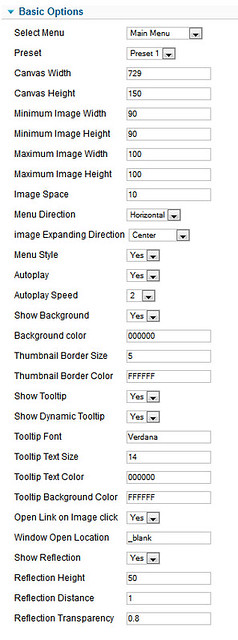
Панель настроек модуля плотная, но логично организованная. Каждый визуальный параметр имеет соответствующее поле. Вот что контролирует каждая секция.

Настройки иконок

Модуль использует PNG-изображения в качестве иконок панели. Это не обсуждается — JPEG лишён прозрачности, GIF лишён глубины цвета. Каждый пункт меню может иметь свою иконку, назначаемую через вкладку Link Type Options в менеджере меню Joomla. Перейдите в Меню → [Ваше меню] → [Пункт меню] → Тип ссылки и установите поле Изображение ссылки. Укажите заголовок в поле Атрибут Title ссылки — он станет текстом всплывающей подсказки при наведении.

Иконки должны быть в формате PNG с прозрачным фоном. Белый прямоугольник за вашей иконкой полностью разрушает эстетику панели. Если у иконки сплошной фон, откройте её в Photoshop, удалите фоновый слой и экспортируйте заново как PNG-24.

Рекомендуемые размеры иконок:

  • Стандартная панель: 64x64 px — чётко на ретина-дисплеях, не слишком тяжёлые
  • Крупная панель: 128x128 px — для галерей с большим количеством изображений, где детали имеют значение
  • Минимум: 48x48 px — всё, что меньше, выглядит пиксельным при масштабировании при наведении

Ориентация панели

Модуль поддерживает два варианта расположения:

  • Горизонтальный: иконки распределяются в один ряд, слева направо. Классический вид macOS dock. Лучше всего работает для основной навигации и позиций в футере, где ширина экрана в избытке. Горизонтальная раскладка естественно ведёт взгляд по странице в направлении чтения слева направо.
  • Вертикальный: иконки собираются сверху вниз. Идеален для боковых колонок и встроенного контента, где горизонтальное пространство ограничено. Вертикальная раскладка занимает минимум места на экране и органично интегрируется с боковыми панелями блогов, колонками фильтров товаров и узкими виджет-зонами.

Переключение между ориентациями — одиночный выпадающий список в настройках модуля. Поведение анимации подстраивается автоматически — горизонтальный режим использует расчёты горизонтальных интервалов, вертикальный — вертикальных. Отдельные CSS-переопределения для каждой ориентации не нужны.

Цвет и прозрачность

Фон панели может быть сплошным цветом, задаваемым через hex-код, полностью прозрачным — когда иконки парят прямо поверх контента страницы, или полупрозрачным с RGBA-значением для эффекта матового стекла. Прозрачный вариант особенно эффектен, когда панель расположена поверх главного изображения или полноширинного баннера. Иконки словно парят над фотографией, создавая эффект глубины, который плоские CSS-меню не способны воспроизвести.

Для эффекта матового стекла установите цвет фона rgba(255, 255, 255, 0.15) с небольшим border-radius. Это создаёт эффект, популяризированный Apple в macOS, без дополнительного JavaScript.

Поведение анимации

Анимация панели имеет три настраиваемых параметра. Коэффициент масштабирования при наведении определяет, насколько иконка увеличивается при подведении курсора — по умолчанию 1.5x, значения выше 2.0x выглядят комично. Масштабирование соседей заставляет соседние иконки также слегка увеличиваться, создавая эффект ряби — именно это делает панель органичной. Наконец, скорость анимации в миллисекундах контролирует быстроту перехода — менее 100ms дёргано, более 500ms вяло.

Режим галереи и режим меню

Здесь WMT Dock Menu Gallery расходится с любым другим модулем меню в каталоге расширений Joomla. Вы можете настроить панель так, чтобы она вела себя как лайтбокс-галерея, а не навигационное меню. В режиме галереи клик по иконке открывает привязанное изображение в лайтбоксе вместо перехода по URL. Подсказки отображают названия или описания изображений. Панель становится визуальным указателем — представьте себе ленту миниатюр, парящую на странице.

Для переключения в режим галереи настройте Тип ссылки каждого пункта меню так, чтобы он указывал на URL изображения, а не на URL страницы. Модуль распознаёт расширения файлов изображений и автоматически включает поведение лайтбокса. Возможность работы в двух режимах означает, что одна установка модуля может служить радикально разным целям в зависимости от подключённого меню.

ФункцияРежим менюРежим галереи
Действие по кликуПереход по URLОткрытие изображения в лайтбоксе
Содержимое подсказкиНазвание пункта менюПодпись / описание изображения
Для чего подходитНавигация по сайту, ссылки на категорииПортфолио, галерея товаров, фото-указатель
Эффект при наведенииМасштаб + подсказкаМасштаб + подсказка + опциональный предпросмотр
Поддерживаемые URLЛюбой внутренний или внешний URLURL изображений .jpg, .png, .gif, .webp

Сравнение с другими модулями меню Joomla

Joomla поставляется со стандартным модулем меню, который выводит ненумерованные списки. Он работает. Он доступен. Он также визуально идентичен любому другому сайту на Joomla в интернете. Вот как WMT Dock Menu Gallery выглядит на фоне распространённых альтернатив:

МодульАнимацияПоддержка иконокDock-раскладкаРежим галереиБесплатный
WMT Dock Menu GalleryФизическое масштабирование по hoverПолная: PNG на каждый пунктГоризонтальная + вертикальнаяДаЗависит от версии
Стандартное меню JoomlaНет (только CSS)Ограниченная (через CSS)Списком (вертикально или в строку)НетДа
MaxiMenu CKАнимация выпаданияИконка на пунктГоризонтальное мегаменюНетБесплатная + Pro
DJ-MenuЭффекты slide + fadeИконка на пунктГоризонтальное + вертикальное выпадающееНетПлатное
Ari Ext MenuCSS3-переходыИконка на пунктДревовидные раскрывающиеся спискиНетБесплатное

Ключевое отличие не в поддержке иконок — её предлагают несколько модулей. Отличие в модели анимации. Каждый другой модуль в таблице анимирует через CSS-переходы, срабатывающие по псевдоклассам hover. WMT Dock Menu Gallery использует JavaScript-масштабирование, которое реагирует на позицию курсора внутри области иконки, а не только на бинарные состояния hover. Это создаёт плавное, органичное ощущение, которое один CSS произвести не способен.

Рабочие сценарии использования

Портфолио фотографа

Фотограф устанавливает модуль внизу главной страницы. Каждая иконка — PNG-миниатюра категории галереи: свадьбы, портреты, пейзажи, мероприятия. Наведение масштабирует иконку и показывает название категории. Клик открывает лайтбокс с полной галереей. Панель заменяет и навигационное меню, и сетку миниатюр — два элемента интерфейса, свёрнутые в один элегантный компонент.

Витрина товаров

Интернет-магазин использует вертикальную панель в боковой колонке. Каждая иконка представляет featured-товар, а в подсказке отображаются название и цена. Клик ведёт на страницу товара. Визуальная подача превращает навигацию по товарам в просмотр физического каталога, а не прокрутку списка. Парящий ряд иконок привлекает внимание, не конкурируя с основной колонкой контента.

Справочник команды

Корпоративный сайт отображает фотографии сотрудников в панели. На каждой иконке — фото, в подсказке — имя. Клик открывает страницу с биографией или контактную форму. Это бесконечно увлекательнее, чем сетка портретов с текстом внизу. Анимация при наведении создаёт ощущение интерактивности, которого статичные макеты не могут достичь.

Если вы используете панель для справочника команды, держите количество иконок в пределах 12. После этого числа панель становится перегруженной, и анимация теряет визуальную ясность. Для больших команд создайте категорийные панели (Руководство, Разработка, Дизайн) как отдельные экземпляры модуля.

Вопросы производительности

JavaScript-анимация работает на requestAnimationFrame, что означает синхронизацию с циклом отрисовки браузера. На современном оборудовании затраты производительности пренебрежимо малы — анимация использует GPU-ускоренные трансформации, которые обходят перерасчёт макета процессором. На старых мобильных устройствах панель с 15+ иконками может вызывать просадку кадров при быстром перемещении курсора, но для типичных сценариев с 5-10 иконками влияние на производительность незаметно.

Для оптимизации сжимайте PNG-иконки через TinyPNG или ImageOptim — иконка 64px должна весить менее 5 КБ. Ограничьте количество иконок до 5-10 — золотая середина между эстетикой и производительностью. Используйте спрайты, если модуль их поддерживает — один HTTP-запрос вместо одного на иконку. Если панель находится ниже первого экрана, отложите инициализацию JavaScript, чтобы она не блокировала первоначальную отрисовку страницы.

Частые проблемы и их решение

Иконки не отображаются

Трижды проверьте путь к изображению в Link Type Options пункта меню. Joomla по умолчанию хранит пути относительно корня сайта. Если вы ввели абсолютный путь файловой системы, браузер его не обработает. Используйте пути вида images/icons/home.png — никогда /var/www/html/images/icons/home.png. Также проверьте, что файл изображения действительно существует по указанному пути и что права доступа позволяют веб-серверу его прочитать.

Панель перекрывает контент

Это проблема z-index. Панель по умолчанию использует относительно высокий z-index, чтобы парить над контентом. Если в вашем шаблоне есть элементы с z-index в тысячах — обычное дело в темах с прилипающими заголовками или модальными окнами — панель может оказаться под ними. Добавьте правило в пользовательский CSS, устанавливающее .wmt-dock-container z-index: 9999 с position: relative.

/* Поднять панель над прилипающими элементами */ .wmt-dock-container { z-index: 9999; position: relative; }

Анимация дёргается на мобильных

Отключите hover-анимацию на устройствах с сенсорным экраном. Сенсорные экраны не имеют состояний hover, так что анимация не несёт пользы и только тратит ресурсы GPU. Добавьте медиа-запрос, обнуляющий длительность анимации для устройств с pointer: coarse. Это также предотвращает случайное увеличение иконок при прокрутке страницы мимо панели.

Когда не стоит использовать WMT Dock Menu Gallery

Модуль панели не универсальная замена основной навигации, и важно понимать ситуации, когда он будет неправильным выбором. Если у вас текстоёмкие меню с длинными названиями пунктов вроде «Часто задаваемые вопросы о политике возврата и обмена товаров» — подход с одними иконками проваливается, потому что посетители не смогут понять назначение пункта без текста. Если сайт имеет многоуровневую навигацию с вложенными иерархиями меню — панель не поддерживает выпадающие списки, поэтому используйте традиционное меню для основной навигации, а dock-панель оставьте для вторичной панели быстрого доступа. Для сайтов с высокими требованиями к доступности панель опирается на визуальные иконки, и хотя подсказки помогают, скринридеры могут некорректно интерпретировать навигацию на основе иконок без дополнительных ARIA-меток. Наконец, если ваш сайт работает на старых устройствах посетителей — например, планшетах 2014-2015 годов — анимация на 10+ иконках может вызывать заметные подтормаживания интерфейса и ухудшать пользовательский опыт.

Советы по выбору иконок для максимального визуального эффекта

При подборе PNG-иконок для вашей dock-панели учитывайте цветовую схему сайта и общий стиль оформления. Иконки должны быть выдержаны в единой стилистике — плоский дизайн, градиенты или контурная графика. Избегайте смешения разных стилей в одной панели, так как это создаёт визуальный шум и снижает восприятие вашего бренда посетителями. Для достижения наилучшего результата подготовьте полный набор иконок заранее в графическом редакторе и протестируйте их отображение на различных разрешениях экрана перед публикацией модуля.

FAQ — Часто задаваемые вопросы

Что такое WMT Dock Menu Gallery?

WMT Dock Menu Gallery — это модуль Joomla, который отображает меню сайта в виде анимированной панели, похожей на dock в macOS. Поддерживает горизонтальную и вертикальную раскладку, PNG-иконки, настройки цвета и прозрачности, всплывающие подсказки и режим галереи для показа изображений. Модуль преобразует любое существующее меню Joomla в визуально привлекательную навигационную панель без необходимости перестраивать структуру меню.

Можно ли использовать модуль как галерею, а не как меню?

Да. Если настроить ссылки пунктов меню на URL изображений вместо URL страниц, модуль переключается в режим галереи и открывает изображения в лайтбоксе при клике. Можно наполнить панель изображениями товаров, фотографиями или образцами дизайна. Модуль автоматически распознаёт расширения файлов изображений и включает соответствующее поведение отображения.

Какой формат иконок поддерживает панель?

Только PNG. JPEG лишён прозрачности, GIF лишён глубины цвета. Иконки должны быть минимум 64x64 px с прозрачным фоном. Используйте PNG-24 для наилучшего качества. Каждый пункт меню может иметь собственную иконку, назначаемую через вкладку Link Type Options в менеджере меню Joomla.

Поддерживает ли модуль вертикальную ориентацию?

Да. В настройках модуля есть выпадающий список для переключения между горизонтальной и вертикальной ориентацией. Поведение анимации и интервалы подстраиваются автоматически без необходимости отдельных CSS-переопределений. Вертикальный режим идеален для боковых колонок и узких виджет-зон.

Сколько иконок можно разместить в панели?

Технически неограниченно, но рекомендуется 5-10 иконок для наилучшего визуального результата. При количестве более 12 панель визуально перегружается, подсказки могут накладываться друг на друга, а производительность анимации может снизиться на старых мобильных устройствах. Для больших наборов ссылок разделите их на несколько экземпляров модуля.

Можно ли использовать несколько экземпляров панели на одной странице?

Да. Создайте несколько экземпляров модуля, каждый указывает на своё меню Joomla. Например, одна панель в футере для навигации по сайту, другая в боковой колонке для фильтрации категорий. Каждый экземпляр работает независимо со своими настройками.

Как сделать фон панели прозрачным?

В настройках модуля установите цвет фона как transparent или используйте значение RGBA, например rgba(255, 255, 255, 0.15) для эффекта матового стекла. Иконки панели будут парить прямо над контентом страницы. Это особенно эффектно, когда панель расположена над главным изображением или полноширинным баннером.

Работает ли модуль с Joomla 4 и 5?

Модуль изначально разрабатывался для Joomla 2.5 и 3.x. Совместимость с Joomla 4 и 5 зависит от конкретной версии модуля. Перед установкой на новые версии Joomla проверьте сайт разработчика на наличие обновлённых релизов, так как некоторые JavaScript API изменились между крупными версиями Joomla.

Можно ли добавить свой CSS для изменения внешнего вида панели?

Да. Модуль генерирует стандартные CSS-классы с префиксом wmt-dock-. Вы можете переопределить любой визуальный аспект через файл пользовательского CSS шаблона: размеры иконок, скорость анимации, интервалы между иконками, вид подсказок и фоновое оформление контейнера панели.

WMT Dock Menu Gallery бесплатный?

Доступность зависит от версии. Некоторые релизы бесплатны с ограниченным функционалом, другие требуют платной лицензии для полного набора возможностей. Проверьте текущие условия лицензирования на сайте разработчика перед скачиванием. Бесплатные версии могут не иметь режима галереи или продвинутых настроек анимации.

Нажмите для реакции