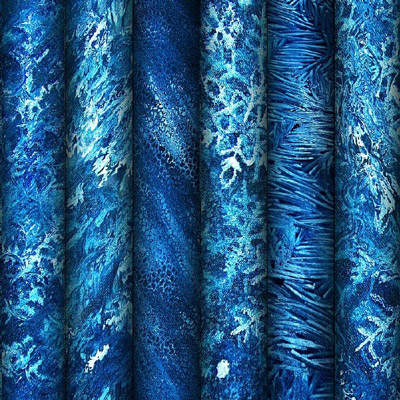
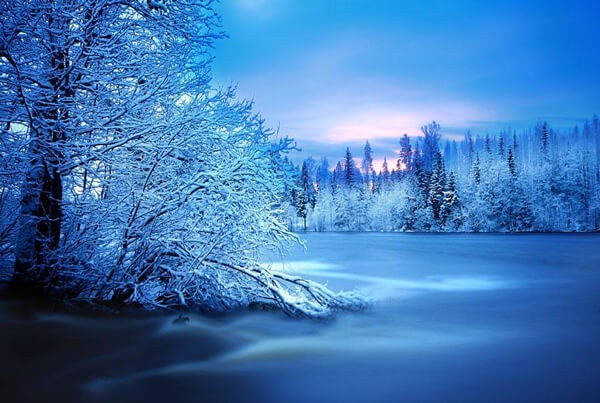
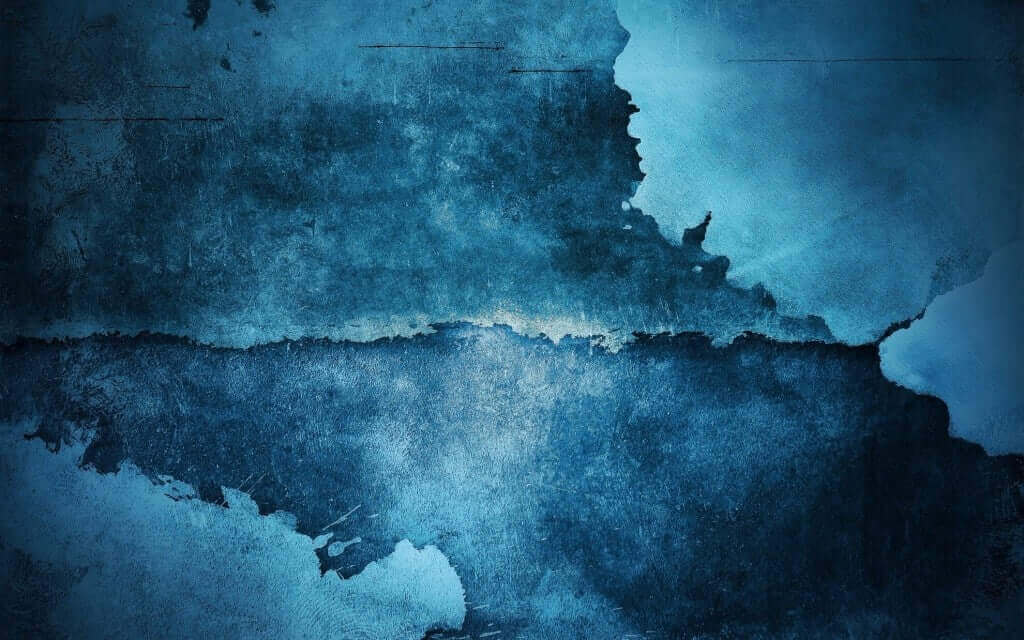
Настоящий морозный узор на стекле — это природная математика. Каждая веточка инея растёт по законам фрактала, а камера, снимающая такое стекло на просвет, получает текстуру, которую невозможно нарисовать вручную. Но у настоящего инея есть недостаток: он тает. А у JPG-текстур из этого набора — нет. Вы получаете фотографически точные ледяные узоры, готовые к использованию в Photoshop, без ограничений по времени года.

Текстуры зимних узоров на стекле для Фотошоп
Ледяные узоры и морозные паттерны — натуральные текстуры высокого разрешения

В отличие от синтетических паттернов, нарисованных в Photoshop или сгенерированных нейросетью, эти текстуры — настоящие фотографии замёрзшего стекла. Каждый кристалл, каждое ответвление инея выглядит так, как это происходит в природе. А значит, и результат наложения на фотографию будет органичным, а не пластиковым.

Что входит в набор и формат файлов

Текстуры поставляются в самом универсальном растровом формате — JPG. Почему не PNG или TIFF? Для фото-текстур формат JPEG с качеством 90–100% визуально неотличим от lossless-форматов, а размер файла — в 5–10 раз меньше. Это принципиально, когда в проекте 10–15 текстурных слоёв и каждый тянет на 50 МБ.

Характеристика Значение Почему это важно
Формат JPG (JPEG) Совместимость с любой версией Photoshop, малым весом
Разрешение Высокое (фотографическое) Можно масштабировать и кадрировать без видимой пикселизации
Тип текстур Натуральные, фотосъёмка Органичный вид при наложении, естественный шум и микро-детали
Цветовое пространство sRGB Готовность к использованию в вебе, соцсетях, цифровой печати
Лицензия Свободное использование Личные и коммерческие проекты без ограничений

Как использовать текстуры как оверлеи в Photoshop

Самый простой и самый частый сценарий: наложить ледяной узор поверх фотографии. Но просто вставить текстуру вторым слоем — мало. Нужен правильный режим смешивания, иначе картинка превратится в кашу. Вот пошаговая инструкция, которая работает для 90% случаев.

  1. Откройте фотографию в Photoshop. Это ваш фоновый слой (Background).
  2. Перетащите JPG-текстуру в документ или откройте её и скопируйте на новый слой (Ctrl+A, Ctrl+C, Ctrl+V в целевой документ).
  3. В панели Layers измените режим смешивания (Blend Mode) с Normal на один из трёх: Screen (лёд становится прозрачно-белым, убирая тёмный фон), Overlay (лёд проявляется контрастно, добавляя фактуру) или Soft Light (самый мягкий вариант, едва заметная текстура).
  4. Отрегулируйте Opacity — обычно 40–70% дают самый естественный результат.
  5. Добавьте маску слоя (кнопка Add Layer Mask внизу панели Layers) и чёрной кистью уберите текстуру с областей, где она не нужна: лица людей, глаза, важные детали.
Если текстура меньше вашей фотографии — используйте Free Transform (Ctrl+T), чтобы растянуть её на весь холст. Небольшая потеря резкости текстурному слою только на пользу — слишком чёткий лёд выглядит неестественно.

Режимы смешивания для ледяных текстур: что и когда использовать

Выбор Blend Mode — это 80% успеха при работе с текстурами. Один и тот же ледяной узор на одной и той же фотографии даст принципиально разный результат в зависимости от режима наложения. Разберём основные варианты.

Режим Что делает Когда использовать Рекомендуемая Opacity
Screen Делает тёмные области текстуры прозрачными, светлые — видимыми Эффект инея по краям фото, морозное дыхание на стекле 30–60%
Overlay Усиливает контраст, добавляет текстуру в светлые и тёмные области Агрессивный ледяной эффект, фотоманипуляции, арт-проекты 40–70%
Soft Light Мягкое наложение, едва заметная текстура Деликатная обработка портретов, зимнее настроение без перебора 50–80%
Multiply Затемняет, оставляя тёмные области текстуры видимыми Ледяные тени, эффект старого замёрзшего окна 30–50%
Lighten Показывает только пиксели текстуры светлее фонового изображения Эффект морозного налёта (только самые яркие кристаллы) 40–60%

Практический совет: не ограничивайтесь одним слоем с текстурой. Сделайте два слоя — один в Screen (Opacity 50%), второй в Multiply (Opacity 20%). Лёд проявится и в светлых, и в тёмных участках, создав объёмный, реалистичный эффект.

Не используйте режим Normal с пониженной Opacity как замену Screen или Overlay. Normal на 40% — это просто полупрозрачная текстура поверх фото, которая даёт «грязное стекло», а не морозный узор. Это самая частая ошибка новичков.

Креативные применения: от фотоманипуляций до дизайн-элементов

Текстуры инея — это не только «наложить на фото и назвать зимой». Вот несколько менее очевидных, но более интересных способов использования.

Фотоманипуляции

Создайте эффект «взгляд сквозь замёрзшее окно»: портрет модели за текстурой льда с расчищенным участком в центре. Техника: два слоя текстуры, на верхнем — маска с градиентом от центра (белый) к краям (чёрный). В центре лицо модели видно чётко, к краям — уходит в морозную дымку. Добавьте синеватую тонировку через Color Lookup (LUT), и готова обложка музыкального альбома или кинопостер.

Текст с эффектом льда

Напишите текст крупным шрифтом, добавьте текстуру инея слоем выше и примените Clipping Mask (Ctrl+Alt+G). Текстура заполнит только буквы. Добавьте Bevel & Emboss на текст и получите ледяные буквы, которые выглядят так, будто их вырезали из замёрзшего окна.

Фон для веб-дизайна

Обесцветьте текстуру (Ctrl+Shift+U), инвертируйте цвета (Ctrl+I) и установите Opacity 10–15%. Получите тонкую фоновую текстуру для сайта или презентации с зимней тематикой. Никакой перегрузки — только лёгкая фактура.

Виньетка для видео

Сохраните текстуру с наложением Screen-режима как PNG, импортируйте в Premiere Pro или DaVinci Resolve. Растяните на таймлайне и добавьте анимацию Opacity (0% — 30% — 0%) на 2–3 секунды при переходе между сценами. Эффект «замерзания» между кадрами — профессиональный приём монтажа.

Разрешение и качество: когда текстура теряет смысл

У текстур инея есть критический порог разрешения, ниже которого они перестают работать. Если вы видите отдельные пиксели на узоре вместо плавных кристаллических линий — текстура превращается в цифровой шум.

Ориентиры:

  • Для веба и соцсетей: ширина текстуры — минимум 2000px. Этого хватит для обложек, Stories и баннеров до 1920px.
  • Для печати A4 (открытки): разрешение текстуры — 300 DPI при размере A4 (2480x3508px). При меньшем — иней будет выглядеть смазанным.
  • Для крупной печати (постеры, билборды): ищите текстуры с разрешением 4000px и выше по длинной стороне. При масштабировании вверх текстура инея теряет микро-ветвление — именно то, что делает её естественной.

Простое правило: текстура должна быть больше целевого изображения на 20–30% по каждой стороне. Меньше — теряется детализация. Ровно в размер — видны края. Больше — всегда можно обрезать лишнее.

Сравнение текстур инея из разных источников

Можно сфотографировать замёрзшее стекло самому, скачать бесплатно или купить премиум-текстуры. Давайте сравним варианты.

Характеристика Данный набор Самостоятельная съёмка Стоковые текстуры (Shutterstock)
Качество (реалистичность) Высокое, макро-съёмка Зависит от оборудования и условий Высокое, профессиональная съёмка
Время получения Мгновенно (скачивание) Часы/дни (дождаться мороза, съёмка, отбор) Минуты (покупка + скачивание)
Разнообразие узоров Несколько вариантов Ограничено вашим окном Огромный выбор
Стоимость Бесплатно Бесплатно (но время = деньги) от 10 USD за текстуру
Лицензия Свободная Ваша (автоматически) Royalty-free (с ограничениями)

Самостоятельная съёмка хороша, если у вас есть макро-объектив, штатив, контровой свет и мороз за окном в нужный день. Во всех остальных случаях готовый набор экономит время, которое вы можете потратить на сам дизайн, а не на добычу исходников.

Комбинирование текстур с экшенами и стилями

Текстуры инея раскрываются полностью, когда работают в паре с другими зимними инструментами. Сочетание «текстура инея + зимний экшен + снежный текст» даёт результат, который по отдельности недостижим.

Рецепт комплексной зимней обработки одного фото:

  1. Шаг 1 (база): примените экшен Winter Glow из набора «70 Winter Photoshop Actions Bundle» для общего зимнего тонирования. Цветовая температура уходит в холодные тона, появляется мягкое свечение.
  2. Шаг 2 (текстура): наложите текстуру инея в режиме Screen (Opacity 50%) по краям кадра. Участки инея распределите неравномерно — гуще к углам, чище к центру.
  3. Шаг 3 (текст): если нужен заголовок — используйте Ice Crystal из набора «Зимние стили текста» поверх обработанного изображения.
  4. Шаг 4 (финал): добавьте общий корректирующий слой Curves с лёгкой S-кривой для контраста и виньетку (Filter > Lens Correction > Custom > Vignette).

Такая последовательность из четырёх шагов превращает обычный портрет в полноценный зимний арт, готовый для печати или публикации.

Лайфхак: скопируйте текстуру инея дважды. Первый слой — Screen 50%. Второй слой — Overlay 30% с маской, где кистью проявляете текстуру только в тенях. Тени получают фактуру, света — свечение. Результат выглядит как дорогая ретушь.

Коррекция цвета и контраста текстур под конкретный проект

Заводской цвет текстуры инея — холодный серо-голубой. Это универсальная база, но для конкретного проекта он почти всегда требует подгонки. Под белую зимнюю открытку нужен более прозрачный и светлый иней. Под тёмный драматичный постер — более контрастный, с глубокими тенями. Под винтажную фотографию — с сепия-оттенком.

Быстрые приёмы цветокоррекции текстурного слоя:

  • Осветление: Levels (Ctrl+L), сдвиньте средний серый ползунок влево до 1.3–1.5. Иней станет светлее и воздушнее.
  • Затемнение для драмы: Curves (Ctrl+M), потяните среднюю точку вниз и вправо. Иней станет контрастным, с глубокими тенями.
  • Тонирование в сепию: Hue/Saturation (Ctrl+U), галочка Colorize, Hue: 30–40 (оранжевый), Saturation: 15–25. Холодный иней превращается в тёплый винтажный узор.
  • Имитация цветного стекла: Gradient Map (Layer > New Adjustment Layer > Gradient Map) с переходом от синего к розовому или зелёному. Blend Mode: Color, Opacity: 30–50%. Лёд приобретает цветной оттенок, как витраж.

Коррекция текстур — это то, что отличает любительский коллаж от профессиональной работы. Потратьте две минуты на подгонку цвета и контраста текстуры под основной снимок, и результат перестанет выглядеть как «наложили картинку поверх картинки».

Техника двойной экспозиции с ледяными текстурами

Двойная экспозиция — это приём, когда два изображения накладываются друг на друга так, что одно просвечивает сквозь другое. Ледяные текстуры идеально подходят для этого: их кристаллическая структура создаёт сложный, многослойный эффект.

Как сделать двойную экспозицию с текстурой инея:

  1. Откройте портрет и текстуру льда в одном документе. Текстуру — слоем выше.
  2. Примените к текстурному слою Blend Mode: Screen (Opacity 60–70%).
  3. Создайте маску на текстурном слое. Мягкой чёрной кистью с Opacity 30% пройдитесь по лицу модели — текстура останется видимой на волосах, одежде и фоне, но не будет перебивать черты лица.
  4. Добавьте корректирующий слой Black & White поверх обоих слоёв, Blend Mode: Luminosity, Opacity: 20–40%. Это обесцветит изображение ровно настолько, чтобы текстура и портрет слились в единую тональность.
  5. Финальный штрих: корректирующий слой Gradient Map от тёмно-синего к белому, Blend Mode: Soft Light, Opacity: 30%. Это свяжет цвета текстуры и портрета.

Результат — чёрно-белый или монохромный портрет, сквозь который проступает ледяной узор. Отличный вариант для обложки книги, музыкального альбома или арт-проекта.

Работа с масками: точечное наложение текстуры

Самый частый запрос от новичков: «Как сделать, чтобы текстура была только на определённых участках, а не на всём фото?» Ответ — через маски слоя и кисти с разной жёсткостью.

Техника точечного наложения:

  • Мягкая кисть (Hardness 0%): для плавных переходов. Подходит, когда текстура должна мягко проявляться и исчезать — например, иней по краям портрета.
  • Жёсткая кисть (Hardness 80–100%): для чётких границ. Когда текстура нужна внутри конкретного объекта — например, буквы текста или геометрической фигуры.
  • Градиент на маске: для линейных переходов. Текстура плавно исчезает сверху вниз или слева направо. Часто используется для обложек и баннеров.
  • Кисть с текстурой (Brush Tip Shape > Texture): продвинутый приём. Кисть рисует не сплошным цветом, а имитирует неровную поверхность — маска получается «рваной», как настоящий иней.

Маска слоя — это, по сути, чёрно-белое изображение, где белый показывает слой, а чёрный скрывает. Всё, что вы рисуете на маске чёрным, исчезает. Белым — возвращается. А серым — становится полупрозрачным. Понимание этого принципа открывает безграничные возможности для работы с текстурами.

Текстуры инея для предметной съёмки и натюрмортов

Предметная съёмка — это фотографии товаров для каталогов и маркетплейсов. Зимой появляется потребность в «морозном» оформлении: парфюмерия, ювелирные украшения, подарочная упаковка. Текстуры инея работают здесь как готовый реквизит, который не нужно добывать физически.

Приём: сфотографируйте предмет на нейтральном фоне (белый, серый или чёрный). Вырежьте предмет на отдельный слой. Между фоном и предметом поместите текстуру инея в режиме Screen (Opacity 60%). Добавьте тень от предмета (Drop Shadow на слое предмета) с мягкостью 20–30 px. Текстура создаст «морозную подложку», на которой предмет выглядит так, будто его только что вынули из холодильника.

Для ювелирных украшений: текстура льда в режиме Soft Light (Opacity 25%) прямо поверх украшения с маской, которая оставляет иней только на металле и убирает с камней (камни должны блестеть чисто). Результат — витринная фотография, за которую на стоках платят в 2–3 раза дороже обычной.

Зимний дизайн с текстурами: идеи для вдохновения

Иногда самое сложное — не техника, а придумать, что именно делать. Вот несколько идей, которые можно реализовать за вечер.

  • Новогодняя открытка: тёмно-синий фон, текст золотым стилем, текстура инея по углам в режиме Screen. В центр — поздравление. Минималистично, дорого, занимает 20 минут.
  • Обложка для Facebook / VK: горизонтальный формат 820x312 px. Зимний пейзаж на фоне, текстура инея в Overlay по всей площади, крупный текст слева, логотип справа.
  • Оформление YouTube-заставки зимнего влога: кадр из видео, текстура инея Screen 40% с маской (убрать с лица блогера), название канала с ледяным стилем текста внизу.
  • Меню новогоднего стола: A4, вертикальная ориентация. Фон — крафтовая бумага, текстура инея Multiply 20% для фактуры, названия блюд — простым шрифтом, заголовок — Ice Crystal из набора стилей.
  • Подарочный сертификат: формат A5. Тёмно-зелёный фон, текстура инея по краям Lighten 30%, золотая рамка, текст поздравления внутри.

Часто задаваемые вопросы

В каком формате поставляются текстуры и почему именно JPG?

Текстуры в формате JPG (JPEG). Для фото-текстур JPG с качеством 90–100% визуально неотличим от lossless-форматов, но весит в 5–10 раз меньше. Это критично для проектов с 10–15 текстурными слоями, где каждый PNG весил бы по 50 МБ.

Какой режим смешивания выбрать для эффекта инея на портрете?

Для портретов лучше всего подходит Soft Light с Opacity 40–60%. Он даёт деликатную текстуру, не перебивая кожу. Screen используется, когда нужно, чтобы лёд был заметен явно (например, на волосах или одежде), а Overlay — для агрессивных арт-эффектов.

Можно ли печатать текстуры инея на открытках и постерах?

Да, при условии, что разрешение текстуры соответствует формату печати. Для открыток A4 нужно 2480x3508px при 300 DPI. Для крупных постеров — от 4000px по длинной стороне. Перед печатью обязательно переведите в CMYK (Edit > Convert to Profile).

Как сделать, чтобы текстура инея была только по краям фото, а центр оставался чистым?

Добавьте маску слоя к текстурному слою. Выберите Gradient Tool, установите радиальный градиент от белого к чёрному и проведите из центра к краю, удерживая Shift. На маске центр станет чёрным (текстура скрыта), края — белыми (текстура видна).

Почему текстура в режиме Screen выглядит грязной или серой?

Скорее всего, на текстуре есть тёмные участки (само стекло, тени), которые в режиме Screen становятся полупрозрачными, но не исчезают полностью. Решение: добавьте корректирующий слой Levels над текстурой, привяжите его Clipping Mask и сдвиньте чёрный ползунок вправо — тёмные области исчезнут, останется только лёд.

Можно ли использовать текстуры в коммерческих проектах?

Да. Вы можете применять текстуры в любых проектах: коммерческая ретушь, дизайн на продажу, оформление соцсетей для клиентов, печатная продукция. Единственное ограничение — нельзя перепродавать сами файлы текстур.

Как комбинировать несколько текстур в одном проекте?

Комбинируйте разные текстуры на разных слоях с разными режимами смешивания. Например: текстура 1 — Screen 40% (крупный узор по краям), текстура 2 — Overlay 25% (мелкий иней по всей площади), текстура 3 — Soft Light 15% (микро-фактура). Такой трёхслойный подход даёт глубину, недостижимую одной текстурой.

Чем эти текстуры отличаются от синтетических паттернов из Photoshop?

Натуральные текстуры (как в этом наборе) имеют органическую структуру: ветвление инея неравномерно, интенсивность узора варьируется, есть микро-дефекты. Синтетические паттерны — это повторяющаяся плитка с математически правильной геометрией, которая сразу выдаёт искусственное происхождение.

Как подготовить текстуру для использования в Figma или другом софте?

Формат JPG открывается в любом графическом редакторе. Для Figma перетащите JPG прямо на холст. Если нужна прозрачность — в Photoshop примените режим Screen к текстуре на чёрном фоне, сохраните как PNG-24. В Figma используйте этот PNG с прозрачностью.

Как хранить и каталогизировать текстуры для быстрого доступа?

Создайте папку Textures/Winter. Сортируйте по типу: Frost_Edge (иней по краям), Ice_Full (лёд на всю площадь), Snow_Dust (снежная пыль). Добавьте в Photoshop папку с текстурами в Libraries (Window > Libraries), чтобы перетаскивать их в любой документ без поиска по диску.

Нажмите для реакции