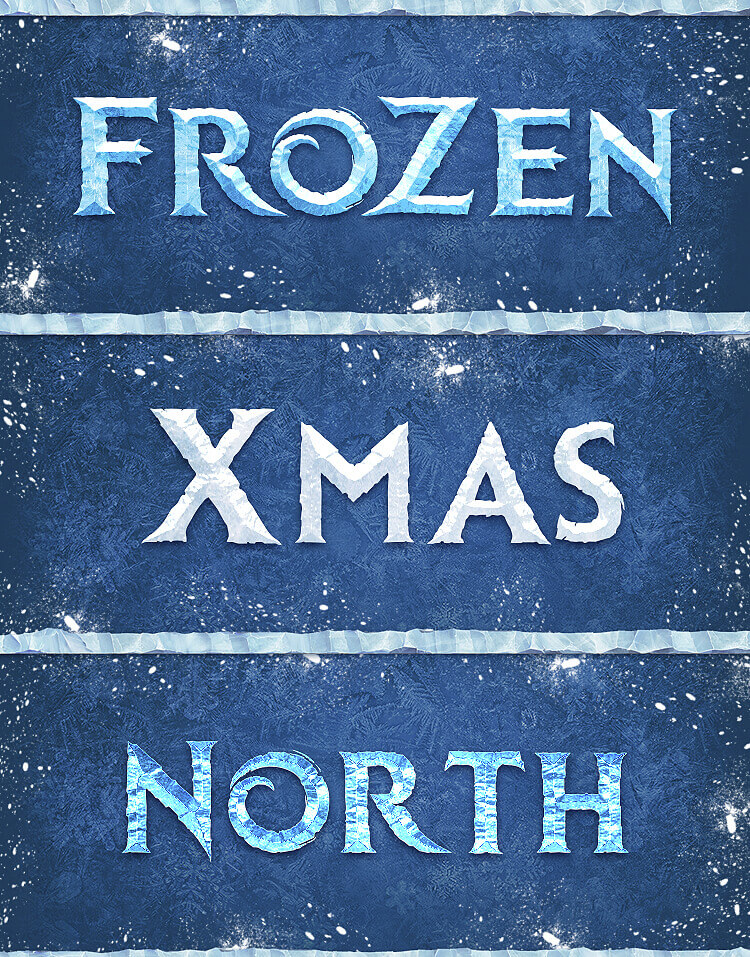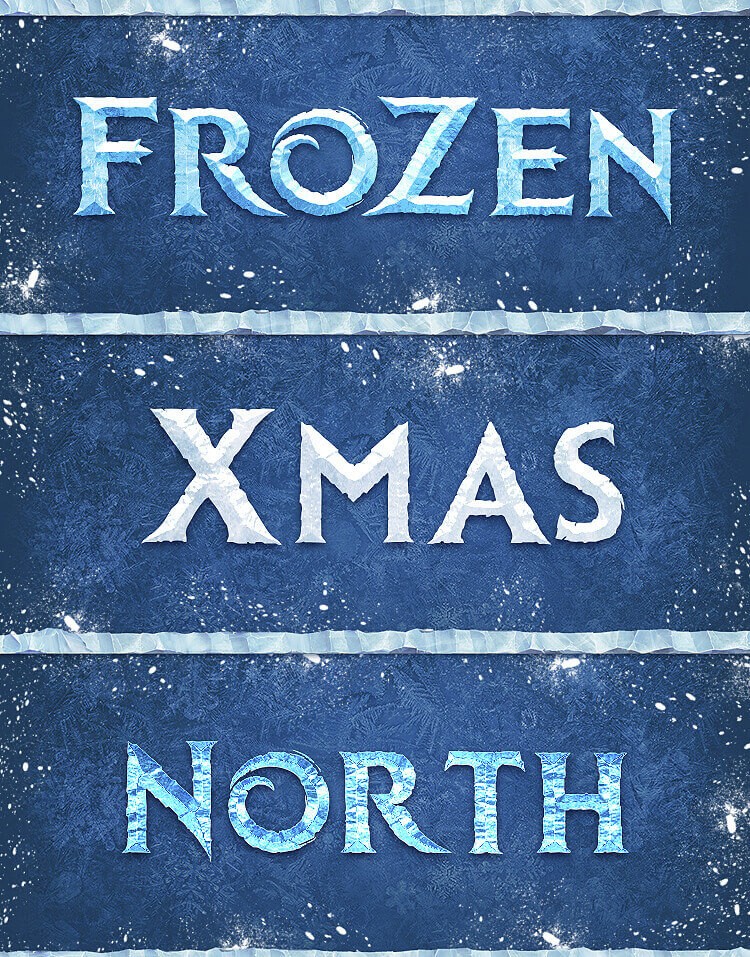
Найти готовый зимний шрифт, который выглядит как замёрзший лёд с кристаллами инея — задача на полдня поиска по стокам. А когда находишь, выясняется, что лицензия только для личного пользования, и открытки для клиентов печатать нельзя. Этот набор решает проблему полностью: 7 PSD-файлов с готовыми стилями текста и 2 бесплатных TTF-шрифта в одном архиве на 81.5 МБ.

Зимние стили текста для Photoshop — 7 PSD и 2 TTF
Семь стилей зимнего текста: лёд, иней, снег, морозное стекло и праздничное золото

Каждый PSD-файл содержит полноценный дизайн текста со слоями, которые можно редактировать. Вы не просто получаете картинку с надписью «Happy New Year» — вы получаете работающий шаблон, где можно изменить текст, подобрать свой шрифт из прилагающейся пары гарнитур и экспортировать в любом разрешении. Архив весит 81.5 МБ — и это не раздутый мусор, а PSD в высоком разрешении, которые можно масштабировать без потери качества.

Что внутри: разбор каждого элемента набора

Семь PSD — это семь разных визуальных концепций зимнего текста. Давайте посмотрим на каждую, чтобы вы понимали, с чем работаете.

Стиль Визуальный эффект Где использовать Ключевые техники
Ice Crystal (лёд) Прозрачный голубой лёд с кристаллической текстурой Зимние акции, холодные напитки, мороженое Bevel & Emboss, Inner Glow, Pattern Overlay
Snow Powder (снег) Пушистый белый текст, как будто написанный снегом Новогодние открытки, детские проекты Drop Shadow (мягкий), Outer Glow, Texture
Frozen Glass (морозное стекло) Матовая поверхность с узорами инея Зимние меню, витрины, оформление витрин Inner Shadow, Gradient Overlay, Satin
Frost Edge (иней) Буквы с ледяной кромкой и снежной пылью по краям Приглашения, брендинг зимних мероприятий Stroke с градиентом, Bevel & Emboss
Golden New Year (праздничное золото) Сияющий золотой текст с искрами Премиум-открытки, ресторанные меню, баннеры Gradient Overlay (металлик), Pattern, Outer Glow
Snowdrift Letters (сугробы) Текст, запорошенный снегом сверху Социальные сети, зимние Stories Bevel & Emboss, Texture Overlay
Northern Lights Glow (сияние) Градиентное свечение от зелёного к фиолетовому Креативные проекты, арт-постеры Outer Glow (многослойный), Gradient Overlay

Каждый PSD открывается в Photoshop, и вы можете не только менять текст, но и редактировать каждый стиль слоя. Это важно, потому что заводские настройки — это отправная точка, а не конечный результат.

Как применить стили текста — инструкция для новичков

Если вы никогда не работали со стилями слоя в Photoshop, вот пошаговая инструкция, которая занимает ровно пять минут.

  1. Откройте любой PSD из набора в Photoshop (Ctrl+O).
  2. В панели Layers вы увидите текстовый слой с готовой надписью. Дважды кликните по иконке «T» на слое — текст выделится.
  3. Напишите свой текст. Размер, цвет и гарнитура наследуются из шаблона, но вы можете их изменить в панели Character (Window > Character).
  4. Стили слоя (тень, свечение, градиент, текстура) остаются на месте. Ваш новый текст сразу выглядит так же эффектно, как исходный.
  5. Если нужно перенести стиль на другой проект: правый клик по слою > Copy Layer Style, затем в целевом документе правый клик по текстовому слою > Paste Layer Style.
Если текст после замены стал слишком мелким или крупным для вашего макета — не растягивайте его через Free Transform (потеряете качество). Измените кегль в панели Character и потом подгоните положение инструментом Move (V).

Установка и подбор шрифтов из набора

В комплекте два TTF-шрифта. Установка стандартная, но пара моментов, которые сэкономят вам время.

Установка на Windows:

  1. Распакуйте архив и найдите файлы .TTF.
  2. Правый клик по файлу шрифта > «Установить» (или перетащите в папку C:\Windows\Fonts).
  3. После установки перезапустите Photoshop — иначе новые шрифты не появятся в списке.

Установка на macOS:

  1. Дважды кликните по .TTF-файлу — откроется приложение Font Book.
  2. Нажмите «Install Font».
  3. Перезапустите Photoshop.
Не устанавливайте шрифты, если у вас открыт Photoshop и активен текстовый инструмент. Шрифт может установиться, но не появиться в выпадающем списке до перезапуска программы. Закройте Photoshop — установите шрифты — откройте заново.

Подбор шрифтовых пар для зимних проектов

Два шрифта из набора — это акцидентные гарнитуры для заголовков. Но любой проект с текстом требует минимум двух шрифтов: один для заголовка (display), второй для основного текста (body). Вот готовые пары, которые работают именно с зимней тематикой.

Заголовок (из набора) Основной текст (рекомендация) Настроение Пример использования
Ice / Frost (акцидентный) Montserrat Light (без засечек) Современное, чистое Зимние акции, меню, визитки
Ice / Frost (акцидентный) Playfair Display (с засечками) Элегантное, праздничное Приглашения, ресторанные меню
Golden / Snow (акцидентный) Roboto Regular Нейтральное, универсальное Баннеры, соцсети, рассылки
Golden / Snow (акцидентный) Cormorant Garamond Винтажное, тёплое Упаковка, этикетки, открытки

Правило простое: если заголовок сложный (лёд, градиенты, тени), основной текст должен быть максимально простым. Одна акцидентная гарнитура на макет — это закон типографики, который работает безотказно.

Разбор стилей слоя: как это сделано

Каждый стиль текста в PSD — это комбинация нескольких Layer Styles. Понимание того, как они собраны, позволяет вам не просто копировать чужую работу, а создавать собственные вариации. Разберём типичный «ледяной» стиль.

Структура ледяного стиля слоя снизу вверх:

  • Bevel & Emboss — создаёт объём букв. Technique: Chisel Hard, Depth: 200–300%, Size: 6–10px. Именно этот слой даёт трёхмерный эффект льда.
  • Inner Glow — добавляет голубоватое свечение внутри букв. Blend Mode: Screen, Opacity: 40–60%, цвет: светло-голубой (#B3E5FC).
  • Gradient Overlay — накладывает градиент от прозрачно-голубого к насыщенно-синему. Blend Mode: Overlay или Normal с Opacity 50–70%.
  • Pattern Overlay — текстура льда поверх букв. Обычно это мелкий шум или текстура замёрзшего стекла.
  • Drop Shadow — мягкая тень снизу, чтобы текст не висел в воздухе. Distance: 3–5px, Size: 8–12px.

Хотите сделать тот же ледяной текст, но с фиолетовым оттенком? Меняете цвет в Inner Glow и Gradient Overlay — и весь стиль перекрашивается. Это быстрее, чем создавать стиль с нуля.

Сценарии использования: от открыток до коммерческой рекламы

Зимние стили текста — не просто «красивые буковки для хобби». Вот реальные сценарии, где они работают и приносят результат.

Праздничные открытки и приглашения

Самый очевидный сценарий. Берёте PSD с золотым стилем, вписываете текст приглашения на новогодний корпоратив, ставите на фон зимний пейзаж — и за 15 минут получаете дизайн, который в студии стоил бы 3000–5000 рублей.

Социальные сети и Stories

Анонсы зимних акций, поздравления подписчиков, оформление Highlights в Instagram. Стиль Snow Powder на тёмном фоне в Stories даёт эффект снегопада прямо на текст.

Баннеры для сайтов и наружная реклама

Разрешения PSD достаточно для печати баннера 3x6 метра. Берёте Ice Crystal, масштабируете, дописыываете УТП — и макет для городского билборда готов. Без вызова дизайнера, без правок в третьем часу ночи.

Оформление витрин и ценников

Магазины в декабре обновляют оформление каждую неделю. Стиль Frost Edge на белом фоне с синим акцентом — это готовый шаблон для ценников, табличек «Акция» и информационных стендов. Распечатал, вырезал, повесил.

Лайфхак для соцсетей: сделайте один мастер-файл со всеми семью стилями на отдельных слоях. В течение декабря публикуйте по одному варианту в неделю — визуальное разнообразие при единой зимней тематике.

Сравнение с другими наборами зимних текстовых эффектов

На рынке много предложений стилей текста — от бесплатных ASL-файлов до премиум-паков по 30 долларов. Сравним этот набор с альтернативами.

Характеристика Данный набор (7 PSD) Бесплатные ASL-стили Премиум-паки (Creative Market)
Редактируемость Полная (слои, стили, текст) Только стили слоя, без текста Полная
Шрифты в комплекте Да, 2 TTF Нет Иногда, но часто платные
Разрешение Высокое (PSD без сжатия) Зависит от применения Высокое
Размер архива 81.5 МБ 1–5 МБ 50–200 МБ
Готовых стилей 7 1–3 10–30
Цена Бесплатно Бесплатно 15–30 USD

Главное преимущество данного набора: семь полностью готовых PSD с текстом, стилями и шрифтами — открыл, поменял текст, экспортировал. Бесплатные ASL-файлы требуют самостоятельного подбора шрифтов и настройки, а премиум-паки стоят денег, которые можно потратить на что-то более полезное.

Зимний текст в веб-дизайне: сохраняем эффекты для сайта

Не вся красота Photoshop-стилей доживает до публикации на сайте. Тени, свечение и градиенты — это растровые эффекты, которые плохо переносятся в веб. Но есть способы сохранить зимнее настроение текста и в интернете.

Порядок действий для веба:

  1. Создайте текст с нужным стилем в Photoshop на прозрачном фоне.
  2. Сохраните как PNG-24 с прозрачностью (File > Export > Save for Web > PNG-24, галочка Transparency).
  3. Размер текста делайте ровно такой, какой нужен на сайте — браузерное масштабирование PNG убивает резкость эффектов.
  4. Для ретина-дисплеев сохраните в двойном размере и укажите width/2 в CSS.
  5. Альтернативно: сделайте статичный баннер целиком в Photoshop, сохраните как JPEG качества 80% — сайт загрузится быстрее, чем с отдельными PNG-элементами.

Для анимированного текста (снежинки падают на заголовок) используйте связку Photoshop + After Effects: сохраните PSD, импортируйте в AE как композицию, анимируйте снег через Particle World и экспортируйте в WebM или Lottie-анимацию.

Работа с текстом на прозрачном фоне: важный нюанс

Когда вы сохраняете текст со стилями на прозрачном фоне для последующего использования в других проектах, есть подводный камень — ореол вокруг букв. Drop Shadow и Outer Glow создают полупрозрачные пиксели, которые при наложении на разные фоны могут дать грязный край.

Решение:

  • Всегда сохраняйте в PNG-24, не в PNG-8. PNG-8 не поддерживает полупрозрачность — получите рваный край с белым ореолом.
  • Если текст пойдёт на конкретный фон (например, тёмно-синий баннер), экспортируйте его сразу на этом фоне, а не на прозрачном. Это исключает проблемы с наложением.
  • При сохранении через Save for Web отключите Convert to sRGB, если ваш PSD в Adobe RGB — иначе цвета станут бледнее.
В вебе снежные стили текста лучше всего смотрятся на тёмных фонах: #0A192F (тёмно-синий), #1A1A2E (тёмно-фиолетовый), #0D1117 (почти чёрный). На светлых фонах эффекты теряют контраст.

Экспорт в типографию: готовим PSD к печати

Если вы делаете зимнюю открытку или меню для печати в типографии — стандартный RGB PSD не подойдёт. Типографии требуют CMYK с определёнными параметрами.

Подготовка к печати:

  1. Image > Mode > CMYK Color. Photoshop предложит свести слои — не соглашайтесь, выберите «Don't Flatten». Стили слоя пересчитаются под CMYK автоматически.
  2. Проверьте золотой и ледяной стили — они используют градиенты с яркими голубыми и жёлтыми оттенками, которые в CMYK могут стать тусклыми. Увеличьте насыщенность через Selective Color.
  3. Разрешение: минимум 300 DPI для открыток, 150 DPI для крупных баннеров.
  4. Сохраните как PDF/X-4 — это стандарт, который принимает любая типография.

Кастомизация цветов и эффектов: выходим за рамки шаблона

Синий лёд и золото — это база. Но что, если вы делаете розовую зиму для гендер-пати или зелёную для эко-бренда? Заводские цвета не приговор.

Быстрая перекраска стиля:

  1. Откройте окно Layer Style (двойной клик по слою).
  2. Найдите эффекты с цветом: Inner Glow, Outer Glow, Gradient Overlay, Color Overlay.
  3. Кликните по прямоугольнику цвета и выберите новый оттенок.
  4. Для градиента кликните по полоске градиента и замените оба контрольных цвета.
  5. Нажмите OK — весь стиль перекрашен.

Если хотите более тонкую настройку — сохраните модифицированный стиль как новый: в окне Layer Style нажмите New Style, дайте имя и поставьте галочки «Include Layer Blending Options». Теперь ваш вариант доступен в палитре Styles для любого нового текстового слоя.

Не перекрашивайте стиль через Hue/Saturation Adjustment Layer поверх текстового слоя — это изменит цвета, но сломает прозрачность и градиенты внутри стилей. Всегда редактируйте цвета через окно Layer Style.

Типографика в зимнем дизайне: несколько правил

Стили текста — это эффектно. Но без понимания базовых принципов типографики даже самый красивый ледяной текст будет выглядеть как новогодняя открытка из девяностых. Несколько простых правил, которые держат дизайн в рамках профессионализма.

  • Один акцидентный шрифт на макет. Ледяной заголовок — остальной текст простой, без эффектов. Два акцидентных шрифта на одном макете — это визуальный хаос.
  • Контраст, а не размер. Не пытайтесь сделать заголовок заметнее, просто увеличивая кегль. Играйте с насыщенностью: жирный ледяной заголовок и тонкий светлый подзаголовок создают иерархию лучше, чем разница в 30 пунктов кегля.
  • Воздух вокруг текста. Зимние стили с тенями и свечением требуют пространства. Минимальный отступ от края макета — полторы высоты заглавной буквы.
  • Не растягивайте текст. Акцидентные шрифты спроектированы с определёнными пропорциями. Free Transform сжатие по горизонтали на 80% убивает задумку шрифтового дизайнера. Если текст не помещается — уменьшайте кегль, а не ширину.

Быстрый старт: минимальный путь от PSD до готового макета

Если вам нужно сделать открытку или баннер прямо сейчас и нет времени читать всю инструкцию — вот сверхкороткий алгоритм из трёх шагов. Откройте PSD Ice Crystal из набора. Замените текст на свой — двойной клик по слою с буквой T в панели Layers. Настройте размер шрифта в панели Character, если текст не помещается. Сохраните как PNG через File > Export > Quick Export as PNG. Всё. Вы получили зимний заголовок за 90 секунд. Для более тонкой настройки возвращайтесь к соответствующим разделам инструкции выше.

Совместимость с версиями Photoshop и решение конфликтов

Стили слоя — одна из немногих функций Photoshop, которая практически не менялась с версии CS3. Поэтому PSD из этого набора открываются в Photoshop CS6, CC 2015, CC 2017, CC 2019, CC 2021 и CC 2024 без проблем. Но есть пара моментов, о которых стоит знать.

Photoshop CS6: всё работает, но некоторые градиенты могут отображаться с небольшим отличием из-за старого движка рендеринга. Решение: в настройках Performance включите Use Graphics Processor.

Photoshop CC 2019+: при открытии PSD может появиться предупреждение о преобразовании текстового слоя. Не паникуйте — это стандартное поведение для файлов, созданных в более старых версиях. Нажмите «Update».

Если стили не копируются через Copy/Paste Layer Style: проверьте, не заблокирован ли целевой слой. Заблокированный слой (иконка замка) не принимает вставку стилей. Разблокируйте — и всё заработает.

Если Photoshop вылетает при открытии PSD: вероятно, файл повреждён при скачивании. Проверьте целостность архива и скачайте заново. 81.5 МБ — не самый маленький архив, и обрыв загрузки на 90% даёт битый PSD.

Часто задаваемые вопросы

Что именно входит в архив с зимними стилями текста?

Архив объёмом 81.5 МБ содержит 7 PSD-файлов с готовыми стилями текста (лёд, иней, снег, морозное стекло, золото, сугробы, северное сияние), 2 TTF-шрифта и JPEG-превью. Каждый PSD имеет редактируемые слои — можно менять текст, стили и цвета.

Как установить шрифты, чтобы они работали в Photoshop?

Установите .TTF-файлы через системный установщик шрифтов (правый клик > Установить на Windows или двойной клик > Install Font на macOS). После установки обязательно перезапустите Photoshop — новые шрифты не отображаются до перезапуска программы.

Можно ли использовать эти стили в коммерческих проектах?

Да. Вы можете применять стили текста в коммерческих проектах: открытки на продажу, рекламные баннеры, оформление соцсетей для клиентов, меню и ценники. Перепродавать исходные PSD-файлы как отдельный продукт запрещено.

Как перенести стиль текста в другой PSD-файл?

Правый клик по текстовому слою с нужным стилем > Copy Layer Style. В целевом PSD правый клик по текстовому слою > Paste Layer Style. Стили слоя скопируются с точностью до пикселя, включая Bevel & Emboss, Gradient Overlay и эффекты свечения.

Почему после замены текста стиль выглядит иначе?

Скорее всего, вы используете шрифт с другими пропорциями. Bevel & Emboss и Pattern Overlay чувствительны к форме букв. Верните исходный шрифт из набора или подберите схожий по насыщенности и контрасту штрихов.

Какое разрешение у PSD-файлов и можно ли печатать?

PSD-файлы в высоком разрешении, достаточном для печати баннеров формата до 3x6 метров. Для печати убедитесь, что разрешение документа (Image > Image Size) не ниже 300 DPI, а цветовой профиль переведён в CMYK.

Как изменить цвет ледяного текста на другой?

Откройте окно Layer Style (двойной клик по слою), найдите эффекты Inner Glow и Gradient Overlay и замените цвета на нужные. Это меняет цвет стиля без нарушения структуры слоя, в отличие от корректирующих слоёв.

Можно ли анимировать зимний текст для видео?

Да, сохраните PSD и импортируйте в After Effects как композицию с сохранением слоёв. Стили слоя перенесутся. Анимируйте свечение (Opacity), вращение градиента (Angle в Gradient Overlay) и позицию текста — получите живой зимний титр.

Подходят ли стили для тёмного фона?

Большинство стилей оптимизированы под умеренно тёмный или средний фон. На чисто белом фоне эффекты льда и снега теряют контраст. Рекомендуемый фон: тёмно-синий, чёрный, тёмно-зелёный, тёмно-бордовый. На очень светлом фоне добавьте тёмную подложку под текст.

Какой из семи стилей наиболее универсален?

Ice Crystal (лёд) — самый универсальный. Он хорошо читается на разных фонах, подходит и для заголовков, и для небольших надписей, не привязан жёстко к новогодней тематике. Если нужен один стиль на все случаи зимнего дизайна — берите его.

Нажмите для реакции