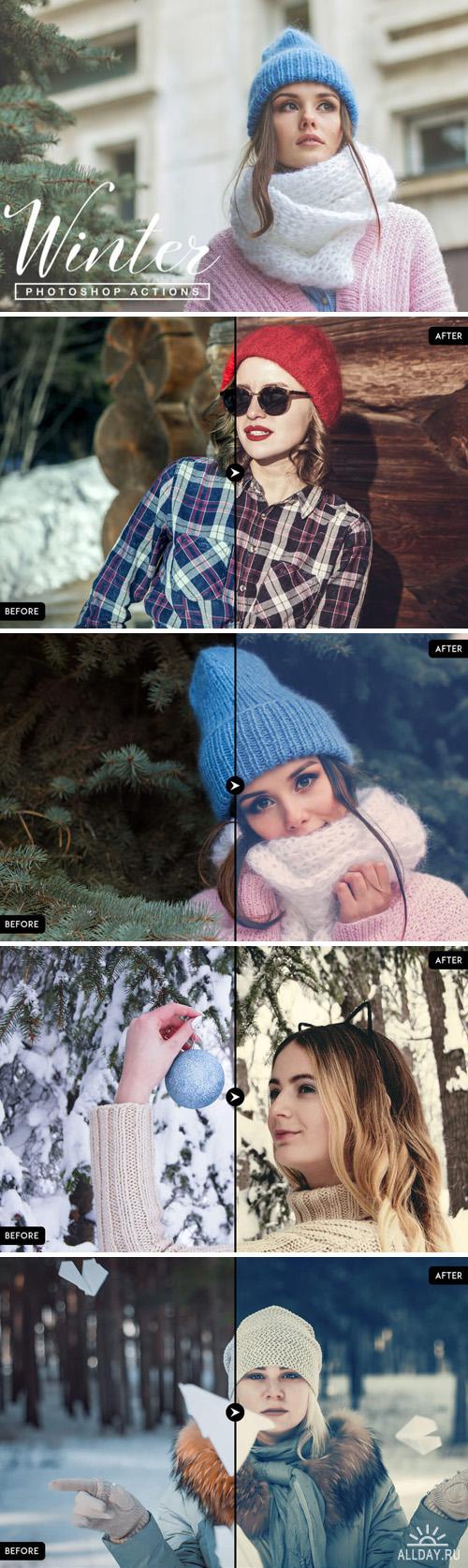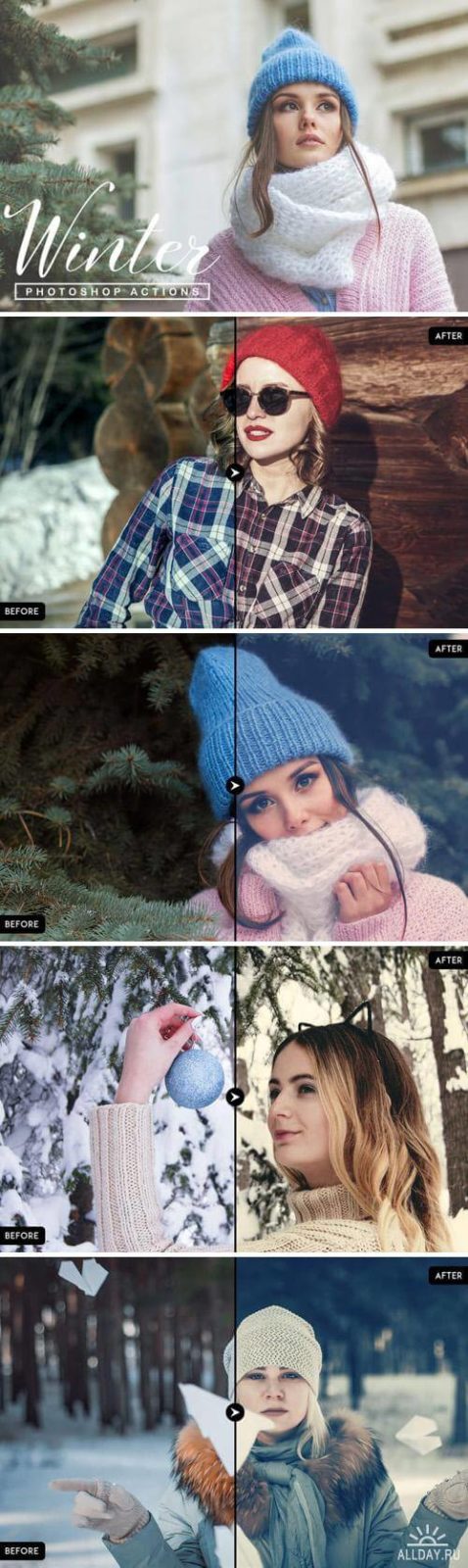
Вы когда-нибудь снимали зимний пейзаж, а на выходе получали серое небо и плоский снег, который выглядит как грязная вата? Камера безжалостна к зимним сценам: она вытягивает контраст, превращает искрящийся снег в белое пятно и напрочь убивает ощущение морозного воздуха. Ровно для таких случаев и создан этот пак — 70 Winter Photoshop Actions Bundle. Семьдесят готовых операций, которые возвращают фотографии зимнее настроение без часов ручной обработки.

Внутри архива — два ATN-файла и 70 экшенов общим весом 13.1 МБ. Никаких сторонних плагинов, никаких дополнительных установок. Всё работает на чистом Photoshop, начиная с версии CS6 и выше. Авторы собрали практически все варианты зимней обработки, которые только могут понадобиться: от лёгкой тонировки до полноценной замены времени года.
Что входит в набор: категории зимних эффектов
70 экшенов — это не просто цифра для маркетинга. Каждый делает что-то конкретное, и все они разбиты по логическим категориям. Разберём, что именно вы получаете.
| Категория | Количество экшенов | Что делает | Для каких фото |
|---|---|---|---|
| Snow Effects (снег) | 14 | Добавляет падающий снег, снежную дымку, снежные вихри | Портреты, пейзажи, городские сцены |
| Frost / Ice (иней и лёд) | 12 | Создаёт эффект заиндевевшего стекла, ледяной корки, кристаллов | Макро, предметная съёмка, портреты |
| Winter Glow (свечение) | 10 | Мягкое зимнее свечение, голубоватая дымка, рассеянный свет | Портреты, свадебные фото, новогодние кадры |
| Color Toning (тонирование) | 12 | Холодные синие и голубые тона, зимние цветовые пресеты | Любые фото, требующие зимней цветокоррекции |
| Atmosphere (атмосфера) | 10 | Туман, морозная дымка, пар от дыхания | Пейзажи, уличные сцены, лес |
| Special FX (спецэффекты) | 12 | Снежные бури, северное сияние, заморозка во времени | Креативные проекты, арт-фотография |
Цифры по категориям примерные — точное распределение внутри ATN-файлов может немного отличаться. Но общая картина ясна: вы получаете полный инструментарий для превращения любого снимка в зимнюю сцену.
Как установить и использовать ATN-файлы
Установка экшенов в Photoshop занимает меньше минуты. Но есть пара нюансов, которые новички часто пропускают, а потом удивляются, почему «ничего не работает».
Порядок установки:
- Скачайте архив и распакуйте в любую папку. Внутри будет два файла с расширением .ATN и, возможно, превью-изображение.
- Запустите Photoshop. Откройте панель Actions: Alt+F9 или через меню Window > Actions.
- В правом верхнем углу панели Actions нажмите на иконку меню (четыре горизонтальные линии) и выберите Load Actions.
- Найдите распакованный .ATN-файл, выберите его и нажмите «Загрузить».
- В панели появится новая папка с набором экшенов. Разверните её, чтобы увидеть все 70 операций.
Чтобы применить экшен к фотографии:
- Откройте изображение в Photoshop.
- В панели Actions выберите нужный экшен из списка.
- Нажмите кнопку Play (треугольник) внизу панели.
- Дождитесь завершения — некоторые экшены выполняются пару секунд, другие могут занять до минуты на слабых машинах.
Сравнение с другими зимними паками экшенов
На рынке есть несколько популярных наборов зимних экшенов. Давайте посмотрим, чем этот выделяется.
| Характеристика | 70 Winter Actions Bundle | Sleeklens Winter Pack | Бесплатные одиночные экшены |
|---|---|---|---|
| Всего экшенов | 70 | 30–40 | 1–5 |
| Размер архива | 13.1 МБ | 5–15 МБ | 0.1–2 МБ |
| Категорий эффектов | 6 (снег, иней, свечение, тонирование, атмосфера, спецэффекты) | 2–3 | 1 |
| Неразрушающее редактирование | Да, работают со слоями | Да | Не всегда |
| Пакетная обработка | Поддерживается | Поддерживается | Ручной запуск |
| Совместимость | CS6 и выше (включая CC) | CC 2017+ | Зависит от автора |
Главное преимущество данного набора — разнообразие. Вместо того чтобы покупать три-четыре отдельных пака под снег, иней и тонирование, вы получаете всё сразу в одном архиве. Для фотографа, который обрабатывает зимние свадьбы или новогодние фотосессии, это закрывает сезон полностью.
Какие фотографии лучше всего подходят для зимних экшенов
Экшен — не волшебная палочка. Если применить Snow Effect к пляжному снимку с пальмами, результат будет выглядеть нелепо. Разберём, какие исходники дают наилучший результат.
Идеальные кандидаты
- Портреты на улице — тёплая одежда, шапки, шарфы. Экшены добавляют снег и атмосферу, которые логично вписываются в сцену.
- Городские зимние пейзажи — улицы, парки, архитектура. Снежные эффекты делают серый город праздничным.
- Лес и природа — голые деревья, замёрзшие ветки. Добавление инея и тумана превращает обычный лес в сказочный.
- Новогодние сцены — ёлки, гирлянды, праздничный стол. Свечение и снег усиливают атмосферу праздника.
Сложные случаи
- Студийные портреты — снег на студийном фоне выглядит неестественно. Лучше использовать только тонирование в холодные тона.
- Летние фото — зелёная листва и снег создают когнитивный диссонанс. Если очень нужно — сначала поменяйте цветовую гамму на осенне-зимнюю, потом применяйте экшен.
- Ночные снимки — экшены, добавляющие снег, могут конфликтовать с источниками света. Проверяйте результат на 100% увеличении.
До и после: на что обратить внимание
Когда вы применяете экшен, Photoshop выполняет последовательность команд: создаёт корректирующие слои, применяет фильтры, добавляет новые слои с текстурами. Результат редко бывает идеальным с первого раза — и это нормально. Вот что нужно проверять после каждого применения:
- Непрозрачность слоёв — многие экшены создают эффект с избыточной интенсивностью. Снизьте Opacity у верхних слоёв до 50–70% для более естественного вида.
- Маски слоёв — снег не должен падать на лицо модели в портрете. Используйте чёрную кисть на маске слоя, чтобы убрать снежинки с кожи.
- Цветовой баланс — после применения экшена фото может уйти в избыточную синеву. Добавьте корректирующий слой Color Balance и верните немного тепла в тени.
- Шум и артефакты — экшены с эффектом снега генерируют новые пиксели. На высоком ISO исходника это может дать цифровой шум. Проверьте на 100% увеличении.
Пакетная обработка: как применить экшен к сотне фото за раз
Допустим, вы отсняли зимнюю свадьбу — 800 кадров. Обрабатывать каждый вручную — три дня работы. Photoshop умеет автоматизировать это через пакетную обработку (Batch).
Порядок действий:
- Убедитесь, что нужный экшен загружен в панель Actions и вы знаете его точное название.
- Создайте две папки: «Исходники» (куда положите оригиналы) и «Результат» (куда Photoshop сохранит обработанные).
- В меню File > Automate > Batch выберите нужный Set (набор) и Action (экшен).
- В поле Source выберите Folder и укажите папку «Исходники».
- В поле Destination выберите Folder и укажите папку «Результат».
- Поставьте галочку Override Action "Save As" Commands, чтобы Photoshop не спрашивал подтверждения для каждого файла.
- Нажмите OK и ждите. На современных компьютерах пакет из 100 фото обрабатывается за 5–10 минут.
Кастомизация: как настроить экшен под себя
Заводские настройки экшена редко дают идеальный результат для конкретного снимка. Но экшены — не чёрный ящик. После выполнения вы видите все созданные слои и можете редактировать каждый.
Стандартный экшен после выполнения создаёт примерно такую структуру слоёв:
- Background (ваше исходное фото, заблокировано)
- Группа «Color Adjustments» — корректирующие слои Hue/Saturation, Color Balance, Curves
- Группа «Effects» — слои с текстурой снега/инея в режиме Screen или Overlay
- Группа «Atmosphere» — слои с туманом/дымкой
- Группа «Vignette» — затемнение по краям
Ваши рычаги управления:
- Opacity группы Effects — главный регулятор интенсивности. Снизили до 60% — снег стал нежнее.
- Blend Mode группы Effects — Screen делает снег прозрачно-белым, Overlay даёт контрастный эффект. Экспериментируйте.
- Hue/Saturation внутри Color Adjustments — двигайте ползунок Hue, чтобы сместить оттенок снега с голубого на фиолетовый или бирюзовый.
- Gaussian Blur на слоях снега — добавили немного размытия, и резкие снежинки превратились в мягкую метель.
Системные требования и совместимость
Экшены проверены на Adobe Photoshop CS6 и всех версиях Creative Cloud (CC 2017–2024). На более старых версиях (CS5 и ниже) некоторые фильтры могут не поддерживаться — экшен либо остановится с ошибкой, либо выдаст некорректный результат.
Минимальные системные требования для комфортной работы:
- Процессор: Intel Core i3 или AMD Ryzen 3 (для пакетной обработки рекомендуется i5/Ryzen 5 и выше)
- ОЗУ: 8 ГБ (для пакетной обработки больших файлов — 16 ГБ)
- Место на диске: 100 МБ свободного пространства (сами экшены + временные файлы Photoshop)
- Видеокарта: любая с поддержкой OpenGL 2.0 (для фильтров размытия и рендеринга)
На слабых ноутбуках некоторые экшены (особенно добавляющие множество слоёв со снегом) могут выполняться медленно. Решение: перед запуском экшена уменьшите разрешение фото до 3000px по длинной стороне — разница в скорости будет в 2–3 раза.
\u{201c}Зимние экшены — это не замена хорошему свету и композиции. Это инструмент, который спасает кадры, снятые в пасмурную погоду, когда снег на фото выглядит серым, а небо — белым листом. Десять минут пакетной обработки — и вся серия выглядит так, будто вы снимали в идеальный снегопад.
Типичные проблемы при использовании зимних экшенов и их решение
Даже самые качественные экшены иногда ведут себя неожиданно на конкретных снимках. Вот список проблем, с которыми вы почти наверняка столкнётесь, и готовые решения.
Проблема: снег выглядит как белые точки в Paint. Решение: снимите галочку с корректирующего слоя, который экшен создал для повышения контраста снежинок. Чаще всего это Levels или Brightness/Contrast с агрессивными настройками. Снег в природе мягкий и полупрозрачный — не нужно делать его контрастным.
Проблема: кожа модели стала синей. Решение: экшен применил общее тонирование в холодные тона, не разбирая, где кожа, а где снег. Создайте маску на корректирующем слое Color Balance и чёрной кистью прокрасьте лицо и руки модели, возвращая естественный телесный оттенок.
Проблема: экшен создал 50 слоёв, и Photoshop тормозит. Решение: после того как вы убедились, что результат устраивает, сведите все слои в смарт-объект (выделите все слои, правый клик > Convert to Smart Object). Файл станет легче, а слои останутся редактируемыми внутри смарт-объекта.
Проблема: градиент снега или тумана полосит (бандинг). Решение: экшен работает в 8-битном режиме. Переключите документ в 16 бит: Image > Mode > 16 Bits/Channel. Затем добавьте немного шума (0.5–1%, Uniform) на слой с градиентом — это маскирует полосы и делает переходы плавными.
Создание единого стиля для зимней фотосерии
Допустим, вы обработали одну фотографию экшеном Winter Glow, вторую — Snow Effect, а третью — Ice Frost. Открываете галерею и видите: три разных стиля, три разных настроения. Серия разваливается. Одна из главных задач при обработке — визуальное единство.
Как добиться единого стиля:
- Выберите один «якорный» экшен для всей серии. Например, Winter Glow 2. Примените его на все кадры через Batch.
- После пакетной обработки откройте 5–6 кадров рядом и проверьте, нет ли выбивающихся по яркости или контрасту. Если есть — подкорректируйте индивидуально через Curves.
- Дополнительные эффекты (снег, иней) применяйте точечно — только на те кадры, где это уместно, и с одинаковыми настройками Opacity и Blend Mode.
- Используйте один и тот же пресет Balance (Color Toning) для всей серии — это «склеивает» кадры по цветовой температуре.
Профессиональные свадебные фотографы тратят на этот этап 20–30 минут на серию из 100 кадров. Результат: галерея выглядит как единая история, а не как лоскутное одеяло из разнородных обработок.
Печать фото после зимних экшенов: что нужно знать
На экране снег выглядит волшебно, а на бумаге — серым пятном. Это классическая проблема перехода из RGB (экран) в CMYK (печать). Зимние экшены особенно уязвимы, потому что работают с холодными оттенками, которые сильнее всего меняются при конвертации.
Что делать:
- Перед отправкой в печать выполните Edit > Convert to Profile и выберите CMYK-профиль, рекомендованный вашей фотолабораторией.
- После конвертации проверьте снежные области — они могут стать серыми или желтоватыми. Добавьте корректирующий слой Selective Color: белые тона, уберите Yellow и добавьте Cyan (2–5%).
- Повысьте общую яркость на 5–10% — печать всегда темнее экрана, особенно в холодных тонах.
- Закажите тестовый отпечаток 10x15 перед печатью альбома или крупного формата.
Работа с зимними экшенами на RAW-файлах
Многие фотографы спрашивают: стоит ли применять экшены сразу к RAW или сначала конвертировать в JPEG? Ответ однозначный: сначала базовая RAW-конвертация, потом экшен. Экшены Photoshop работают с растровыми слоями, а RAW-файл — это «цифровой негатив», который нужно проявить.
Правильный порядок работы:
- Откройте RAW в Camera Raw или Lightroom и сделайте базовую коррекцию: экспозиция, баланс белого, тени/света. Сдвиньте баланс белого чуть в холодную сторону (4500–5000K) — зимние экшены лучше ложатся на слегка охлаждённую картинку.
- Конвертируйте в 16-битный TIFF или PSD — не в 8-битный JPEG. Экшены создают градиенты (снег, свечение, туман), и в 8 битах вы получите полосатую постеризацию на плавных переходах.
- Откройте полученный файл в Photoshop и только теперь применяйте экшен.
- После экшена — финальная обрезка, ресайз под нужный формат и экспорт в JPEG sRGB для веба или печати.
Типичная ошибка: применить экшен прямо в Camera Raw как пресет. Не работает — экшены (.ATN) и пресеты (.XMP) это принципиально разные вещи. Пресет меняет настройки Raw-конвертера, экшен манипулирует слоями в Photoshop.
Зимние экшены для мобильной фотографии
Снимаете на телефон? Экшены работают и с мобильными фото, но есть нюансы. Телефонные снимки обычно имеют разрешение 12–48 МП при низком динамическом диапазоне и агрессивном встроенном шумоподавлении. Перед применением экшена обязательно:
- Поднимите резкость через Filter > Sharpen > Smart Sharpen (Amount 50–80%, Radius 0.8–1.2 px). Телефонные фото почти всегда мягкие.
- Добавьте немного шума (Filter > Noise > Add Noise, 2–3%, Uniform) — это замаскирует артефакты сжатия и сделает эффект экшена более органичным.
- Убедитесь, что фото в sRGB — телефонные снимки в Display P3 дают неожиданные цветовые сдвиги при применении экшенов.
После этих трёх шагов мобильное фото ведёт себя так же предсказуемо, как снимок с зеркалки.
Часто задаваемые вопросы
Что такое ATN-файл и чем он отличается от готового пресета?
ATN (Action) — это записанная последовательность команд Photoshop. В отличие от пресета (который просто запоминает положения ползунков), экшен выполняет десятки операций автоматически: создаёт слои, применяет фильтры, настраивает режимы наложения. Всё это — за одно нажатие кнопки Play.
Сколько весит архив и что внутри?
Архив весит 13.1 МБ и содержит два ATN-файла с суммарно 70 экшенами. Никаких дополнительных файлов, шрифтов или пресетов не требуется — всё работает на чистом Photoshop.
Можно ли использовать экшены в Photoshop Elements?
Photoshop Elements поддерживает загрузку ATN-файлов, но не все функции. Экшены, использующие корректирующие слои или сложные фильтры, могут работать некорректно. Рекомендуется полноценный Photoshop CC.
Экшен применился, но выглядит неестественно. Что делать?
Снизьте непрозрачность верхних слоёв до 40–60%. Проверьте маски — уберите снег с лица и кожи модели. Добавьте немного тепла через Color Balance в тенях. Три этих действия превращают «пластиковый» эффект в естественный зимний вид.
Работают ли экшены на macOS и Windows?
Да, ATN-файлы кроссплатформенны. Установка идентична на обеих системах. Единственное различие — горячие клавиши: на Mac используется Cmd вместо Ctrl.
Можно ли отменить экшен после выполнения?
Частично — через панель History (Window > History). Но экшен может выполнять 50+ операций, и History хранит только последние 20–50 шагов (зависит от настроек). Всегда создавайте копию слоя перед запуском экшена (Ctrl+J) — это надёжнее.
Подходят ли экшены для коммерческого использования?
Да, вы можете использовать результаты обработки в коммерческих проектах: свадебные альбомы, стоковая фотография, реклама. Сами ATN-файлы перепродавать нельзя.
Какой экшен выбрать для портрета на улице?
Начните с Winter Glow (мягкое свечение) и добавьте Snow Effect с Opacity 40%. Для портретов избегайте экшенов категории Special FX — они слишком агрессивны для кожи.
Почему пакетная обработка зависает на некоторых фото?
Скорее всего, в папке «Исходники» попались файлы нестандартного формата (GIF, PNG с прозрачностью) или с разным цветовым профилем. Пересохраните все исходники в JPEG sRGB перед запуском Batch.
Можно ли комбинировать несколько экшенов на одном фото?
Да, но применяйте их последовательно, а не одновременно. Сначала тонирование (Color Toning), затем атмосферу (Atmosphere) и только потом эффекты (Snow/Ice). Такой порядок даёт самый естественный результат.
Нажмите для реакции