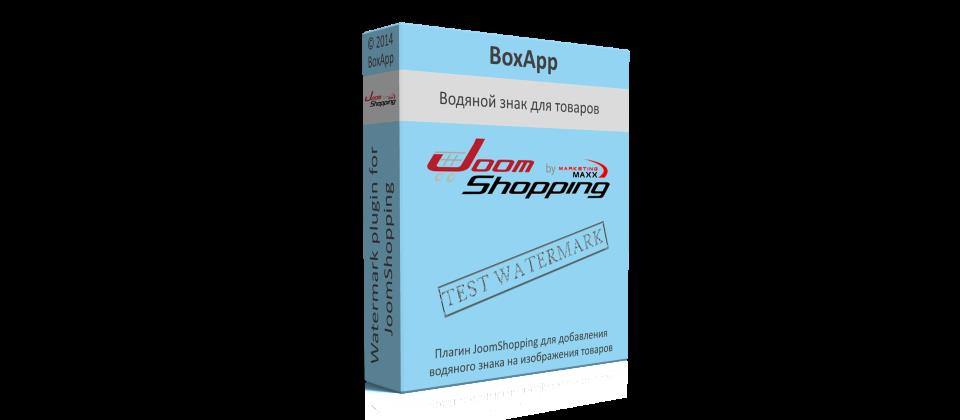
Вы тратите часы на съёмку товаров, редактирование фона, цветокоррекцию и изменение размера. Затем кто-то кликает правой кнопкой, сохраняет и выставляет ваши изображения на конкурирующем маркетплейсе. Плагин Watermark for JoomShopping это останавливает. Вот как его правильно настроить — от установки до пакетной обработки и оптимизации производительности.

Watermark for JoomShopping — это легковесный плагин для Joomla, автоматически накладывающий водяной знак на каждое фото товара в вашем магазине JoomShopping. Он работает незаметно в фоновом режиме: вы загружаете изображения товаров как обычно, а плагин накладывает ваш водяной знак в процессе сохранения. Никакой ручной работы в Photoshop. Никаких скриптов пакетной обработки. Никаких напоминаний сделать это перед публикацией. Настроил один раз — каждое изображение получает брендирование.

Этот гид охватывает установку, настройку, стратегии позиционирования, пакетную обработку существующих изображений, совместимость форматов, вопросы производительности, сравнение с альтернативными методами водяных знаков, распространённые проблемы и их решения, а также принципы дизайна водяных знаков специально для товарной фотографии интернет-магазинов.

О том, как создать водяной знак в Фотошоп, мы рассказывали в одном из прошлых уроков. Теперь очередь настроить его автоматическое применение при помощи специального плагина. И здесь есть нюансы, которых нет в мануалах — особенно касательно производительности на shared-хостинге и тонкой настройки прозрачности для разных типов товаров.

Что реально делает Watermark for JoomShopping

По своей сути плагин перехватывает процесс загрузки изображений в JoomShopping и компонует вторичное изображение — ваш водяной знак — поверх фото товара перед сохранением на диск. Это происходит на серверной стороне с использованием библиотеки PHP GD или ImageMagick, в зависимости от конфигурации хостинга. Оригинальное изображение по умолчанию не сохраняется — версия с водяным знаком перезаписывает его. Это осознанное дизайнерское решение, предотвращающее доступ к чистой версии по предсказуемому URL.

Плагин работает со всеми изображениями товаров: основным фото, дополнительными изображениями галереи и — в зависимости от настроек — миниатюрами, генерируемыми JoomShopping. Это полное покрытие критически важно, потому что похитители часто нацелены именно на миниатюры в категорийных списках, полагая, что полноразмерная версия защищена водяным знаком, а маленькая — чистая.

Перед установкой плагина сделайте резервную копию директории /images/jshopping/. Плагин не создаёт резервные копии автоматически, и если позже вы измените файл водяного знака или позиционирование, вы не сможете восстановить оригинальные чистые изображения без бекапа.

Установка: пошаговая инструкция

Установка следует стандартному рабочему процессу расширений Joomla, но есть три распространённые ловушки, в которые попадаются новички. Вот правильная последовательность:

  1. Скачайте архив плагина с сайта разработчика или из Joomla Extensions Directory. Файл обычно называется plg_jshopping_watermark.zip.
  2. В админке Joomla перейдите в Расширения > Менеджер расширений > Установка. Используйте вкладку «Загрузить файл пакета». Перетащите ZIP или укажите путь к нему.
  3. Joomla подтвердит установку. Если видите ошибку «JInstaller: :Install: Cannot find XML setup file», архив может быть дважды заархивирован — распакуйте его и проверьте, нет ли внутри вложенного ZIP.
  4. После установки перейдите в Расширения > Плагины. В выпадающем фильтре выберите тип «jshopping», чтобы сузить список.
  5. Найдите «Watermark for JoomShopping» в списке. В колонке статуса будет красный крестик — плагин установлен, но не включён.
  6. Кликните по иконке статуса для включения плагина или кликните по названию для открытия полной конфигурации.
Если плагин не отображается в списке после установки, очистите кэш Joomla (Система > Очистить кэш) и обновите страницу. Некоторые хостинговые окружения агрессивно кэшируют манифест плагинов.

Настройка: объяснение каждого параметра

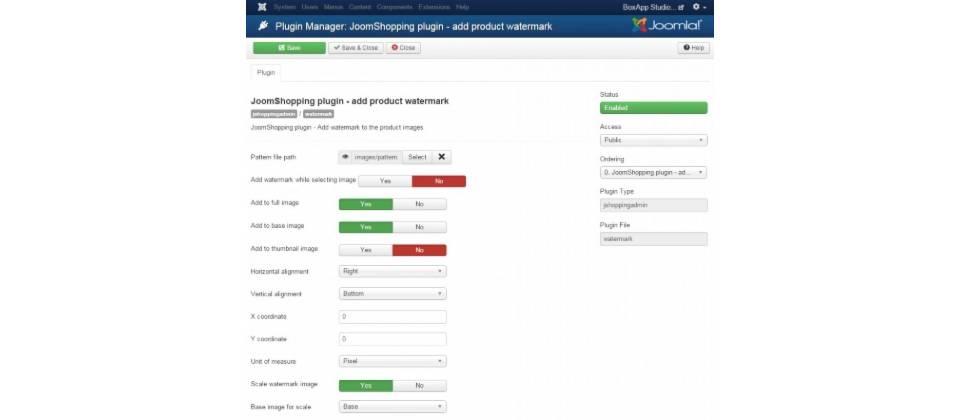
Страница конфигурации плагина содержит параметры, значение которых не всегда очевидно из названий. Вот что делает каждый из них и как настроить правильно для вашего магазина.

ПараметрЧто делаетРекомендуемое значение
Изображение водяного знакаПуть к PNG-файлу относительно /images//images/watermark.png (держите в корне)
Позиция водяного знакаРазмещение по углу или центруНижний правый угол (стандарт индустрии)
Прозрачность водяного знакаУровень непрозрачности (0-100)30-50% — умеренно, 70-90% — агрессивно
Отступ X / Отступ YСмещение в пикселях от выбранного угла20px (достаточно для отступа от края)
Мин. ширина/высота изображенияПропускать нанесение ниже этого размера200x200 (пропускать миниатюры)
Применять к миниатюрамЗащищать маленькие превьюНет (миниатюры слишком малы)
Перезаписывать существующиеПовторно наносить при перезагрузкеДа (предотвращает утечку чистых фото)

Параметр «Прозрачность водяного знака» заслуживает особого внимания. При 100% непрозрачности водяной знак максимально защищает изображения, но может испортить товарную презентацию, если ваш водяной знак крупный или цветной. При 10% водяной знак почти невидим — и его защитная ценность тоже. Большинство профессиональных магазинов останавливаются между 30% и 50%. Это достаточно заметно, чтобы отпугнуть случайных похитителей, не ухудшая клиентский опыт.

Прозрачность работает только если файл водяного знака — PNG-24 с альфа-каналом. JPEG-водяные знаки всегда непрозрачны независимо от этой настройки. Если создавали водяной знак в Photoshop, экспортируйте как PNG-24 с включённой прозрачностью.

Позиционирование водяного знака: стратегия вместо умолчаний

Размещение по умолчанию в нижнем правом углу существует не просто так: это наименее навязчивая позиция для большинства товарных макетов. Но «наименее навязчивая» также означает «легче всего обрезать». Вор с базовыми навыками редактирования изображений обрежет 30 пикселей справа и снизу и удалит водяной знак полностью. Вот разбор сильных и слабых сторон каждой позиции:

ПозицияНавязчивостьУровень защитыЛучший сценарий применения
Нижний правый уголНизкаяНизкий (легко обрезать)Товары с высокой маржой, брендовые магазины
Нижний левый уголНизкая-средняяНизкий (легко обрезать)Товары с деталями справа внизу
Верхний правый уголСредняяСреднийОбщая защита, сложнее обрезать
Верхний левый уголСредняяСреднийТовары с тёмным фоном
ЦентрВысокаяВысокий (нельзя обрезать)Цифровые товары, эксклюзив
Мозаика (повтор)Очень высокаяМаксимальныйСтоковые фото, цифровые активы

Для физических товаров центральный водяной знак слишком агрессивен — он заслоняет именно то, что вы пытаетесь продать. Но для цифровых товаров, продаваемых через JoomShopping, мозаичный или центральный водяной знак — стандартная практика. Shutterstock, Adobe Stock и каждый крупный стоковый фотомаркетплейс используют мозаичные водяные знаки. На то есть причина.

Лучший компромисс для магазинов физических товаров: разместите водяной знак по диагонали через изображение с 15-20% непрозрачностью. Он покрывает достаточно площади, чтобы предотвратить обрезку, оставаясь достаточно незаметным, чтобы покупатели едва замечали его при просмотре.

Требования к файлу водяного знака

Файл водяного знака — самый важный элемент всей настройки. Плохо спроектированный водяной знак ничего не защищает и раздражает покупателей. Хорошо спроектированный — отпугивает воров, не ухудшая покупательский опыт. Вот технические требования:

  • Формат: PNG-24 с альфа-каналом. Не JPEG. Не GIF. PNG — единственный формат, поддерживающий переменную прозрачность, необходимую для профессионального наложения.
  • Размеры: Масштабируйте водяной знак так, чтобы он занимал примерно 10-20% от средних размеров товарного изображения. Для фото 1000x1000px подходит водяной знак 200x80px. Для 800x600px — 160x60px.
  • Цвет: Белый текст на тёмной фоновой области водяного знака работает лучше всего, потому что остаётся читаемым почти на любом цвете товара. Чисто белый с лёгкой тенью обеспечивает контраст как на светлых, так и на тёмных поверхностях товаров.
  • Содержание: Доменное имя магазина, а не название компании. Когда кто-то находит ваше изображение в Google Картинках, ему нужно знать, где купить — а не просто, кто вы. «vashmagazin.ru» более полезен, чем «ООО ВашМагазин».
  • Размер файла: Держите PNG меньше 100 КБ. Более крупные файлы увеличивают время серверной обработки при каждой загрузке. Водяной знак 100 КБ, применённый к 500 товарам, добавляет 50 МБ вычислительной нагрузки на каждую регенерацию.
Не используйте JPEG в качестве файла водяного знака. Плагин применит его, но без поддержки прозрачности он отобразится как непрозрачный прямоугольник, закрывающий товар. Я видел магазины, запускавшиеся именно с этой ошибкой, и уходили часы, прежде чем заметили.

Пакетная обработка: нанесение водяных знаков на существующие изображения

Установка плагина не наносит водяные знаки на существующие изображения товаров. Он применяется только к новым загрузкам. Чтобы защитить всё, что уже есть в каталоге, нужно запустить регенерацию. Есть два подхода:

Метод 1: Регенерация через плагин

Некоторые версии Watermark for JoomShopping включают кнопку «Regenerate» в настройках плагина. Если она есть, нажатие запускает итерацию по всем изображениям товаров и повторное нанесение водяного знака. Это самый безопасный метод — он использует тот же конвейер нанесения, что и обычная работа, и соблюдает все ваши настройки.

Процесс регенерации однопоточный и последовательный. Для магазина с 200 товарами и 3 изображениями на каждый (всего 600) ожидайте 2-5 минут в зависимости от процессора сервера и размеров изображений. В это время панель администратора Joomla может казаться неотзывчивой — это не так. Процесс PHP выполняется. Не закрывайте вкладку браузера.

Метод 2: Ручная регенерация через сохранение товара

Если в плагине нет кнопки регенерации, придётся запускать нанесение по каждому товару отдельно. Это утомительно для крупных каталогов, но неизбежно. Рабочий процесс: откройте товар в админке JoomShopping, убедитесь, что изображение присутствует, нажмите «Сохранить». Плагин перехватит событие сохранения и обработает изображение. Повторите для каждого товара.

Для магазинов с сотнями товаров рассмотрите написание небольшого PHP-скрипта, который итерирует таблицу #__jshopping_products и программно вызывает функцию водяного знака плагина. Это требует помощи разработчика, но экономит часы кликов.

// Концептуальный подход — не production-код $db = JFactory::getDbo(); $query = $db->getQuery(true) ->select('*') ->from($db->quoteName('#__jshopping_products')); $db->setQuery($query); $products = $db->loadObjectList(); foreach ($products as $product) { JEventDispatcher::getInstance()->trigger('onBeforeSaveProduct', [$product]); }
Запускайте любую пакетную регенерацию в часы низкой посещаемости. PHP-процесс потребляет ресурсы CPU и ввода-вывода. На shared-хостинге регенерация 600 изображений в пиковый трафик замедлит весь сайт до полной неработоспособности.

Поддерживаемые форматы изображений

Плагин поддерживает форматы, которые поддерживает библиотека PHP GD, что на практике означает JPEG, PNG и GIF. Поддержка WebP зависит от версии PHP и конфигурации хостинга. PHP 7.4+ включает поддержку WebP в GD по умолчанию на большинстве современных Linux-дистрибутивов. Если вы загружаете товарные изображения в WebP, а водяной знак не появляется, проверьте информацию PHP на наличие поддержки GD WebP.

BMP и TIFF не поддерживаются. Эти форматы редко встречаются в электронной коммерции, но появляются изредка из унаследованных систем учёта или промышленных фотографических установок. Конвертируйте BMP/TIFF в JPEG или PNG перед загрузкой в JoomShopping.

ФорматПоддержка GDПоддержка ImagickРекомендован для товаров
JPEGПолнаяПолнаяДа — стандарт для товарных фото
PNGПолнаяПолнаяДа — для товаров, требующих прозрачности
WebPPHP 7.4+ПолнаяДа — меньший размер, современные браузеры
GIFПолная (только статика)Полная (анимация)Нет — ограничен 256 цветами
BMPЧастичнаяПолнаяНет — конвертировать перед загрузкой
TIFFНетПолнаяНет — конвертировать перед загрузкой

Влияние на производительность магазина

Обработка водяного знака происходит при сохранении товара, а не при загрузке страницы. Это самая важная характеристика производительности, которую нужно понять: плагин вообще не замедляет фронтенд. Покупатели, просматривающие каталог, загружают изображения с водяными знаками как статические файлы с диска — с той же скоростью, что и незащищённые изображения. Вычислительные затраты оплачиваются однократно, в момент загрузки, администратором.

Сами затраты скромны. На типичном сервере shared-хостинга с 2 ядрами CPU и 4 ГБ ОЗУ нанесение водяного знака на JPEG размером 2000x2000px занимает примерно 0,3-0,8 секунды. Для изображения 4000x4000px — 1-2 секунды. Это замеры с библиотекой GD. ImageMagick, если доступен на сервере, примерно на 30-40% быстрее для той же операции.

Чтобы проверить, какую библиотеку использует сервер, создайте файл phpinfo или проверьте отладочный вывод плагина, если доступен. Если у вас есть ImageMagick, а плагин использует GD, плагин не настроен на предпочтение ImageMagick — некоторые версии позволяют переключать библиотеку в настройках.

Если вы загружаете изображения товаров напрямую по FTP и затем добавляете их в JoomShopping через панель администратора, плагин всё равно обрабатывает их — он срабатывает на событие сохранения товара независимо от того, как файл изображения попал на сервер.

Сравнение: Watermark for JoomShopping против Phoca Cart Watermark против ручных методов

Если вы оцениваете решения для нанесения водяных знаков для магазина на Joomla, у вас есть три реалистичных варианта. Вот их сравнение по критериям, которые действительно важны в production:

Watermark for JoomShopping

Создан специально для JoomShopping. Плотная интеграция с конвейером сохранения компонента. Минимальная конфигурация. Плагин маленький — обычно менее 50 КБ — и не добавляет таблиц в базу данных. Он делает одну вещь: накладывает PNG-оверлей на товарные изображения при сохранении. Минус: только для JoomShopping. Если вы также используете Phoca Cart или VirtueMart, нужны отдельные решения.

Phoca Cart Watermark

Phoca Cart включает функциональность водяных знаков в ядре, а не отдельным плагином. Поддерживает текстовые водяные знаки в дополнение к графическим — можно отобразить название магазина как динамический текст без создания отдельного файла изображения. Водяной знак Phoca Cart также поддерживает изменение размера изображений и отдельное нанесение на миниатюры, давая более тонкий контроль. Однако водяной знак Phoca Cart применяется во время отображения, а не при загрузке — это добавляет небольшие накладные расходы на каждую загрузку страницы.

Ручное нанесение (Photoshop / ImageMagick CLI)

Обработка изображений офлайн даёт полный контроль — индивидуальное позиционирование для каждого товара, разные водяные знаки для разных категорий и гарантированное качество, поскольку вы проверяете каждый результат. Компромисс — время. Ручное нанесение на 50 товаров занимает час или больше. На 500 товаров — это работа на полставки. Если ваш каталог часто обновляется, этот подход не масштабируется.

\u{201c}

Я использовал ручное нанесение водяных знаков три года. Потом за неделю добавил 200 товаров. Установка плагина заняла 10 минут. Больше никогда не открывал Photoshop для водяных знаков.

Распространённые проблемы и их решения

Watermark for JoomShopping — простое программное обеспечение, но среды хостинга Joomla сложны. Вот проблемы, с которыми я столкнулся на десятках установок, и способы их исправления:

Проблема: Водяной знак не появляется на изображениях. Проверьте, включён ли плагин (Расширения > Плагины > фильтр по «jshopping» > статус зелёный). Проверьте, что путь к файлу водяного знака корректен и файл существует по указанному пути. Проверьте права доступа — PNG-файл водяного знака должен быть читаем PHP-процессом. На хостинге Linux права должны быть 644 для файла и 755 для содержащих директорий.

Проблема: Водяной знак появляется, но в виде сплошного прямоугольника. Файл водяного знака — JPEG. Замените на PNG-24 с альфа-каналом. Это самый частый запрос в поддержку по данному плагину, и решение всегда одно.

Проблема: Водяной знак растянут или сжат. Плагин масштабирует водяной знак под размеры товарного изображения. Это происходит, когда файл слишком велик относительно товарного фото. Создайте водяной знак меньшего размера — ориентируйтесь на 20% от средней ширины товарного изображения.

Проблема: Плагин вызывает белый экран при сохранении товара. Превышен лимит памяти PHP. Нанесение водяного знака на большие изображения (4000x4000px+) может потреблять 128+ МБ памяти при обработке. Увеличьте PHP memory_limit до 256M в php.ini или панели управления хостингом. Если на shared-хостинге — уменьшите размеры товарных изображений: 2000x2000px достаточно почти для всех задач электронной коммерции.

Проблема: Нет водяного знака на старых товарах после включения плагина. Это ожидаемое поведение — плагин не наносит водяные знаки ретроактивно на существующие изображения. Используйте метод регенерации из раздела пакетной обработки выше.

Если вы переносите установку Joomla на новый сервер, проверьте, что файл водяного знака был скопирован. Плагин хранит относительный путь. Если файл отсутствует, товары сохраняются без нанесения, и ваши чистые изображения публикуются незащищёнными.

Лучшие практики дизайна водяных знаков для интернет-магазинов на Joomla

Нанесение водяных знаков в электронной коммерции фундаментально отличается от защиты портфолио фотографа. Фотограф ставит знак для подтверждения авторства. Владелец магазина — для предотвращения несанкционированного использования. Цели разные, и дизайн отражает эту разницу.

Используйте домен, а не логотип. Водяной знак с надписью «VashMagazin.ru» отправляет трафик обратно на сайт при несанкционированном распространении. Логотип требует, чтобы зритель уже знал ваш бренд. Если кто-то спарсит ваши товарные изображения и выложит на форуме, доменное имя — единственная ссылка обратно в магазин.

Держите знак маленьким, но распределённым. Один маленький водяной знак в углу — приманка для обрезки. Мозаичный узор по всему изображению невозможно удалить без навыков Photoshop. Золотая середина: диагональный водяной знак через центр. Он закрывает товар, но остаётся частично прозрачным, чтобы товар был виден. Стоковые агентства отточили этот подход десятилетия назад.

Используйте прозрачность агрессивно. Водяной знак со 100% непрозрачностью говорит легитимным покупателям: «Я вам не доверяю». Водяной знак с 20-30% говорит: «Я защищаю свою работу, но уважаю ваш опыт». Идеальный баланс — достаточно заметно для отпугивания случайных воров, но достаточно незаметно, чтобы платящие клиенты не жаловались.

Тестируйте на тёмных и светлых товарах. Белый водяной знак исчезает на белом товаре. Чёрный водяной знак исчезает на тёмном товаре. Решение — либо водяной знак с контрастной обводкой (белый текст с тёмным контуром), либо полупрозрачная фоновая область позади текста, обеспечивающая контраст независимо от товарного изображения под ней.

Не ставьте водяные знаки только в углах. Обрезка краёв изображения занимает секунды. Размещайте водяной знак там, где обрезка уничтожит товарное изображение — в центре или по диагонали. Да, это навязчивее. В этом и смысл. Воры, которые возьмутся редактировать центральный водяной знак, — те же воры, которые переснимут всю товарную фотографию с нуля. Большинство не станет заморачиваться.

Самый эффективный водяной знак, который я видел на магазине JoomShopping: домен магазина, повторённый по диагонали с 15% непрозрачностью, плюс чуть более заметная версия (25%) в центре. Товары были отлично видны. Водяной знак было невозможно удалить без полной перестройки изображения.

Краткий справочник по устранению неполадок

Когда что-то идёт не так с Watermark for JoomShopping, проблема почти всегда в одной из этих областей. Проверяйте их в этом порядке:

  1. Плагин включён? Расширения > Плагины > фильтр по jshopping > колонка статуса.
  2. Файл водяного знака существует? Проверьте, что путь в настройках указывает на реальный файл на диске.
  3. Файл в формате PNG? Откройте в редакторе изображений. Если JPEG — конвертируйте в PNG-24 с прозрачностью.
  4. Память PHP? Проверьте memory_limit в php.ini. Увеличьте до 256M при обработке изображений свыше 2000px.
  5. Библиотека GD? Страница phpinfo > поиск «gd». И GD, и ImageMagick должны быть активны.
  6. Права доступа? На Linux PNG водяного знака требует 644. Директория /images/ требует 755.
  7. Закэшированные изображения? Очистите кэш Joomla и кэш браузера. Старые версии без водяных знаков могут отдаваться из кэша.

Если все семь проверок пройдены, а проблема сохраняется, вероятна проблема совместимости с версией JoomShopping или конфликт с другим плагином, обрабатывающим то же событие сохранения. Временно отключите другие плагины JoomShopping и протестируйте с активным только Watermark for JoomShopping. Если проблема решается, включайте плагины по одному для выявления конфликта.

Download

FAQ

Как установить Watermark for JoomShopping?

Скачайте ZIP-архив плагина, перейдите в Расширения > Менеджер расширений > Установка в админке Joomla, загрузите файл, затем включите плагин в Расширения > Плагины, отфильтровав по типу «jshopping». Загрузите PNG-файл водяного знака через страницу настроек плагина.

Почему водяной знак отображается как сплошной прямоугольник вместо прозрачного?

Вы используете JPEG в качестве файла водяного знака. JPEG не поддерживает прозрачность. Замените его на PNG-24 с альфа-каналом. Экспортируйте из Photoshop или любого редактора с включённой прозрачностью.

Плагин наносит водяные знаки на существующие товарные изображения?

Нет, не автоматически. Плагин обрабатывает только изображения, загруженные после установки. Для существующих товаров используйте кнопку «Regenerate» в настройках плагина, если доступна, или повторно сохраняйте каждый товар для запуска обработки.

Какие форматы изображений поддерживает Watermark for JoomShopping?

Плагин поддерживает JPEG, PNG и GIF через библиотеку PHP GD. Поддержка WebP требует PHP 7.4+. BMP и TIFF не поддерживаются — конвертируйте их в JPEG или PNG перед загрузкой в JoomShopping.

Какая позиция водяного знака лучше всего для интернет-магазина?

Для физических товаров диагональное размещение с 20-30% непрозрачностью — лучший компромисс между защитой и презентацией. Для цифровых товаров используйте мозаичный узор. Размещение в углу проще всего обрезается и даёт минимальную защиту.

Замедляет ли плагин фронтенд магазина?

Нет. Обработка водяного знака происходит при сохранении товара в админке, а не при загрузке страницы на фронтенде. Покупатели загружают предварительно обработанные статические файлы изображений с обычной скоростью.

Чем Watermark for JoomShopping отличается от встроенного водяного знака Phoca Cart?

Watermark for JoomShopping специфичен для JoomShopping, обрабатывает при сохранении (ноль влияния на фронтенд) и проще. Водяной знак Phoca Cart встроен, поддерживает текстовые наложения и обрабатывает при отображении (добавляет нагрузку на загрузку страницы). Выбирайте под компонент корзины.

Что должно быть на водяном знаке интернет-магазина?

Используйте доменное имя магазина (vashmagazin.ru), а не только логотип или название компании. Доменное имя действенно — когда кто-то находит изображение вне вашего сайта, он точно знает, куда идти. Дизайн минимальный, белый текст с лёгкой обводкой для контраста на любом фоне.

Водяной знак растянут или сжат. Как исправить?

Файл водяного знака слишком велик относительно товарных изображений. Создайте знак меньшего размера — ориентируйтесь на 10-20% от средней ширины товарного изображения. Если товары имеют ширину 1000px, водяной знак должен быть примерно 100-200px.

Что вызывает белый экран при сохранении товара с активным плагином?

Исчерпание памяти PHP. Нанесение водяного знака на большие изображения (4000x4000px+) может превысить стандартный лимит памяти PHP в 128 МБ. Увеличьте memory_limit до 256 МБ в php.ini или уменьшите размеры товарных изображений перед загрузкой.

Нажмите для реакции