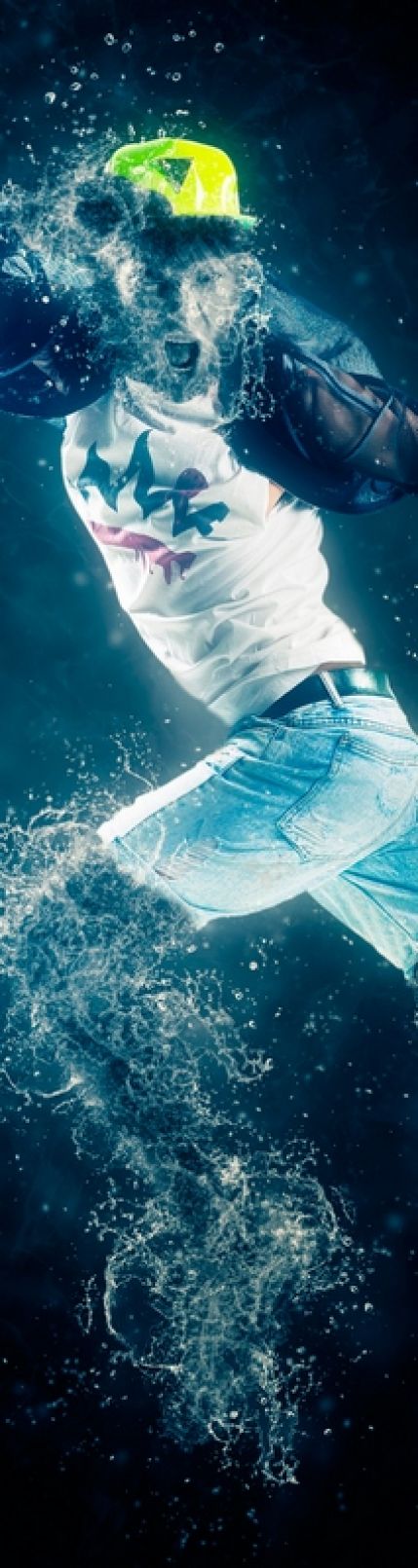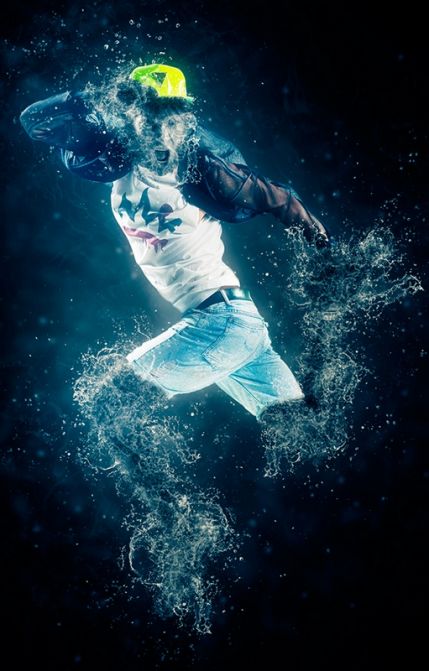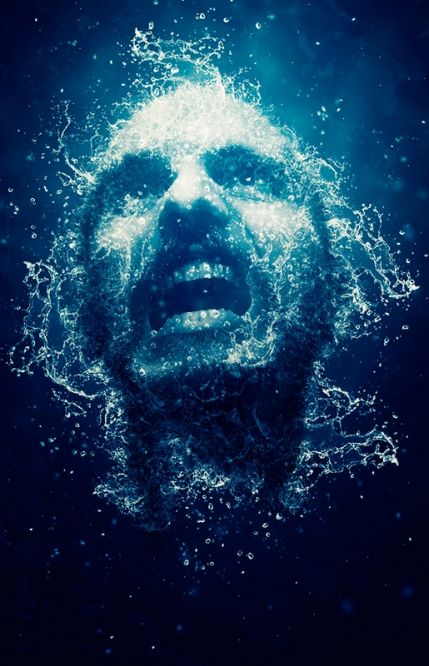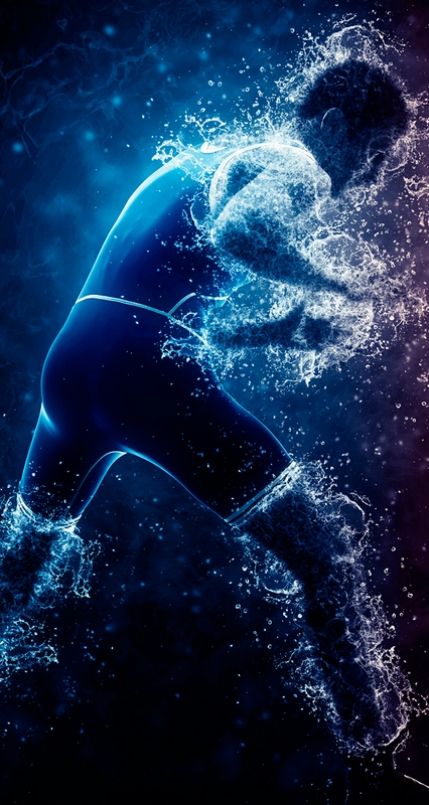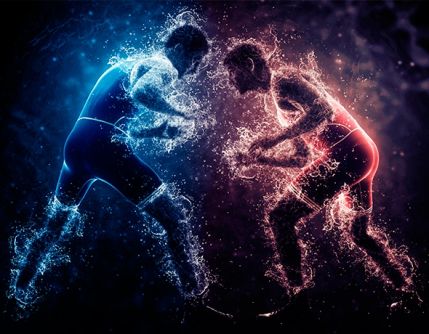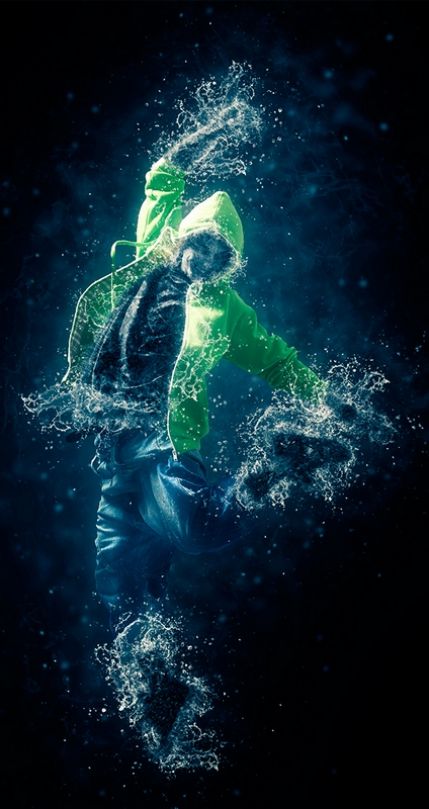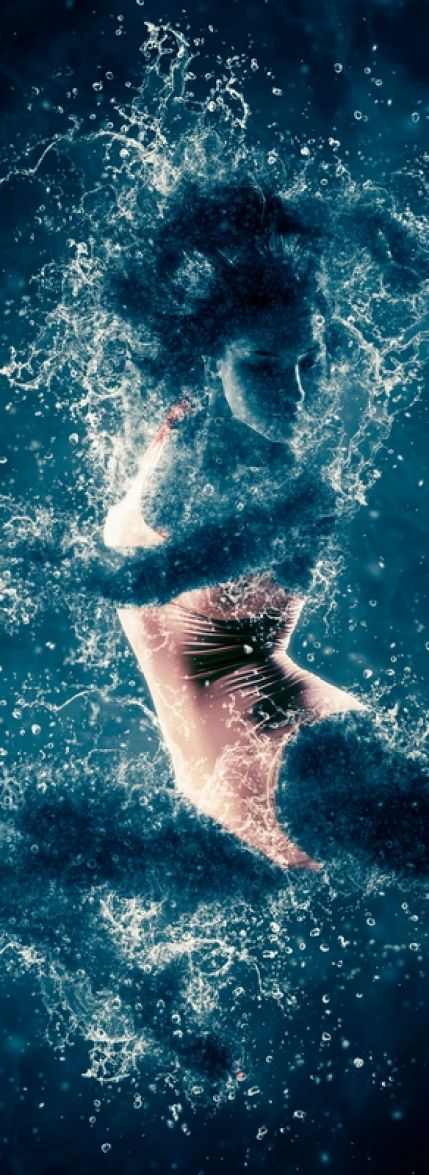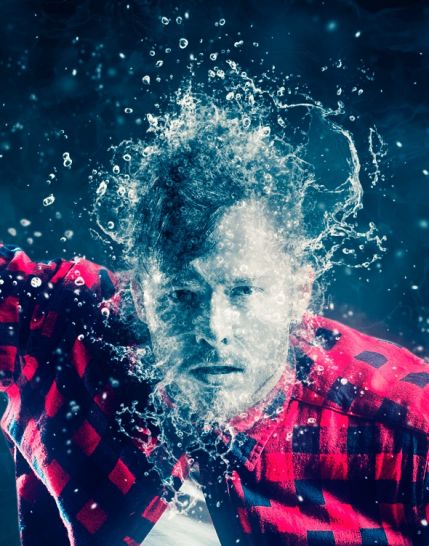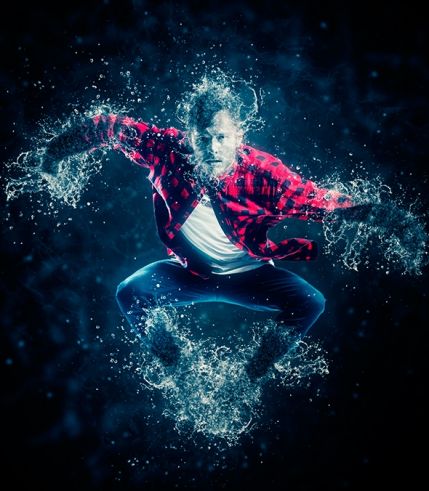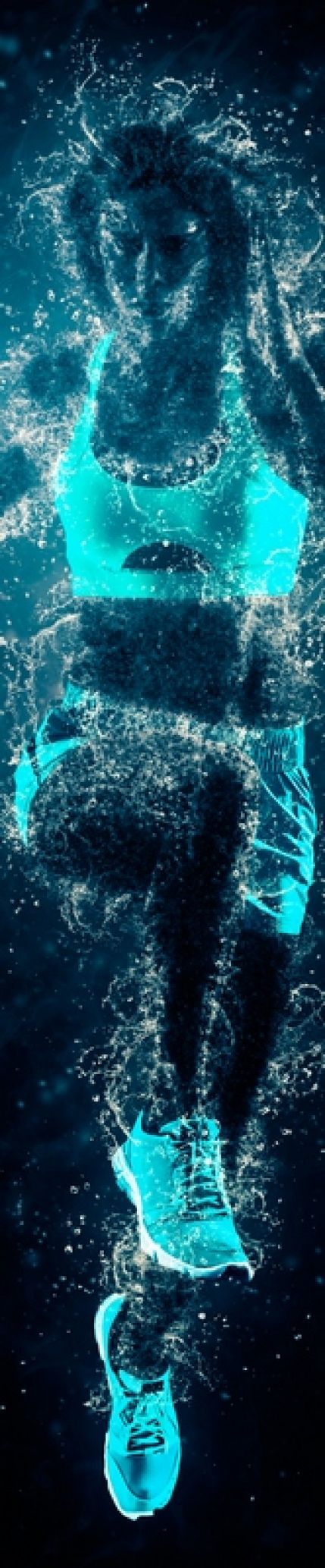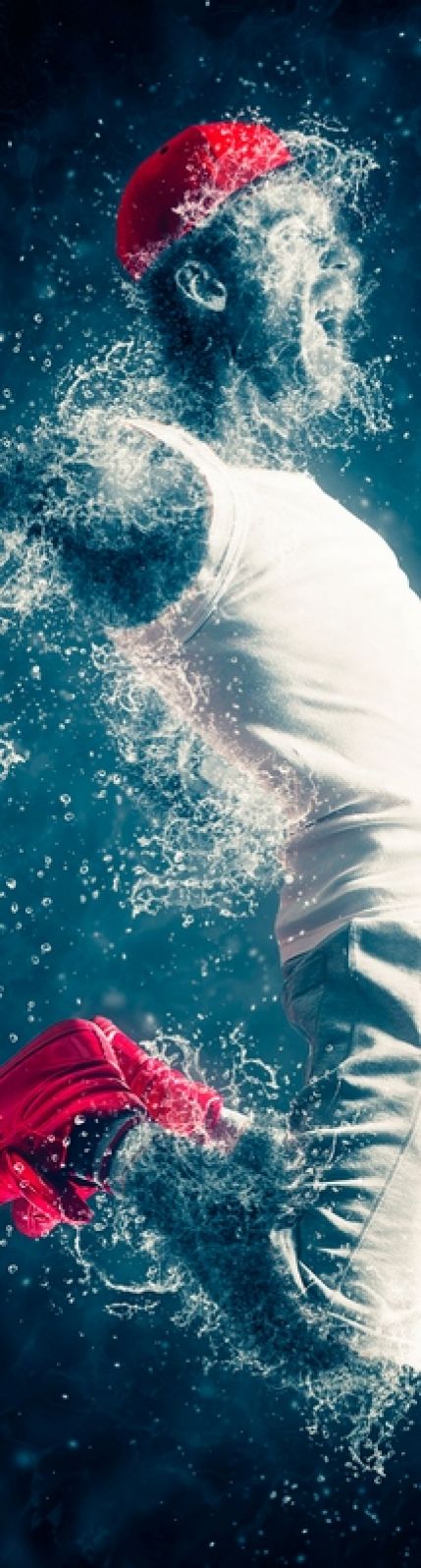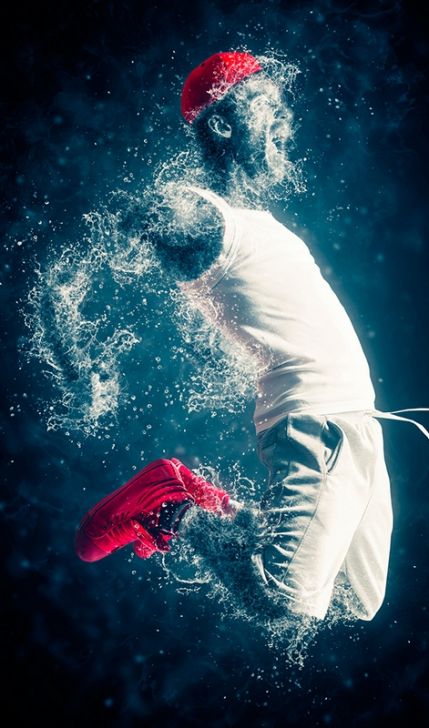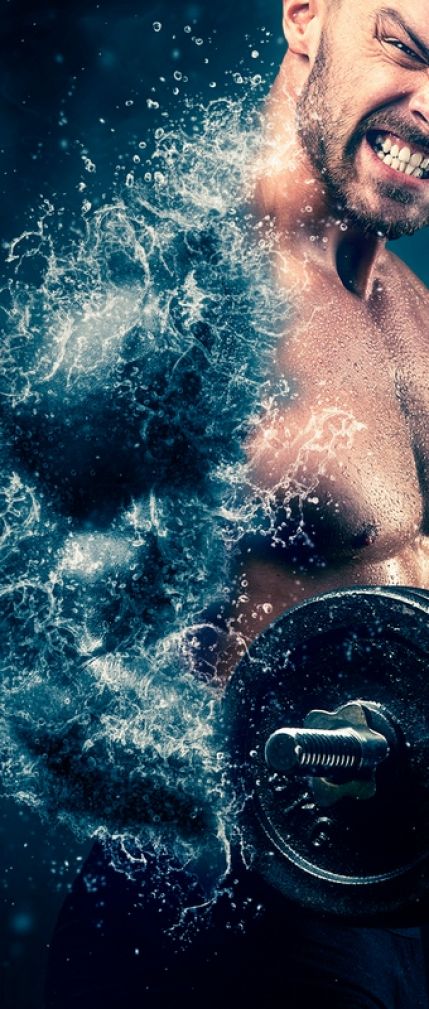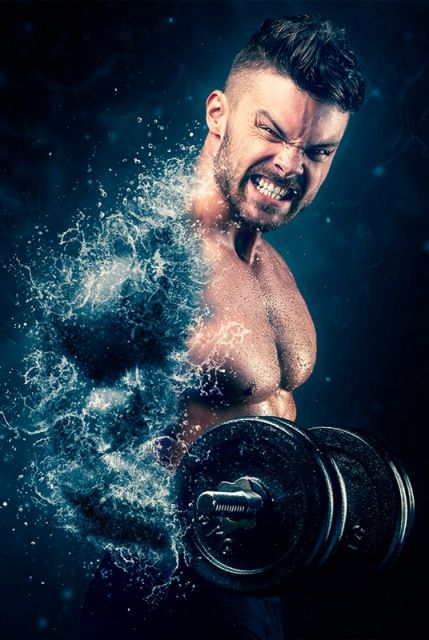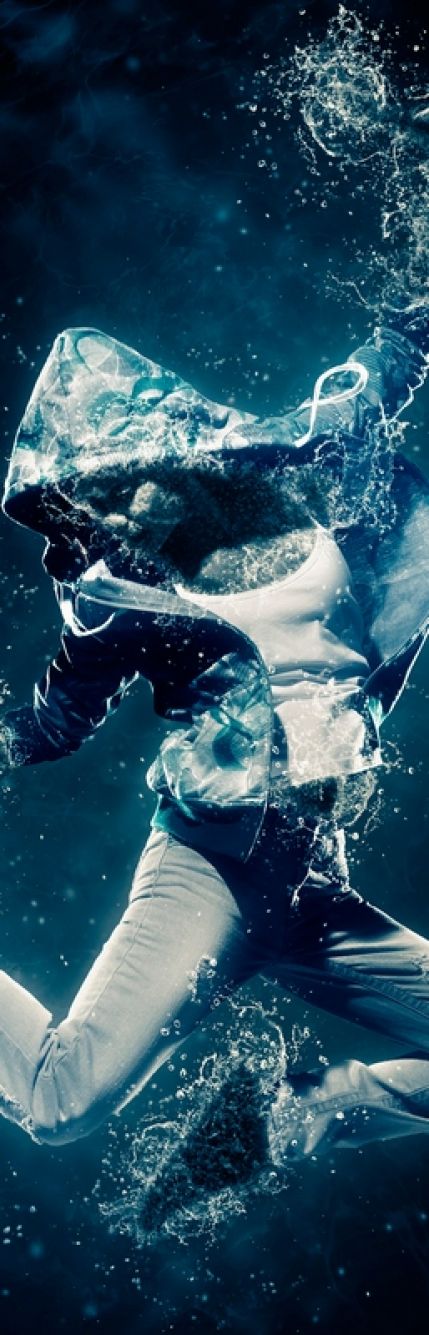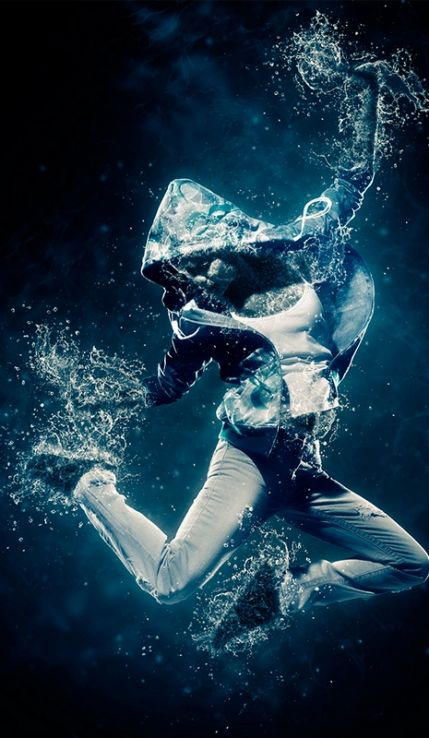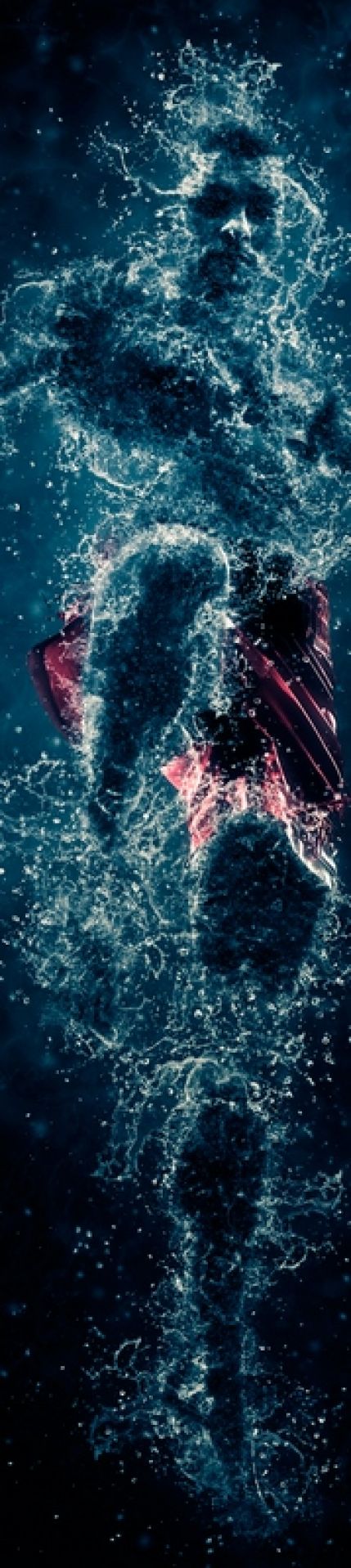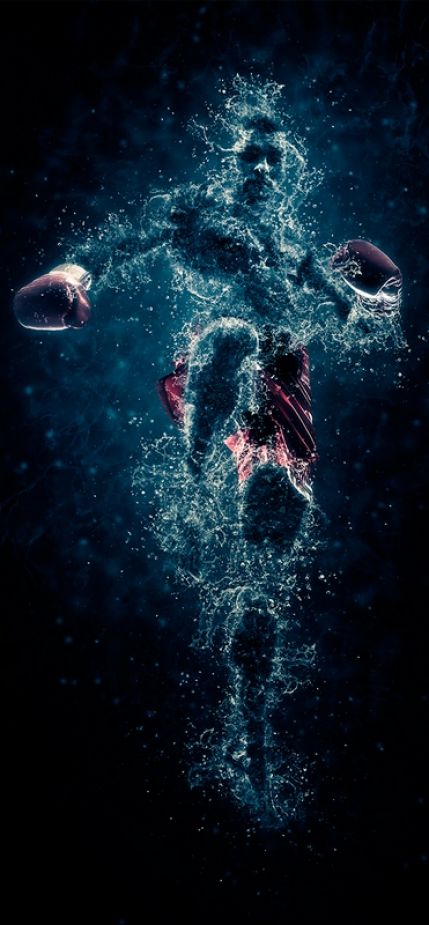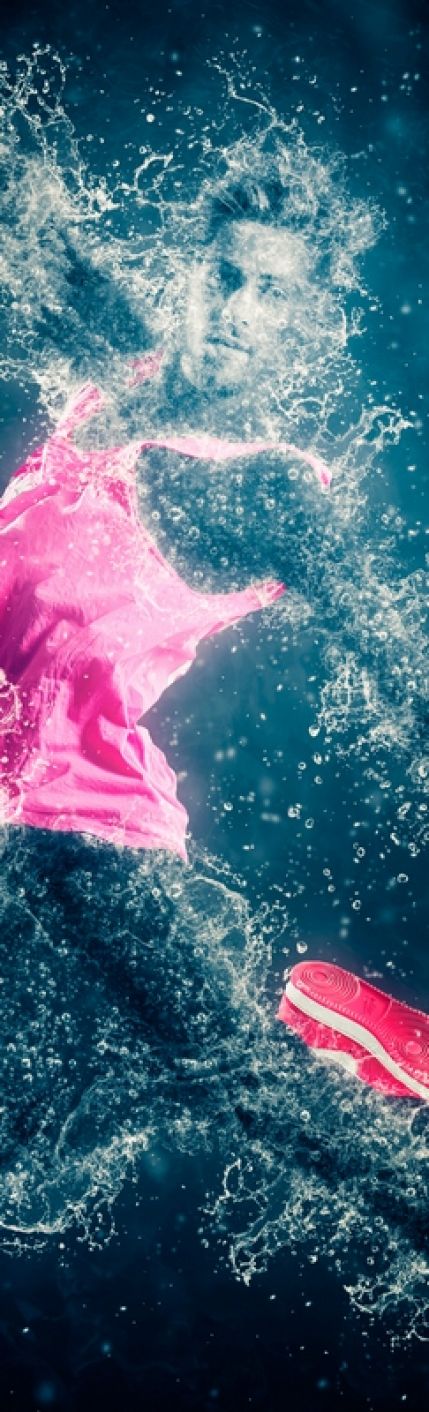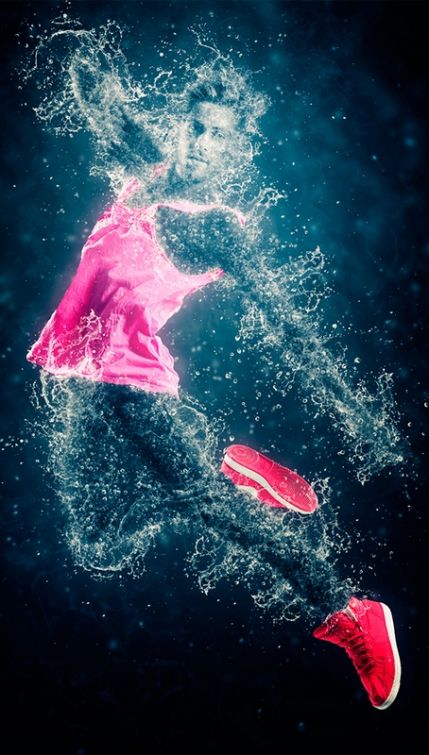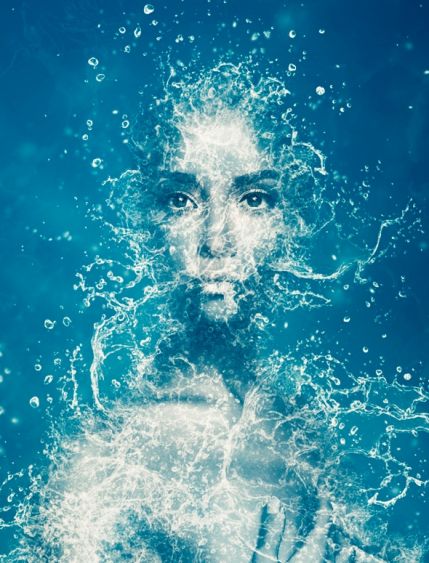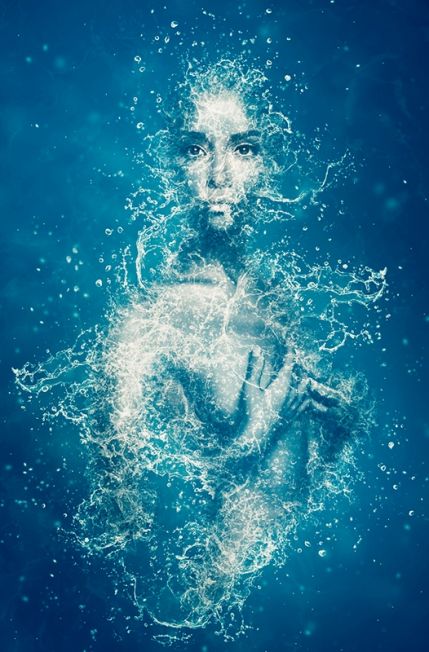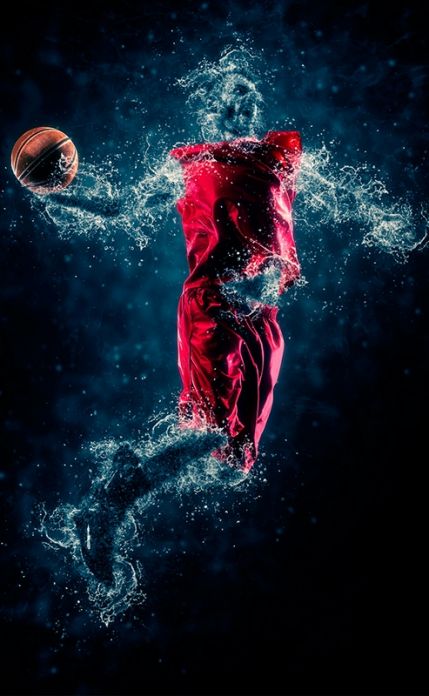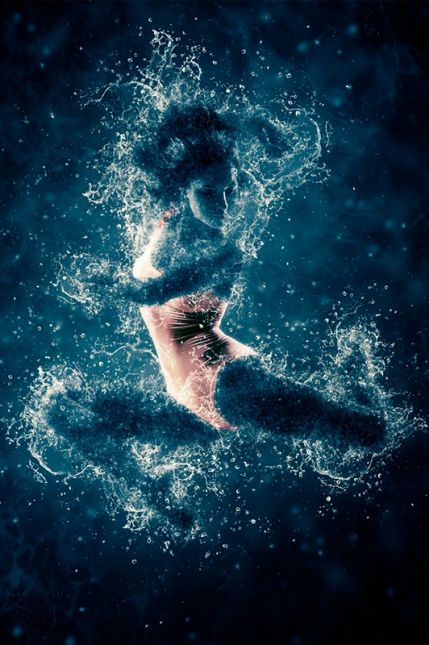
Помню, как впервые увидел Water Photoshop Action в работе. Кто-то взял портрет, запустил экшен — и через несколько минут человек на снимке будто превратился в воду. Силуэт растворялся каскадом брызг, капли застывали в воздухе, словно снятые высокоскоростной камерой. Я думал, на это ушли часы ручной работы. Не ушли. Экшен, правильно подготовленное изображение и примерно три минуты ожидания.

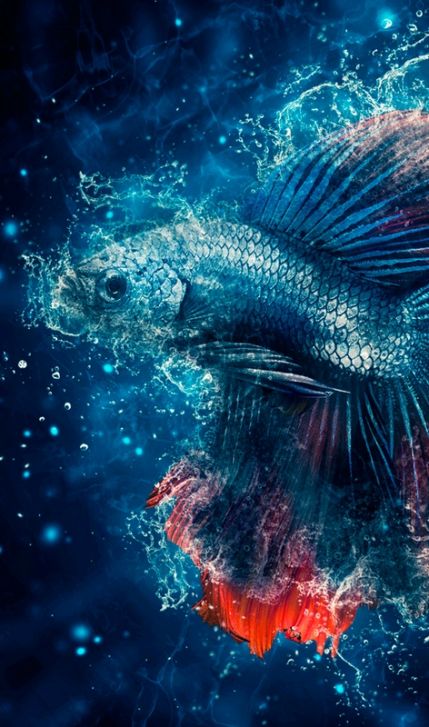
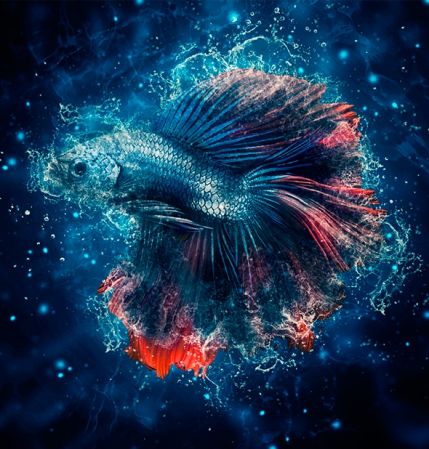
Water Photoshop Action — один из самых визуально впечатляющих эффектов в экосистеме экшенов для Photoshop. Он анализирует силуэт объекта, генерирует элементы брызг и капель по краям и собирает их в целостную сцену водного превращения. Эффект создаёт иллюзию, что объект буквально превращается в воду — наполовину твёрдый, наполовину жидкий, с каскадами капель и всплесками.

Звучит как магия — и по функциям это она и есть. Экшен автоматизирует десятки шагов, на воспроизведение которых у опытного ретушёра ушли бы часы. Мазки кистей, слой-маски, режимы наложения, цветокоррекция, размещение элементов брызг — всё записано в скрипт и выполняется последовательно. Ваша задача: правильно подготовить изображение и дать экшену сделать тяжёлую работу.

Что именно делает Water Photoshop Action

На практике это выглядит так: вы открываете портрет, запускаете экшен, и через пару минут у вас готов PSD с десятками слоёв. С первого взгляда результат кажется готовым — и он действительно близок к финалу. Но настоящая сила экшена раскрывается при последующей ручной настройке. Каждый слой с брызгами можно подвинуть, перекрасить, дублировать или удалить. Экшен даёт вам не финальную картинку, а конструктор из готовых деталей.

Под капотом экшен выполняет от тридцати до пятидесяти отдельных операций в зависимости от версии. Он начинает с дублирования базового слоя и создания выделения объекта. Из этого выделения генерируются маски обнаружения краёв, определяющие, где должна появиться вода. Затем экшен систематически размещает заранее подготовленные элементы брызг и капель вокруг силуэта, повторяя контуры объекта. Слои настраиваются с режимами наложения вроде Screen и Overlay для естественной интеграции водных элементов. Применяется цветокоррекция для унификации палитры. Финальный результат — многослойный PSD с полным контролем над каждым элементом.

Экшен лучше всего работает с изображениями, где объект имеет чётко очерченный силуэт на контрастном фоне. Занятый фон, мягкие края и низкоконтрастные снимки дают более слабый результат, потому что экшен не может точно определить, где заканчивается объект и начинается фон.

Какие изображения подходят лучше всего

Тип изображенияКачество эффектаПочемуСоветы
Портреты на белом фонеОтличноеЧистый силуэт, высокий контрастУдалите фон перед запуском экшена
Объекты на сплошном цветеОтличноеРезкие края, лёгкое обнаружениеНейтральный серый или белый фон — оптимально
Ростовые фото на беломОчень хорошееБольше краёв для размещения брызгРазведённые конечности дают лучший эффект
Предметная съёмка на светломХорошееОпределённая форма, чистые линииОбъекты с изгибами дают эффектнее брызги
Занятый или тёмный фонСлабоеЭкшен не может отделить объектУдалите фон вручную перед запуском
Низкое разрешениеСлабоеЭлементы брызг выглядят пиксельнымиМинимум 2000 пикселей по длинной стороне

Экшен — не магия, хотя со стороны выглядит именно так. Ему нужно, с чем работать. Фактически, вы кормите его силуэтом — а он достраивает вокруг водную драматургию. И чем качественнее исходный силуэт, тем убедительнее финальная сцена. Правило простое: garbage in, garbage out. Хороший исходник — хороший результат. Дайте ему чистый силуэт — и он выдаст впечатляющий результат. Дайте грязный JPEG с захламлённым фоном — и будете гадать, зачем вообще потратили деньги. Подготовка изображения — это половина успеха.

Пошаговая инструкция по установке

  1. Скачайте файл Water Photoshop Action — он будет с расширением .ATN
  2. Откройте Adobe Photoshop (CS6 или новее; CC 2015+ — идеально)
  3. Откройте панель Операции: Окно > Операции или нажмите Alt + F9
  4. Нажмите на иконку меню панели (четыре горизонтальные линии) в правом верхнем углу
  5. Выберите Загрузить операции из выпадающего меню
  6. Найдите скачанный файл .ATN и нажмите Открыть
  7. Набор экшенов появится в панели Операции — разверните его, чтобы увидеть вложенные операции
Некоторые Water Photoshop Action поставляются с сопутствующими файлами — кистями (.ABR) и узорами (.PAT). Загрузите их первыми через Редактирование > Наборы > Управление наборами перед запуском экшена. Экшен ссылается на эти ресурсы и не сработает, если они не загружены.

Как использовать экшен: правильный подход

Запустить экшен — это самое простое. Подготовить изображение — вот где спотыкается большинство. Вот рабочий процесс, дающий профессиональный результат.

Шаг 1: Подготовьте изображение

Откройте фотографию в Photoshop. Объект должен находиться на отдельном, прозрачном слое. Если объект на фоне, используйте инструмент «Выделение объектов» или «Быстрое выделение» чтобы изолировать его, затем скройте фон маской. Назовите этот слой точно так, как указано в инструкции к экшену — большинство экшенов требуют конкретное имя слоя, например «Subject» или «Ваше изображение». Проверьте документацию к экшену. Проигнорируете этот шаг — и экшен либо упадёт с ошибкой, либо выдаст мусор.

Шаг 2: Установите разрешение

Для наилучших результатов изображение должно быть не менее 2000 пикселей по длинной стороне. Элементы брызг рендерятся с фиксированным разрешением. Если изображение слишком маленькое, капли воды будут выглядеть непропорционально огромными. Если слишком большое — экшен будет выполняться заметно дольше. Диапазон 2500-4000 пикселей по ширине — золотая середина для большинства экшенов.

Шаг 3: Запустите экшен

Выберите нужную операцию внутри набора — большинство Water Action-пакетов включают несколько вариаций: «Основной эффект», «Лёгкие брызги», «Сильные брызги». Нажмите кнопку воспроизведения внизу панели Операции. Photoshop начнёт выполнять последовательность. Ничего не трогайте. Не кликайте. Не переключайте окна. Дайте ему отработать. Процесс занимает от одной до пяти минут в зависимости от размера изображения и мощности компьютера.

Шаг 4: Настройте результат

Когда экшен завершится, у вас будет PSD с множеством слоёв, организованных по папкам. Прелесть экшенов в том, что они оставляют всё редактируемым. Хотите больше брызг? Дублируйте слой с брызгами. Хотите меньше капель? Отключите видимость слоёв с каплями. Хотите другой цвет? Добавьте корректирующий слой Hue/Saturation над группой брызг. Экшен даёт вам отправную точку — а вы делаете результат своим.

Возможности настройки после запуска экшена

Что настраиватьКакЭффект
Интенсивность брызгРегулировка прозрачности групп слоёвОт лёгкой дымки до агрессивного всплеска
Цвет водыКорректирующий слой Hue/SaturationСиняя вода, неоновая жидкость, любой цвет
Размер капельМасштабирование отдельных слоёв с каплямиМелкая взвесь или крупные летящие капли
Направление брызгОтражение слоёв по горизонтали или вертикалиИзменение направления потока воды
Видимость объектаНастройка прозрачности слоя с объектомПолная видимость или призрачное присутствие
Задний фонРазмещение нового слоя ниже всехТёмный фон для драматичного контраста
Интенсивность смешиванияСмена режимов наложения слоёв брызгScreen для яркости, Multiply для тёмной интеграции

Сравнение с похожими экшенами

Водные экшены — часть большого семейства эффектов трансформации. Вот как они соотносятся.

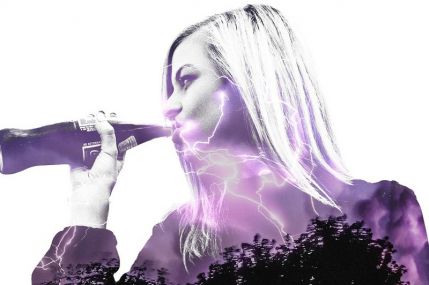
  • Экшен дисперсии (Dispersion): Разбивает объект на частицы, разлетающиеся наружу подобно пыли или пеплу. Более агрессивный и хаотичный, чем водный. Водный экшен лучше сохраняет форму объекта, тогда как дисперсия полностью её фрагментирует.
  • Экшен дыма (Smoke): Превращает края в струящиеся дымные шлейфы, поднимающиеся вверх. Мягче и эфирнее. Водный экшен драматичнее и динамичнее.
  • Экшен огня (Fire): Добавляет эффекты пламени вокруг силуэта. Более тёплая палитра, деструктивное ощущение. Водный экшен прохладнее и освежающе контрастен.
  • Экшен песка (Sand/Dust): Похож на дисперсию, но с более мелкими частицами и сильным боковым движением. Водный экшен имеет вертикальный акцент с падающими вниз каплями.
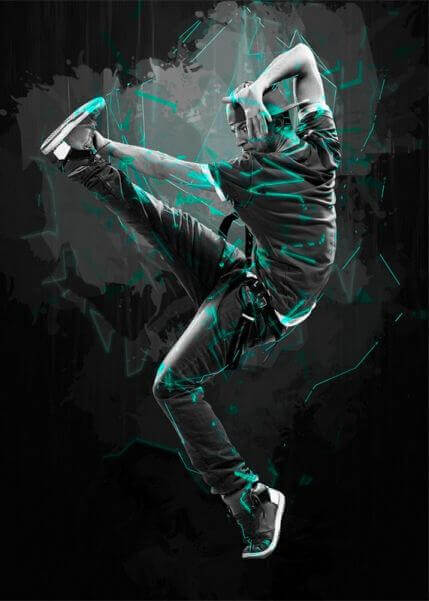
  • Экшен неона (Neon): Добавляет светящиеся краевые эффекты, а не физические элементы. Чисто эстетический; водный экшен обладает тактильным, физическим качеством.

Водный экшен выделяется тем, что сочетает текучесть со структурой. Дисперсия разрушает форму. Дым скрывает её. Вода трансформирует, сохраняя узнаваемость. Именно поэтому водные эффекты так популярны для обложек альбомов, кинопостеров и редакционной фотографии.

Почему водный эффект так популярен

Эффект превращения в воду — это не просто красиво. Он работает на нескольких уровнях восприятия. Во-первых, вода универсальна: она ассоциируется с чистотой, свежестью, обновлением. Во-вторых, физика брызг интуитивно понятна зрителю: мы все видели, как капля разбивается о поверхность. Мозг мгновенно считывает динамику сцены. В-третьих, водный эффект добавляет ощущение замороженного момента — как будто высокоскоростная камера поймала долю секунды превращения. Это придаёт изображению кинематографичность, которую сложно получить другими средствами.

Именно поэтому Water Action так активно используют в рекламе напитков, спортивных товаров, косметики и парфюмерии. Вода — универсальный визуальный язык свежести и динамики. А с экшеном этот язык становится доступным любому дизайнеру, а не только студиям с бюджетом на сложную 3D-графику.

Частые проблемы и их решение

Проблема номер один по сообщениям пользователей: экшен останавливается с ошибкой. В девяноста процентах случаев причина — неправильное имя слоя или изображение не на прозрачном фоне. Прочитайте документацию к экшену и проверьте требуемое имя слоя прежде всего остального.
  • Экшен останавливается после нескольких шагов. Проверьте, что слой с объектом назван правильно согласно инструкции. Проверьте, достаточно ли оперативной памяти — закройте другие приложения, если Photoshop тормозит.
  • Брызги выглядят пиксельными. Разрешение изображения слишком низкое. Начните с картинки минимум 2000 пикселей по ширине. Элементы брызг в экшене высокого разрешения, но они не могут компенсировать крошечный исходник.
  • Водный эффект появляется не там, где нужно. Экшен разместил брызги на основе обнаруженного силуэта. Если у объекта сложные волосы или края, вручную подчистите начальное выделение перед запуском экшена. Инструмент «Уточнить край» — ваш друг.
  • Цвета выглядят неестественно. Экшен применяет цветокоррекцию, настроенную под нейтральное освещение. Если у оригинала сильный цветовой оттенок, добавьте корректирующий слой Color Balance после завершения экшена.
  • Photoshop'y не хватает памяти. Сведите лишние слои перед запуском. Также помогает запуск экшена на обрезанной версии изображения с последующей вставкой результата в полную композицию.
  • Экшен требует более новую версию Photoshop. Некоторые экшены используют функции, появившиеся в CC 2015 и позже. Проверяйте требования экшена перед покупкой. Пользователям CS6, возможно, придётся искать более старые версии экшенов.

Советы для максимального качества результата

  • Используйте изображения с хорошим освещением. Резкие тени на объекте усложняют работу экшена. Мягкое, равномерное освещение без жёстких теней даёт чистое выделение и лучший результат.
  • Не увеличивайте резкость до экшена. Повышенная резкость создаёт ореолы на краях объекта, которые экшен интерпретирует как часть фона. Применяйте sharpening только после завершения экшена, на финальном этапе.
  • Проверьте цветовой профиль. Экшены обычно оптимизированы под sRGB. Если ваше изображение в Adobe RGB или ProPhoto RGB, конвертируйте в sRGB перед запуском. Цвета будут точнее.
  • Держите под рукой оригинал. Всегда работайте с копией файла. Некоторые экшены сбрасывают историю действий для экономии памяти — и отменить результат стандартными средствами не получится.
  • Тестируйте на небольшом фрагменте. Если изображение очень большое, вырежьте фрагмент 1000x1000 пикселей и запустите экшен на нём. Так вы быстро оцените результат без длительного ожидания.
  • Экспериментируйте с непрозрачностью. Часто лучший результат получается не на 100% интенсивности. Попробуйте снизить общую непрозрачность групп с брызгами до 70-80% — эффект станет мягче и естественнее.

Системные требования для Photoshop-экшенов

  • Версия Photoshop: CS6 минимум; CC 2015 или новее рекомендуется
  • Оперативная память: 8 ГБ минимум; 16 ГБ рекомендуется для изображений больше 3000px
  • Операционная система: Windows 10/11 или macOS 10.15+
  • Язык: Экшены обычно работают во всех языковых версиях; некоторые требуют англоязычный Photoshop
  • Формат изображения: Цветовой режим RGB, 8 бит; 16 бит может вызвать проблемы совместимости

Если ваша система соответствует этим требованиям, но экшен всё равно не работает, самый частый виновник — отсутствующий файл ресурсов. Многие Water Action-пакеты поставляются с сопутствующими кистями, градиентами и узорами, которые нужно загрузить отдельно. Проверьте скачанный ZIP-архив на наличие файлов .ABR, .GRD или .PAT и загрузите их все перед запуском экшена.

До и после: чего ожидать

Хорошо выполненный Water Photoshop Action даёт драматичный результат. Нижняя половина объекта растворяется каскадом водяных капель. Брызги разлетаются дугами от краёв силуэта. Верхняя половина сохраняет чёткость — лицо, продукт, фокус остаются узнаваемыми. Этот градиентный эффект — твёрдый сверху, растворяющийся книзу — визитная карточка водных экшенов.

С настройкой можно пойти дальше. Уменьшите прозрачность объекта — получите призрачную водную фигуру. Раскрасьте брызги — выйдет сюрреалистичный неоновый жидкий эффект. Добавьте несколько слоёв брызг с разной прозрачностью для глубины. Экшен даёт девяносто процентов эффекта; ваше творчество добавляет оставшиеся десять, которые делают результат уникальным.

\u{201c}

Лучший способ думать об экшенах Photoshop — как о стартовой точке, а не финишной черте. Экшен берёт на себя техническую рутину. Ваша задача — взять результат и сделать его своим: докрутить, подстроить, скомпоновать. Именно здесь происходит искусство.

Цифровой художник, Создатель экшенов для Photoshop

Когда не стоит использовать Water Action

При всей эффектности водного экшена есть ситуации, где он не уместен. Не используйте его на групповых фотографиях — экшен предназначен для одного объекта. Не применяйте на изображениях с текстом — буквы исказятся до неузнаваемости. Не пытайтесь обработать фотографии домашних животных с пушистой шерстью — края будут рваными, и эффект получится грязным. И главное: не ставьте водный эффект на изображения, где важна документальная точность. Это художественный приём, а не инструмент репортажной обработки. Всему своё место.

FAQ: Water Photoshop Action

Что такое Photoshop-экшен и как он работает?

Photoshop-экшен — это записанная последовательность команд, автоматизирующая повторяющиеся задачи. Water Photoshop Action — готовая последовательность, создающая эффект водяных брызг вокруг объекта путём генерации слоёв с каплями, масок и настройки режимов наложения — всё автоматически. Открываете изображение, нажимаете «Play» — экшен делает всё остальное.

Нужны ли продвинутые навыки Photoshop для использования экшена?

Нет. Экшен рассчитан на пользователей любого уровня. Вам нужно уметь изолировать объект от фона и загрузить файл экшена — оба навыка базовые. Всю сложную компоновку экшен делает автоматически. Последующая настройка результата выигрывает от среднего уровня владения Photoshop, но абсолютно необязательна. Многие пользователи останавливаются на том, что выдал экшен — и результат уже впечатляет. Но если потратить ещё 10-15 минут на доводку, разница будет как между фабричным изделием и ручной работой.

Почему экшен останавливается с ошибкой?

Самая частая причина — неправильное имя слоя. Большинство Water Action требуют, чтобы слой с объектом имел конкретное имя — проверьте документацию. Другие причины: изображение не в режиме RGB, фон не прозрачный или не загружены сопутствующие файлы ресурсов (кисти, узоры).

Можно ли использовать экшен на любых изображениях?

Технически — да, но результаты сильно разнятся. Изображения с чётко очерченным объектом на прозрачном фоне дают лучший результат. Портреты, предметная съёмка и изолированные объекты работают отлично. Сложные сцены с занятым фоном и низким контрастом дают слабый эффект, если только вы не изолируете объект вручную.

Сколько времени занимает выполнение экшена?

Обычно от одной до пяти минут, в зависимости от разрешения изображения и характеристик компьютера. Изображения 4000+ пикселей на машине с 16 ГБ ОЗУ обрабатываются за две-три минуты. Меньшие изображения на слабых машинах — пропорционально дольше. Во время выполнения не взаимодействуйте с Photoshop — дайте экшену отработать без помех.

Можно ли редактировать результат после завершения экшена?

Да — в этом весь смысл. Экшен создаёт многослойный PSD-файл. Каждый всплеск, капля и корректирующий слой остаются независимо редактируемыми. Можно менять цвета, регулировать прозрачность, перемещать элементы, добавлять или убирать эффекты, менять фон. Результат экшена — это стартовая площадка, а не финальный продукт.

Совместим ли Water Photoshop Action с CS6?

Многие современные Water Action требуют CC 2015 или новее, потому что используют функции, отсутствующие в CS6. Проверяйте системные требования экшена перед покупкой. Некоторые создатели предлагают CS6-совместимые версии. Если вы на CS6, ищите экшены с явным указанием совместимости.

Какое разрешение изображения даёт наилучший результат?

Минимум 2000 пикселей по длинной стороне. Оптимальный диапазон — 2500-4000 пикселей. Ниже 2000 пикселей элементы брызг выглядят непропорционально большими и пиксельными. Выше 5000 пикселей экшен работает заметно медленнее без пропорционального улучшения качества. Рекомендуются RGB и 8-битная глубина цвета.

Можно ли использовать экшен для коммерческих проектов?

Да, в большинстве случаев. Проверьте лицензию, прилагавшуюся к покупке экшена. Подавляющее большинство Photoshop-экшенов лицензированы как для личного, так и для коммерческого использования. Некоторые создатели просят указать авторство. Результат работы экшена — ваша оригинальная работа; вы не распространяете сам экшен, только созданные с его помощью изображения.

Как изменить цвет воды после выполнения экшена?

Добавьте корректирующий слой Hue/Saturation над группами слоёв с брызгами и привяжите его к группе (Alt+клик между слоями). Двигайте ползунок Hue для смены цвета воды. Синяя вода становится зелёной, фиолетовой, красной — любая нужная гамма. Для точного контроля используйте корректирующий слой Selective Color, нацеленный на белые и нейтральные тона — доминирующие в элементах брызг.

Нажмите для реакции