Let me tell you a story. I spent three hours manually re-drawing the curve of a car fender because I did not know the Warp tool existed. Three hours. For something that takes thirty seconds with Warp. If you make the same mistake — this guide is for you.
The Warp tool in Adobe Photoshop is one of those features that separates amateurs from professionals. When you first discover it, you wonder how you ever worked without it. It lets you push, pull, bend, and twist any part of an image as if it were made of rubber. Faces, clothing, product shots, text — anything can be reshaped with surgical precision.
Photoshop actually bundles several warp technologies under one umbrella. Standard Warp gives you a control grid over the entire layer. Puppet Warp lets you pin specific points and move them independently. Perspective Warp corrects or creates perspective shifts. And the Cylindrical Warp introduced in newer versions handles curved surfaces like bottles and mugs.
Knowing which one to use — and when — is the difference between a five-minute fix and an hour of frustration.
Types of Warp in Photoshop: A Complete Breakdown
| Warp Type | Best For | Shortcut | Available Since |
|---|---|---|---|
| Standard Warp | General reshaping, bending, bulging | Ctrl + T then right-click > Warp | CS2 |
| Puppet Warp | Organic movement, posing limbs, facial adjustments | Edit > Puppet Warp | CS5 |
| Perspective Warp | Architecture, product shots, angle correction | Edit > Perspective Warp | CC 2014 |
| Cylindrical Warp | Curved surfaces: bottles, cans, cylindrical objects | Within Standard Warp dropdown | CC 2020 |
| Split Warp | Complex multi-directional bending | Within Standard Warp: right-click > Split Warp | CC 2021 |
Standard Warp: The Workhorse
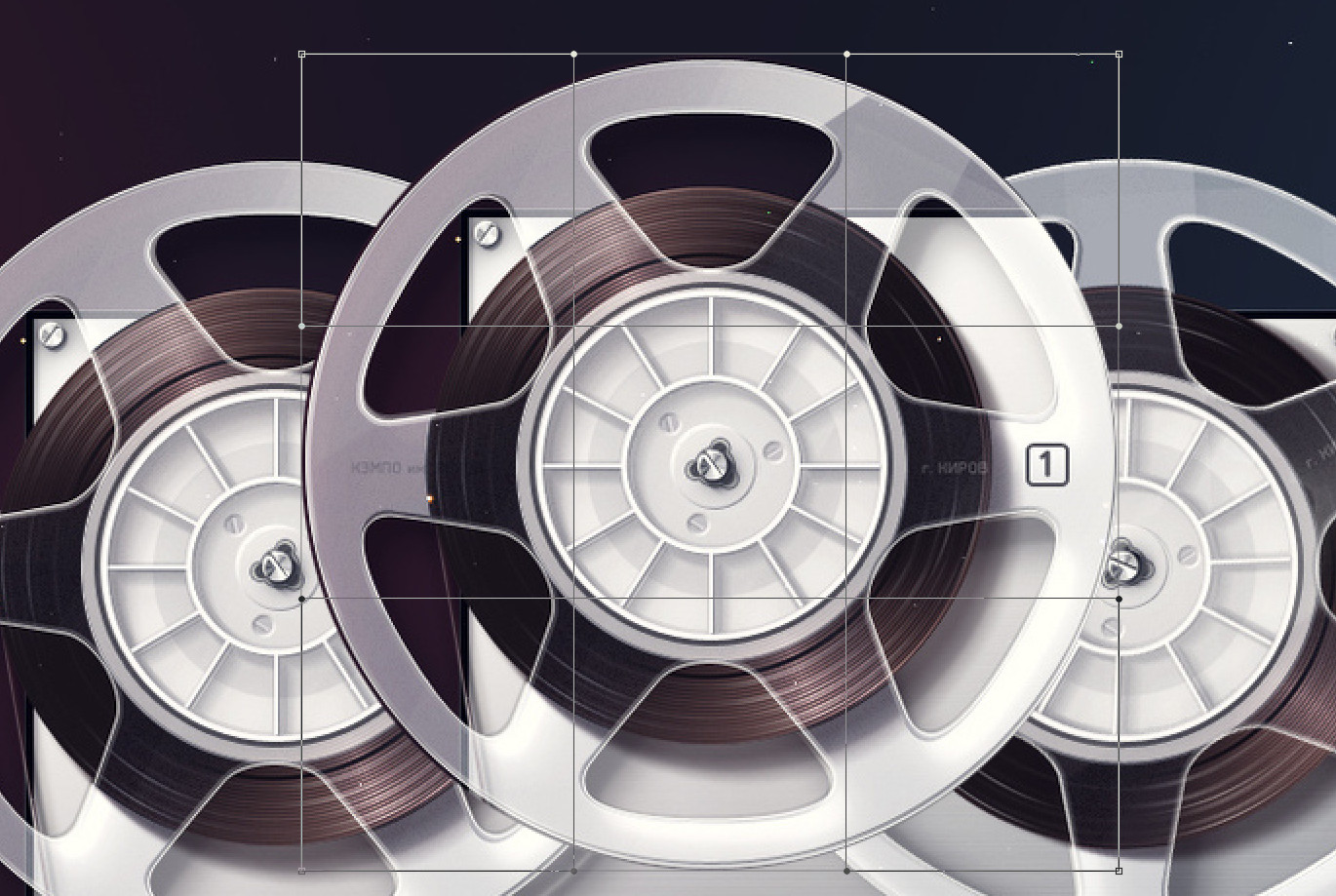
This is the one you will use eighty percent of the time. Select a layer, press Ctrl + T to enter Free Transform, then right-click and choose Warp. A 3x3 grid appears over your image. Each intersection is a control point. Drag them and the image follows.
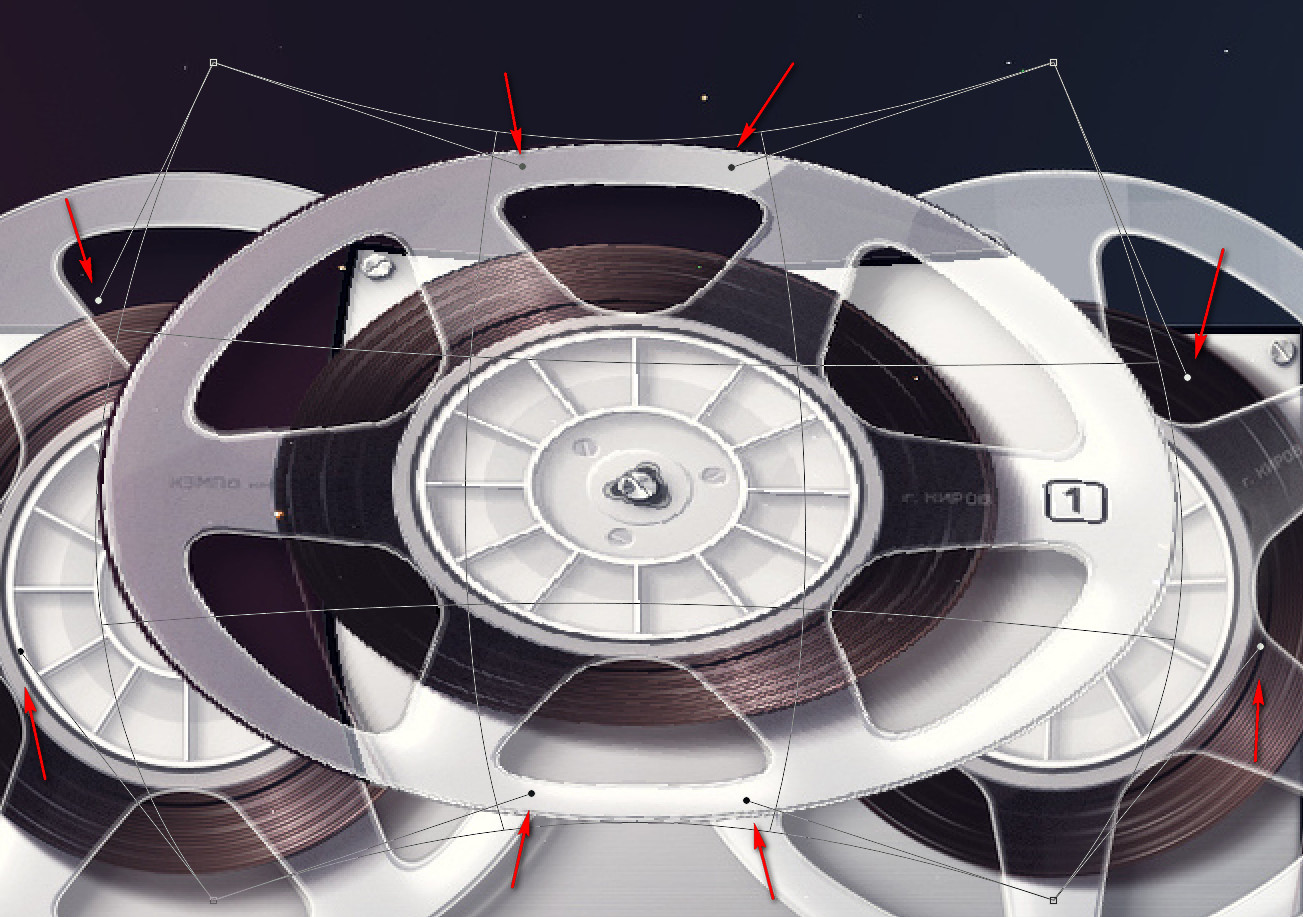
The grid is deceptive. Three by three looks limited, but you can change the grid density using the dropdown in the options bar. Set it to 6x6 or even 9x9 for highly detailed adjustments. The control handles — those little arms extending from each point — adjust the curve of the deformation, not just the position.
Practical Example: Fixing Object Proportions
Imagine a product photo where a round clock face looks slightly oval due to perspective. Select the clock layer, enter Warp mode, grab the center-right control point and push it inward. Grab the top-center point and pull it upward. In under ten seconds you have restored the circular shape without touching the Clone Stamp tool.
The key to clean warp results: work on a duplicate layer and use a layer mask to blend the edges. Warp inevitably stretches pixels, especially when you drag control points far from their origin. The greater the displacement, the more visible the quality loss. That is why I recommend fixing things in multiple small passes rather than one extreme pull — cumulative quality stays higher. If you warp near the edge of an object, the background may bleed in. A mask fixes this in seconds.
Puppet Warp: Pin and Pose
Puppet Warp is the most intuitive warp type. Place pins at key positions — joints, endpoints, facial features — then drag any pin to move that point while the rest of the image follows naturally. Photoshop calculates how the mesh between pins should deform based on the pin hierarchy.
Puppet Warp excels at adjusting body posture. Need to make the model's arm bend slightly differently? Place pins at the shoulder, elbow, and wrist, then drag the elbow pin. The upper arm and forearm deform realistically without tearing.
Puppet Warp Mode Options
| Mode | Behavior | Use Case |
|---|---|---|
| Rigid | Minimal distortion; preserves angles | Mechanical objects, hard surfaces |
| Normal | Balanced deformation | Human figures, animals |
| Distort | Maximum flexibility; stretches freely | Fabric, hair, organic shapes |
The pin depth setting controls which pins take priority when deformation conflicts. Pins with higher depth values act as anchors — they move less relative to others. Set depth pins on fixed reference points and lower-level pins on the areas you want to move.
Perspective Warp: Architecture and Product Photography
Perspective Warp is a game-changer for architectural photography and product shots. Unlike standard warp which bends pixels, Perspective Warp operates by defining planes in your image and then adjusting their vanishing points.
Here is how it works: you draw two or more quads (four-corner planes) over the surfaces you want to adjust. Photoshop analyzes the perspective relationship between them. Then you switch to Warp mode and drag the corner handles to straighten or modify the perspective. Buildings that lean backward? Straightened. Product shot that looks skewed? Fixed. This tool preserves straight lines — something standard warp cannot guarantee.
Step-by-Step: Fixing a Leaning Building
- Open Edit > Perspective Warp
- In Layout mode, draw a quad covering the building facade
- Align quad corners with the actual building corners
- Draw a second quad covering the adjacent side if visible
- Click Warp in the options bar to switch to adjustment mode
- Drag corner handles to straighten vertical lines
- Press Enter to apply
The result preserves straight architectural lines while fixing the keystoning effect caused by tilting the camera upward. It is not magic — it is math — but it feels like magic the first time you use it.
Cylindrical Warp: Curved Surfaces Made Easy
Putting a flat label on a curved bottle used to require complex distortion workflows. With Cylindrical Warp, you select the layer, enter Warp mode, and choose Cylindrical from the Warp dropdown in the options bar. One slider controls the intensity of the bend. Drag it to match the curvature of your target surface.
This tool is indispensable for packaging designers. A flat logo wraps around a can or bottle in seconds. Combine it with a displacement map for even more realistic results — but honestly, for most projects, Cylindrical Warp alone gets you ninety percent of the way there.
Warp vs Similar Tools: When to Use What
| Tool | Strengths | Limitations | vs Warp |
|---|---|---|---|
| Liquify | Pixel-level sculpting, face-aware adjustments | Destructive without smart objects; slow on high-res | Liquify for organic micro-edits; Warp for structural reshaping |
| Free Transform | Scale, rotate, skew, distort | No control grid; linear transformations only | Transform for global; Warp for local |
| Content-Aware Scale | Resizes while protecting subject | Unpredictable; artifacts on complex backgrounds | Scale for resizing; Warp for reshaping |
| Displacement Map | Texture wrapping on 3D surfaces | Requires grayscale map; setup-heavy | Displacement for texture; Warp for fast adjustments |
| Mesh Transform | Precise 3x3 or more grid-based distortion | Limited to grid points; no organic deformation | Mesh for gridded objects; Warp for freeform |
Common Mistakes and How to Avoid Them
- Warping on the original layer. Always duplicate the layer first with Ctrl + J. If you over-warp, you can always start over without losing the original.
- Not checking the grid density. The default 3x3 grid limits precision. Increase it to 6x6 or 9x9 from the options bar when working on detailed areas.
- Ignoring edge artifacts. Warp stretches pixels at the edges of the transformed area. After applying, zoom to 200% and check boundaries. A layer mask hides the stretched edges cleanly.
- Too many puppet warp pins. More pins do not equal more control. They create competing constraints that produce unnatural folds. Use the minimum pins necessary.
- Forgetting to convert to Smart Object. Warp applied to a Smart Object remains non-destructive and re-editable. Regular layers bake the warp immediately on commit.
- Not using the Split Warp feature. Standard Warp has a Split option (right-click any warp line) that divides the grid for independent control on each side of the split. Most people never discover it.
Advanced Technique: Combining Multiple Warps
Professional retouchers rarely use a single warp pass. The best approach: apply a coarse warp first to set the overall shape, then a fine warp on specific problem areas. Convert to Smart Object between passes so each warp remains independently editable.
Here is a real workflow from a product retoucher I know: photograph a shoe at an angle, use Perspective Warp to square it up, use Standard Warp to fix the toe shape, use Puppet Warp to adjust the tongue position, and finish with Liquify for sole edge refinement. Four different warp tools on one product image. The result looks like a perfectly shot orthographic view, but it started as a quick angled shot in natural light.
\u{201c}If you are not using at least two different warp tools on every product image, you are leaving quality on the table. The difference between amateur and professional retouching is not the tools you know — it is knowing which tool for which problem.
Warp and Smart Objects: The Non-Destructive Way
Before you touch any warp tool, right-click the layer and choose Convert to Smart Object. This single action saves countless hours of rework. A warped Smart Object retains its original pixels and the warp parameters. Double-click the Smart Object thumbnail to edit the source, double-click the Warp entry in the Layers panel to adjust the warp — at any point, in any order.
Smart Objects also protect your image quality through multiple warp passes. Without them, each warp pass degrades pixels slightly. After four or five non-Smart warp passes on the same layer, you will see visible softening and artifacts. With Smart Objects, quality stays pristine.
Adjusting Clothing with Warp: A Real Case Study
One of the most common Warp tasks is fixing clothing in portrait and fashion photography. A fold sits wrong. A sleeve hangs unnaturally. A collar is skewed. Puppet Warp fixes all of this in minutes. Place pins on the problem areas of the clothing — but crucially, not on the model's body itself. Pins on skin will stretch the body along with the fabric, which looks instantly fake. Drag a pin — the fabric redistributes while the figure stays untouched. The secret is isolating only the area that needs fixing. Select the sleeve area, copy it to its own layer with Ctrl+J, apply Puppet Warp, then add a layer mask for a soft transition. Done.
Performance Considerations
Puppet Warp on a 50-megapixel image can bring even a powerful workstation to its knees. If Photoshop lags during warp operations: flatten unnecessary layers first, reduce the image to the actual resolution you need for output, and consider using a lower pin count in Puppet Warp. Disable Show Mesh in Puppet Warp options to improve responsiveness on large files.
A practical tip: work on a cropped selection of the problem area, warp it, then merge it back. Much faster than warping an entire 100-megapixel composition.
Keyboard Shortcuts Worth Memorizing
| Action | Shortcut | Context |
|---|---|---|
| Enter Free Transform | Ctrl + T | Any layer or selection |
| Switch to Warp mode | Right-click > Warp | Inside Free Transform |
| Reset warp | Reset button in options bar | Warp mode |
| Increase grid density | Grid dropdown menu | Warp options bar |
| Split warp line | Right-click grid line > Split | Warp mode |
| Constrain handle movement | Shift + drag | 15-degree increments |
| Apply warp | Enter | Exit with changes |
| Cancel without applying | Esc | Exit without saving |
Commit this table to memory and you will cut routine operations in half. The Shift+drag combination in particular saves frustration when you need to level a horizon or bend an object symmetrically around its center. And the Esc key has saved more layers from irreversible distortion than any other shortcut in Photoshop.
One final thought: warp is not just about fixing mistakes. It is a creative tool. Experiment with shapes, try unconventional distortions on abstract compositions, create surreal effects. Warp has almost no limits — only your imagination and the number of pixels in your source image.
FAQ: Warp Tool in Photoshop
What is the keyboard shortcut for the Warp tool in Photoshop?
Press Ctrl + T (Cmd + T on Mac) to enter Free Transform, then right-click and select Warp from the context menu. There is no direct single-key shortcut — it always lives within Free Transform.
How do I reset a warp if I make a mistake?
While in Warp mode, click the Reset button (curved arrow icon) in the options bar to revert all warp changes. If you already committed the warp, use Ctrl + Z to undo. Working on Smart Objects lets you edit or remove the warp at any time by double-clicking the warp entry in the Layers panel.
What is the difference between Warp and Liquify in Photoshop?
Warp operates on the entire layer or selection with a control grid — ideal for structural reshaping. Liquify uses brush-based tools for pixel-level sculpting — ideal for facial retouching and organic adjustments. Warp is grid-based; Liquify is brush-based. Use Warp for bending objects and Liquify for fine sculpting.
Can I warp text in Photoshop?
Yes — but there is a better way. Text layers have a built-in Warp Text feature (click the curved T icon in the text options bar) which keeps text editable. If you use the regular Warp tool on text, it becomes rasterized and you lose the ability to edit the text content. Always use Warp Text for editable text warping.
Why does my Puppet Warp look unnatural?
Three common causes: too many pins creating competing constraints, pins placed too close together creating sharp bends, or using Rigid mode when Normal or Distort would work better for organic subjects. Try reducing pin count and spacing them farther apart. Test different mesh density settings — lower density produces smoother, more natural results.
How do I warp only part of an image?
Make a selection of the area you want to warp, press Ctrl + J to copy it to a new layer, then apply the Warp tool to that layer. Use a layer mask to blend the warped area with the original image. This isolates the warp to only the selected region.
Is Perspective Warp available in older Photoshop versions?
Perspective Warp was introduced in Photoshop CC 2014. It is not available in CS6 or earlier versions. If you are on an older version, you can approximate it using the Camera Raw Filter's Geometry tab or manual Free Transform distortion, but the results will not be as precise.
How do I use the Split Warp feature?
While in Standard Warp mode, right-click on any horizontal or vertical warp grid line and select Split Warp. This divides the grid at that point, giving you independent control handles on each side of the split. Use it when one part of an image needs different deformation than adjacent areas. This is particularly useful for asymmetric facial corrections and complex product shots where one edge bends differently from the opposite edge.
Can I apply multiple warps to the same layer?
Yes, through Smart Objects. Convert the layer to a Smart Object, apply your first warp, then convert again to a new Smart Object and apply another warp. Each warp remains independently editable. Without Smart Objects, each warp is destructive and cannot be individually adjusted afterward.
What resolution should I work at for best Warp results?
Always work at native or higher resolution for warp operations. Warping stretches pixels — the more pixels you have, the less visible the stretching becomes. For critical work, upscale the layer by 200% before warping, apply the warp, then downscale back. The extra pixel data significantly smooths out warping artifacts.
Tap to react