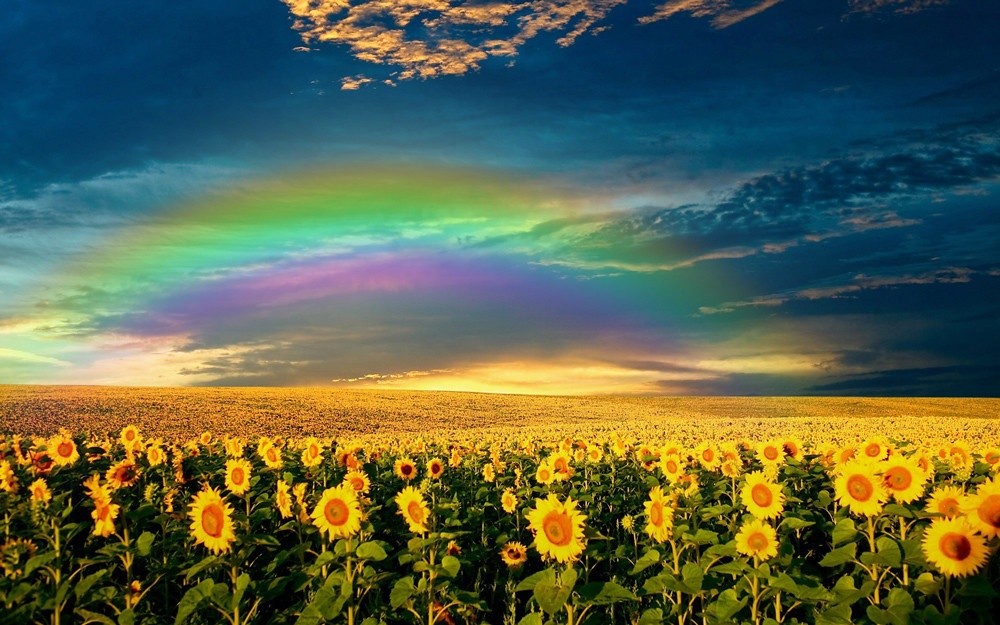
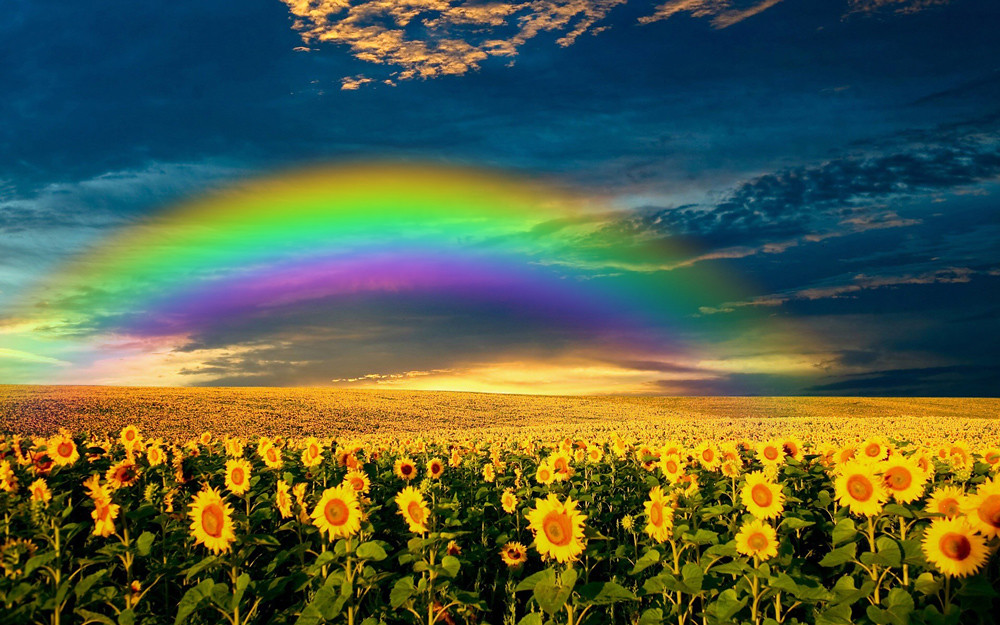
Многие пользователи интернета ищут информацию о том, как добавить радугу в программе Adobe Photoshop. Сегодня мы попытаемся реализовать это на практике, а также уяснить, как действуют слои и какие они имеют особенности при редактировании. Радуга для Фотошоп - вот что у нас должно получиться в итоге:

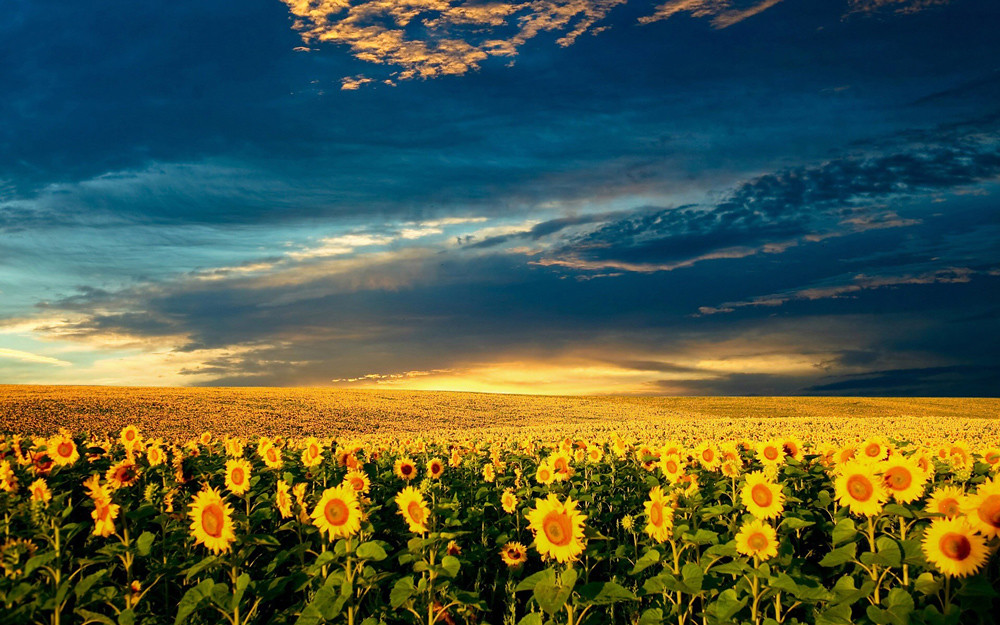
Для начала возьмем изображение, на котором нужно установить радугу.
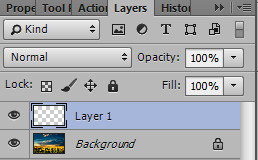
Далее создаем новый слой, путем нажатия клавиш CTRL + SHIFT + N. Можно воспользоваться кнопкой, которая расположена внизу на панели слоев.
Теперь делаем прямоугольное выделение при помощи инструмента <wild>Rectangular Marquee Tool</wild>Прямоугольное выделение. Можете выделить небольшой участок, так как потом все равно мы будем его расширять.

Берем инструмент заливки градиентом. При этом, не забывая поправить цвета в самом градиенте.
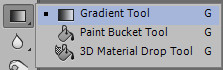
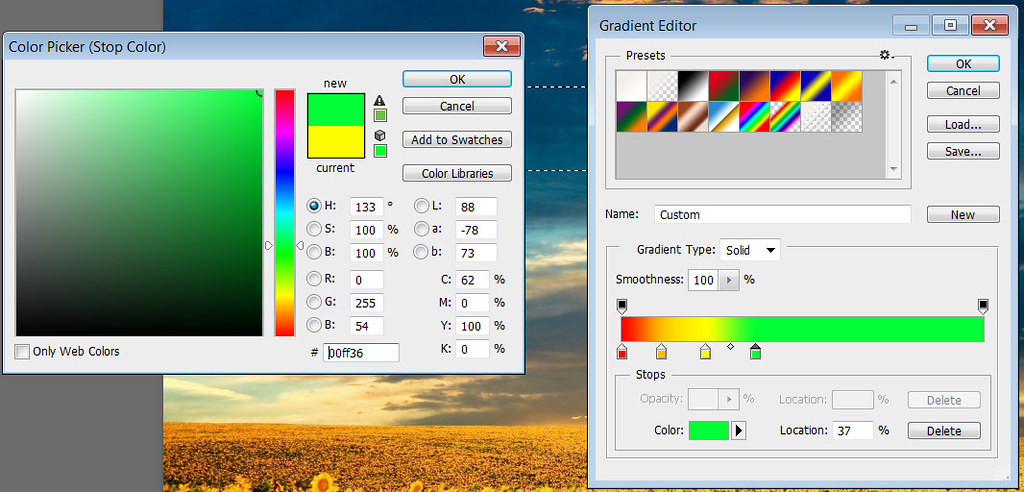
Для этого нам нужно перейти в настройки инструмента и добавить количество цветов.

Всего их будет 7 - это (слева направо) красный, оранжевый, желтый, зеленый, бирюзовый или голубой, розовый, фиолетовый. Располагайте все цвета равномерно, чтобы радуга получилась более естественной.
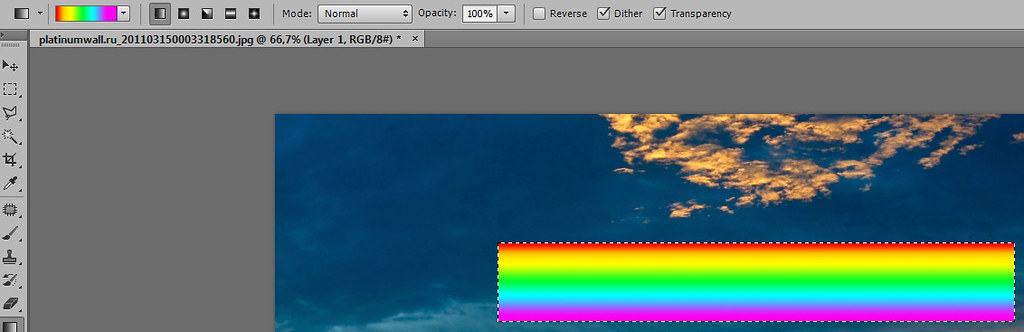
Чтобы применить заливку градиентом, вам необходимо протянуть мышью вдоль выделения сверху вниз. После этого снимаем выделение при помощи горячих клавиш - CTRL + D.
Всегда создавайте копию того слоя, с которым работаете - это обезопасит вас от ненужных действий, а также сохранит исходные данные. Сделаем это при помощи клавиш - CTRL + J. Теперь в случае неправильной обработки всегда можно вернуться обратно.
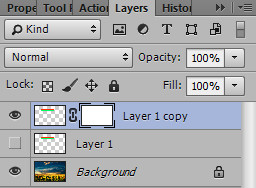
После этого вы можете затереть ластиком ненужные формы, а можете воспользоваться маской слоя. Мы будем использовать второе, так как в этом случае будет эффект более гладкий и реалистичный.

Как создать маску слоя можно прочитать тут. Вам же нужно, после создания маски слоя, просто провести градиентом (теперь уже черно-белым вариантом) по направлению слева направо. Затем создать дубликат слоя и применив обратную маску - справа налево.
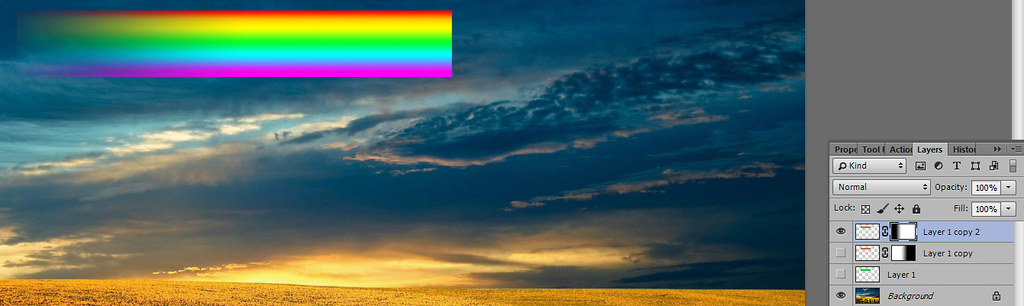
То есть, нам необходимо соединить 2 слоя, у которых одна маска слоя - прозрачность уходит влево, а у дубликата - вправо. Если вы не очень разбираетесь в масках слоя, то рекомендую просто воспользоваться инструментом ластиком (стеркой) и стереть слева и справа ненужные элементы. Учтите, что края ластика должны быть расплывчатыми для усиления эффекта.
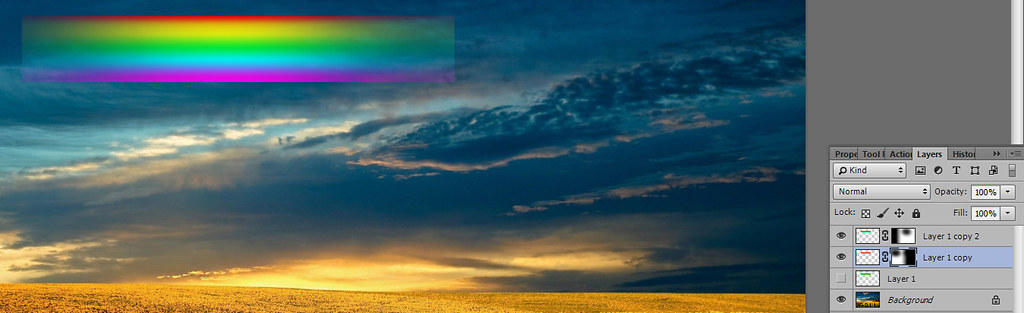
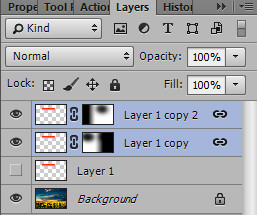
Если вы использовали маски слоя, то соединяем первые 2 слоя, нажимаем клавиши CTRL + E для сведения выбранных слоев в один. Делается это для удобства дальнейшей обработки.
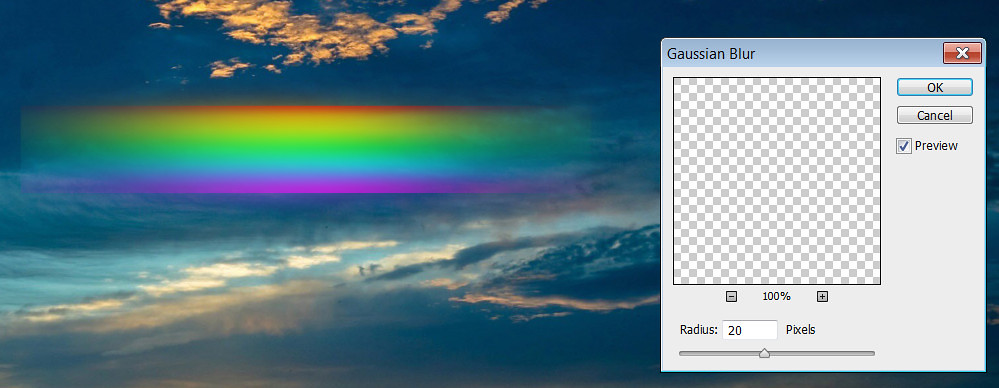
Теперь применяем фильтр <wild>Blur-Gaussian Blur</wild>Размытие-размытие по Гауссу и выставляем примерно 20-25 пикселей.
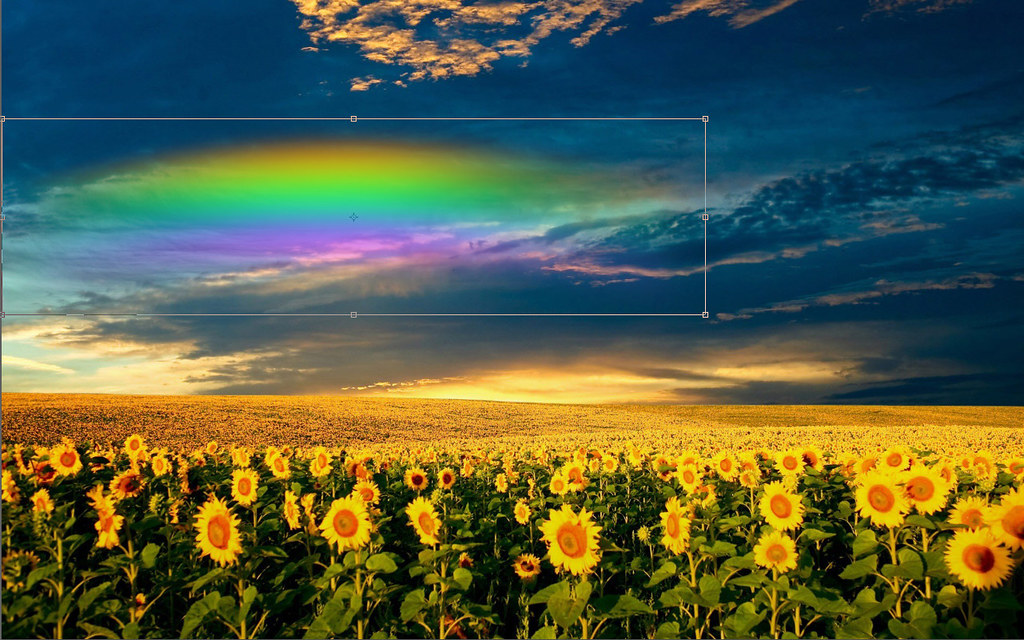
Должно получиться нечто такое:
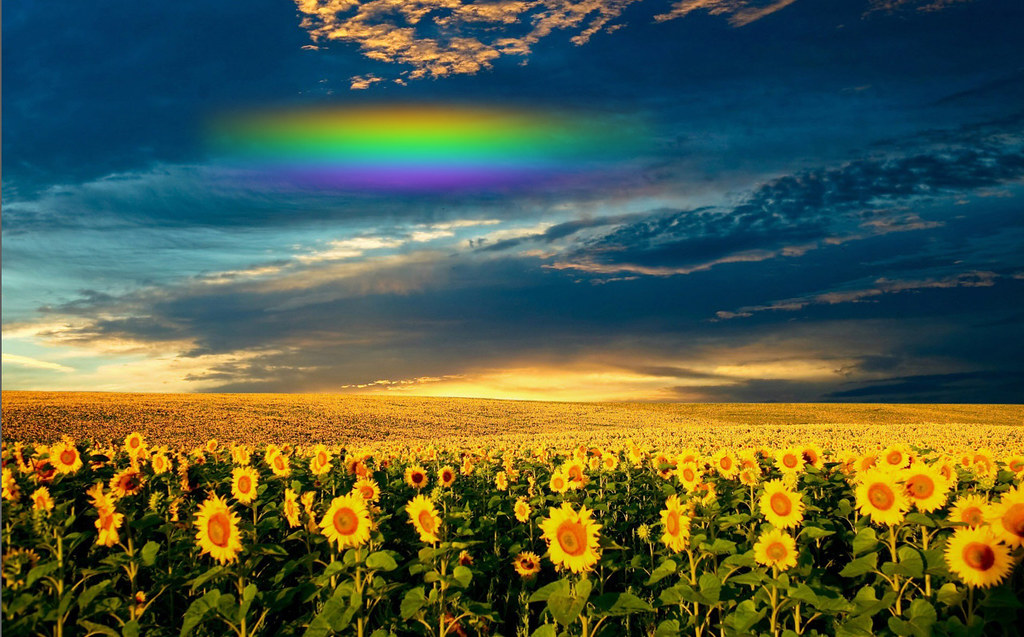
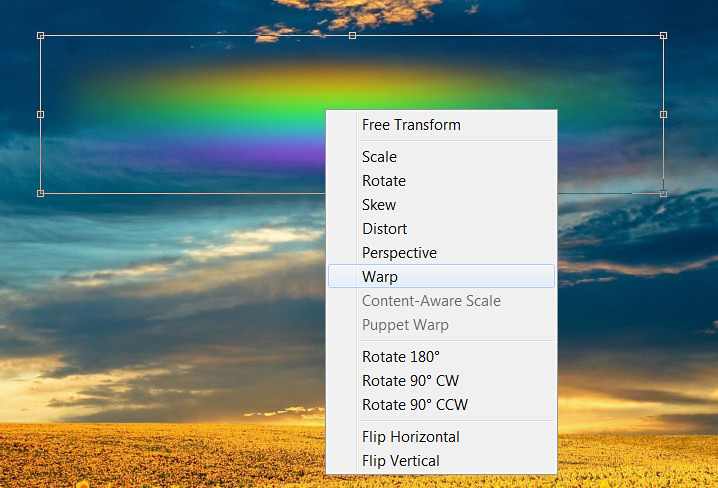
Применяем трансформацию слоя, нажав клавиши - CTRL + T. Выбираем в окне (при нажатии правой кнопкой мыши) функцию <wild>Warp</wild>Деформирование.
Можете использовать мышь и тянуть вручную направляющие, а можете воспользоваться автоматическим набором функций изменения и трансформации.
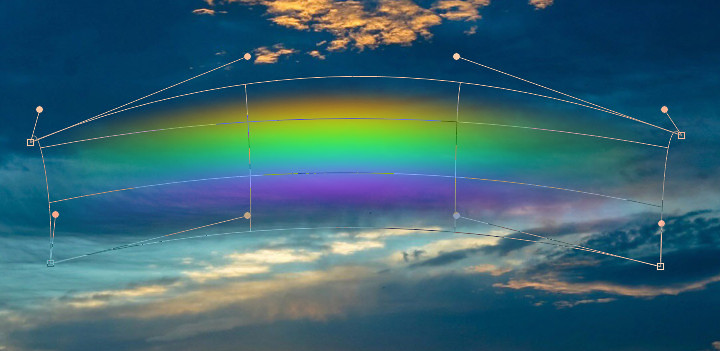
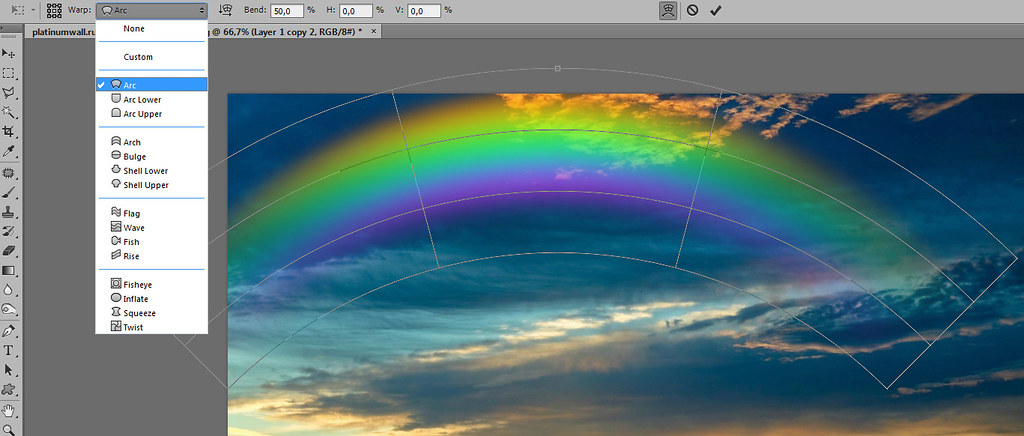
Для этого просто найдите в режиме трансформации верхнюю панель настроек и выберите необходимый пункт меню.
Больше всего здесь подойдет инструмент <wild>Arc</wild>Арка.
Почти все, теперь нужно немного усилить эффект радуги и придать ей реалистичности.
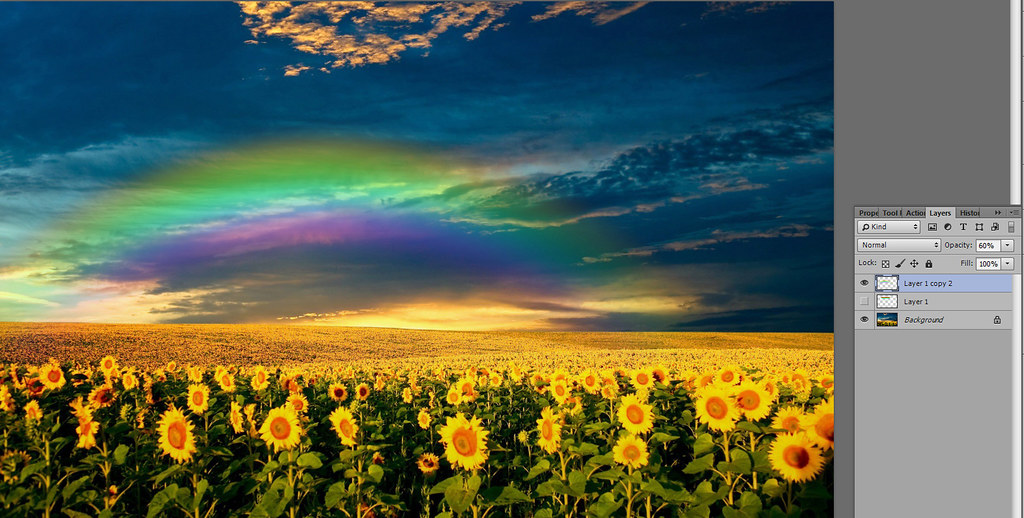
Уменьшаем степень непрозрачности слоя с радугой на 60%.
Идем в меню наложения слоя и выбираем пункт <wild>Outer Glow</wild>Внешнее свечение.
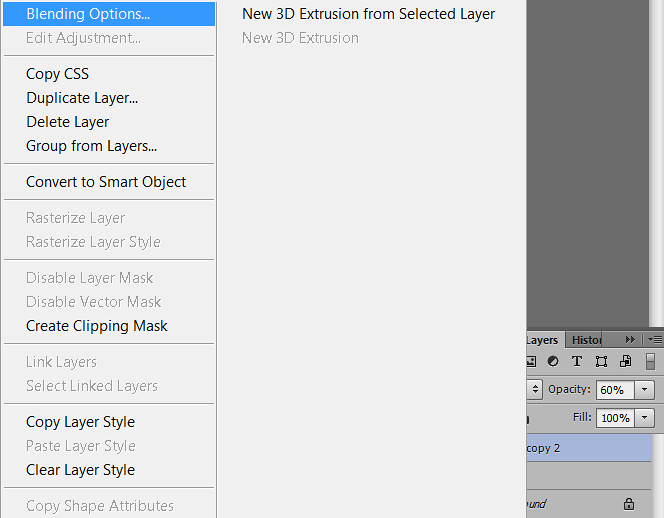
Ставим большие значения разброса (можно установить 250 px), а также оставляем стандартный цвет.

Теперь радуга стала в Фотошоп более красивой и естественной.
Оцените статью


