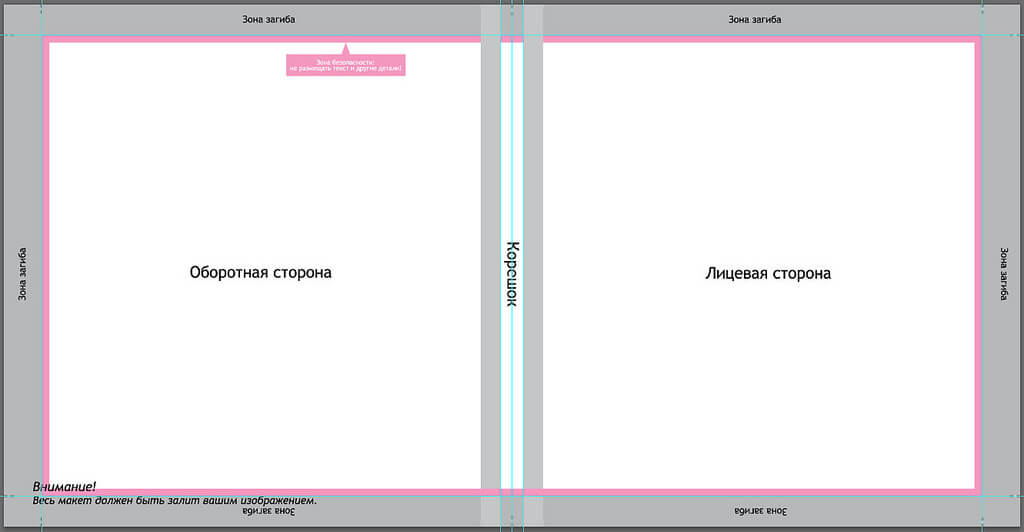
В одном из прошлых уроков мы рассказывали о том, как создавать фотокнигу с нуля, или вернее сказать, как подготовить материал для ее обработки в программе Adobe Photoshop. Сегодня мы предложим ознакомиться со статьей, где будет подробно описано как редактировать файлы для создания фотокниги в Фотошоп.
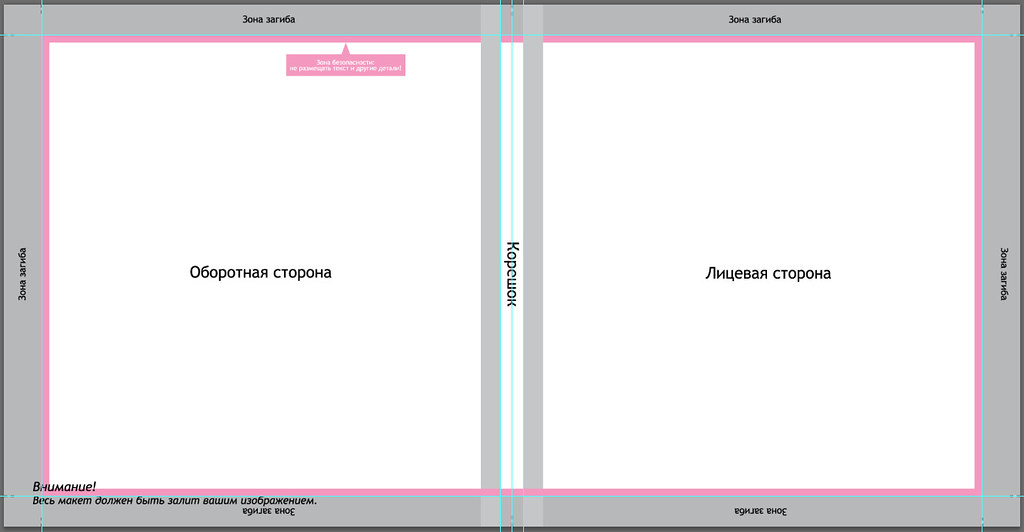
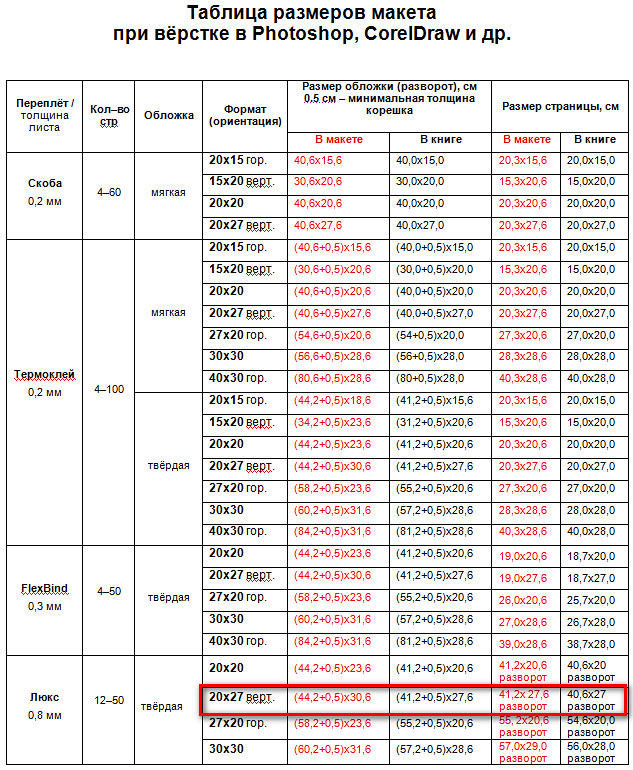
Прежде всего нужно узнать, какой формат вы будете использовать при редактировании файлов в программе. Для этого необходимо открыть файл с техническими требованиями, которые предлагает фотоцентр.
Также нам понадобятся сами файлы, которые можно отредактировать. Скачать примеры фотокниг можно на этой странице. Здесь нужно учесть несколько факторов, которые могут повлиять на дальнейшую работу: это формат исходного макета и его настройки в Фотошоп.
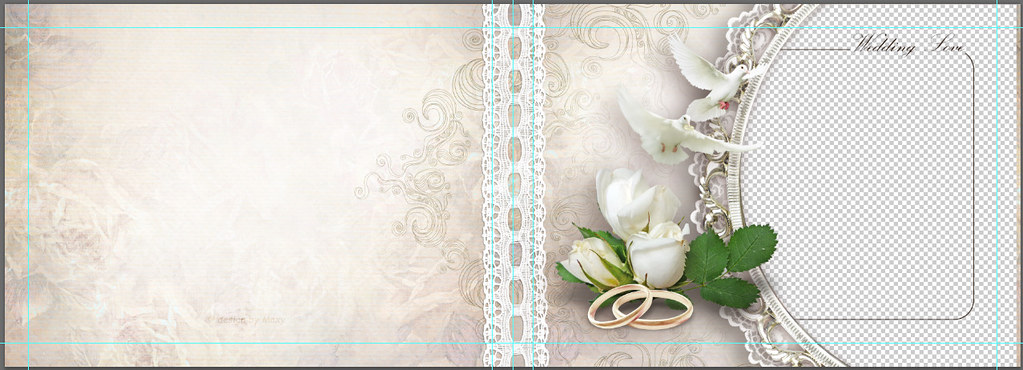
Давайте рассмотрим один из примеров создания фотокниги. Для этого скачиваем макет фотокниги и смотрим разрешение и формат изображений.
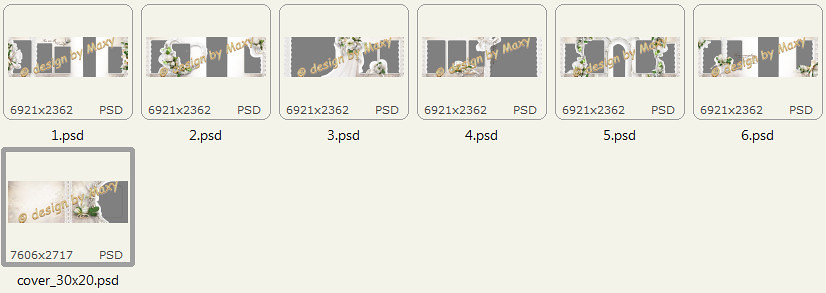
Открываем обложку (cover) в программе Adobe Photoshop и переходим в меню <wild>Image-Image Size</wild>Изображение-размер изображения. Здесь мы видим разрешение снимка, его размеры ширины и высоты и остальные параметры.
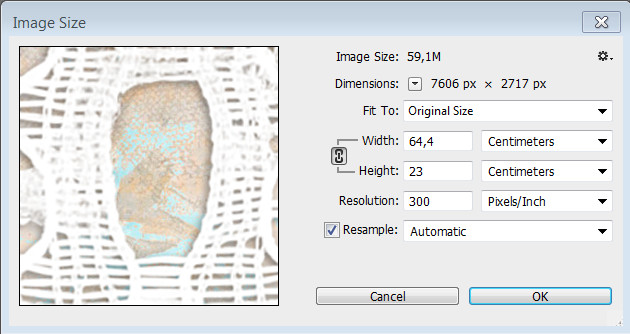
Допустим, что нам нужно создать файл макета с размерами 20x27 см. Мы переходим в технические параметры и смотрим какие именно значения стоят напротив данного пункта. Нас интересует размер обложки в макете - (44,2+0,5)x30,6. Все значения прописаны в сантиметрах.
Теперь создаем новый файл, перейдя в меню <wild>File-New</wild>Файл-новый.

В настройках при создании нового макета пишем данные, которые только что взяли из технических требований. Следите за тем, чтобы разрешение файла составляло 300 точек на дюйм - это стандарт полиграфии (если, конечно, фотоцентр не просит другого значения).

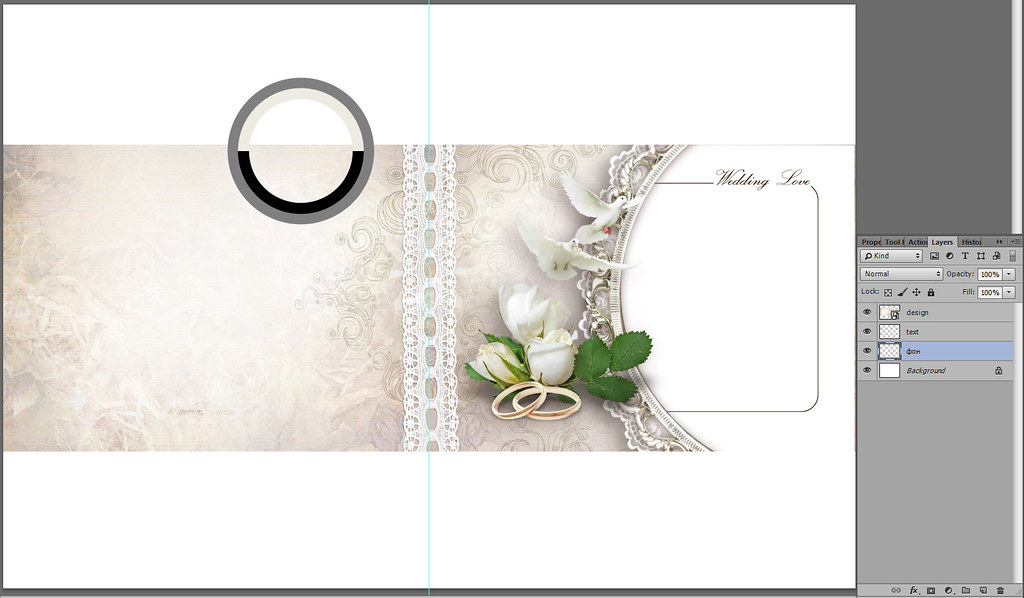
Создав предварительный макет, переносим туда слои с дизайнерским исполнением фотокниги. Сделать это можно, просто соединив слои с помощью специального инструмента на панели слоев (самая первая иконка), и перетащив их на новый документ при помощи инструмента передвижения.

Чтобы фон в макете не оставался белым и был в тон только что созданному файлу, вам необходимо воспользоваться пипеткой и "залить" слой с фоном тем цветом, который возьмете сами.
Можно добавить специальные фотографии, узоры и все, что только хотите - это зависит напрямую от вашей фантазии и умений обращаться с данной программой.
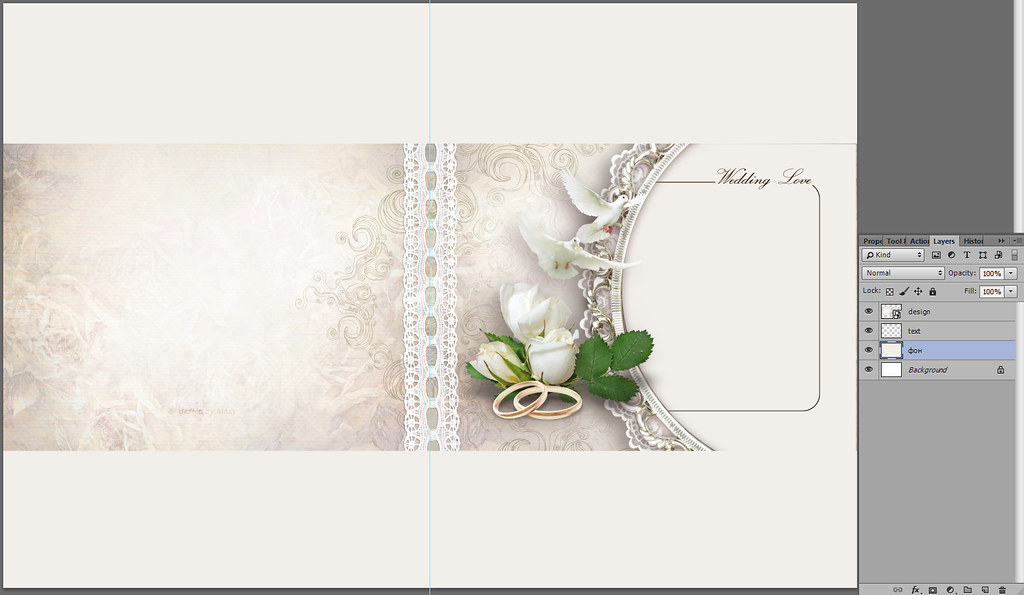
Чтобы перенести изображение, вам потребуется просто поставить его ниже основного слоя с дизайном. Для того, чтобы убрать лишнее со слоя, нужно создать маску для него, выделить фрагмент, который нужно удалить и применить к нему маску.
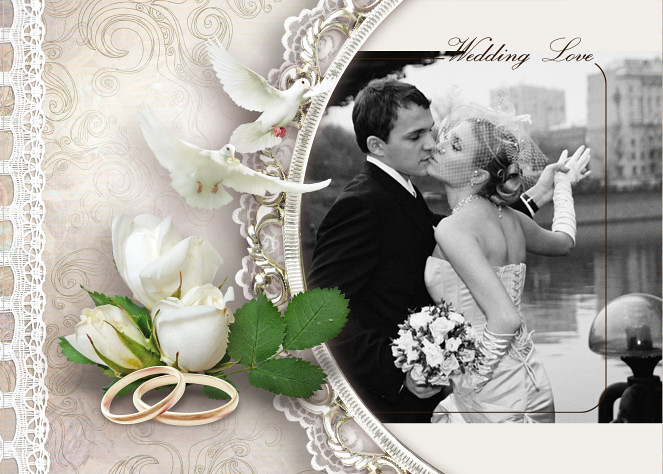
Можно выделить участок изображения при помощи лассо.
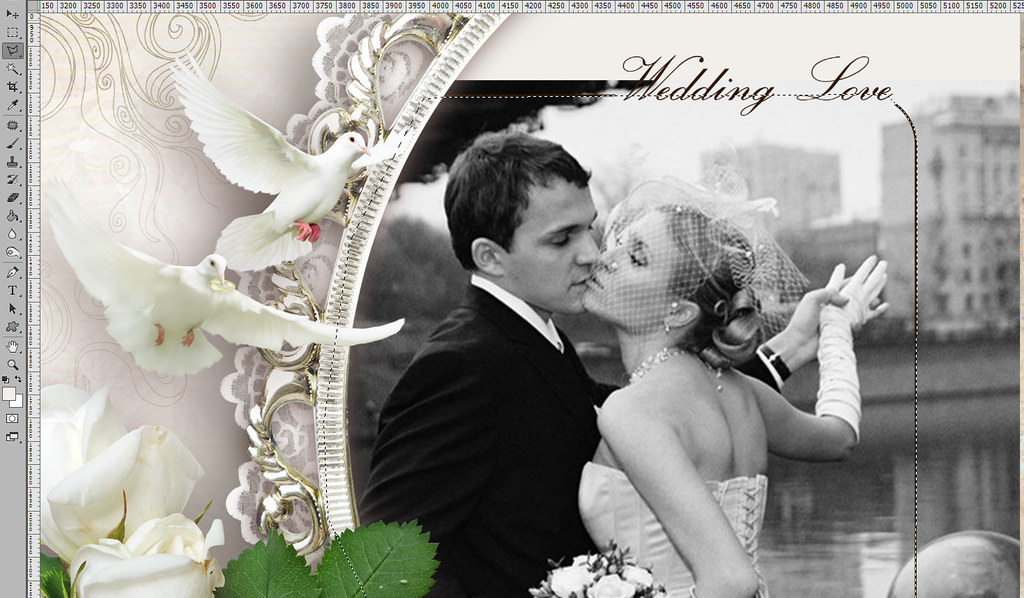
Далее инвертировать выделение при помощи клавиш Ctrl + Shift + I.

Нажать кнопку Delete на клавиатуре.

Таким образом можно вставлять объекты в макеты и редактировать основной снимок.
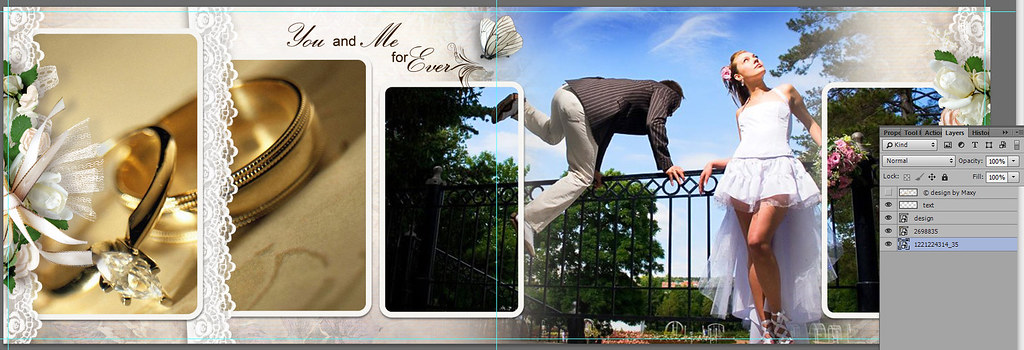
Будьте внимательны! Данный пример был произведен только для обложки, т.е. внутренние файлы и их макеты будут иметь уже другой размер!
Посмотреть какой именно размер вам необходим, можно в тех же технических характеристиках.
Размер страницы будет в конкретном случае для данного макета - 41,2x27,6 см. Он меньше, чем обложка по ясным для нас причинам...
https://www.youtube.com/embed/cUfMwv6-vww
Оцените статью


