Наш сегодняшний урок посвящен установке системы CMS Joomla на хостинг с последующей установкой. Мы научимся, как быстро и легко можно установить данную CMS на свой сайт буквально за считанные минуты.

Итак, прежде всего нам понадобится сам дистрибутив с этой системой. Переходим по адресу и загружаем к себе в компьютер версию 2.5, или какая вам больше по душе (на данный момент времени версия 2.5 - самая стабильная).
Прежде чем загрузить Joomla! на сервер, вы должны убедиться, что ваш сервер, либо служба, обеспечивающая вас хостингом в сети, отвечают минимальным требованиям:
PHP 4.2.x или выше
MySQL 3.23.x или выше
Apache 1.13.19 или выше
PHP должен поддерживать, MySQL, XML и Zlib.
Таким образом, нам нужно проверить создана ли база данных, и соответствуют ли настройки сервера нашим по-умолчанию. Если нет - связаться с технической службой провайдера и уточнить все необходимые требования.
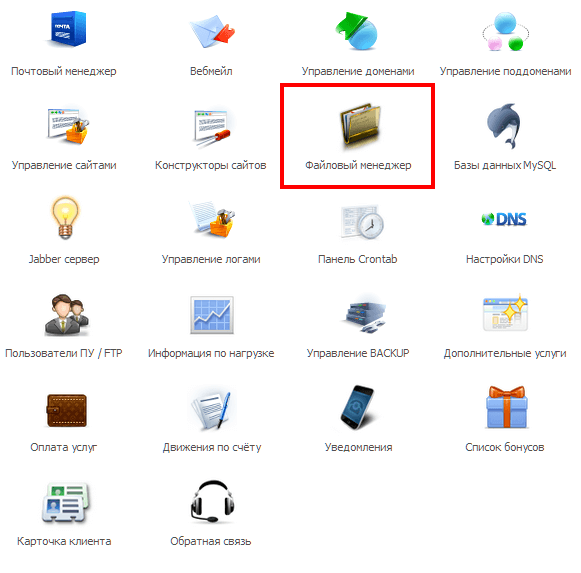
Далее идем в настройки своего провайдера на сервер, где располагаются файлы нашего сайта и ищем пункт Файловый менеджер. Все, что от вас требуется - это закинуть только что созданный файл в корневую директорию сайта.
Примечание: настройки, как и панель управления хостингом у каждого провайдера свои, поэтому я рассмотрю только настройки своего хостинга.
Рекомендую воспользоваться следующим хостингом, который проверен временем, при условии отсутствия у вас на данный момент хостинг провайдера.

Нажимаем на кнопке, попадаем на главную страницу, где видим список своих сайтов. При необходимости их можно импортировать от другого провайдера.
Нам нужна директория public_html. Заходим в нее.

В данной категории и должен находиться файл с дистрибутивом Joomla.
После того, как он будет установлен, его необходимо распаковать внутри каталога.

Теперь можно смело вводить в адресной строке браузера свое доменное имя, при условии, что вы уже его зарегистрировали...
Будет запущен инсталлятор, с помощью которого будет легко и быстро установлена система CMS Joomla.
Все, что вам нужно знать при установке - это имя вашей базы данных, данные сервера, пароль доступа к базе данных и т.д.
В любом случае, техническая поддержка хостинга работает быстро и поможет в настройках специфических компонентов сервера.
Не забудьте сохранить все вводимые данные, так как потом они вам смогут пригодиться при последующей переустановке, либо настройке Joomla, например, ftp доступ.

В конце установки не забудьте удалить папку installation из корневого каталога сайта!
Все, установка CMS Joomla завершена - можно переходить к административной части и настраивать систему.

Оцените статью