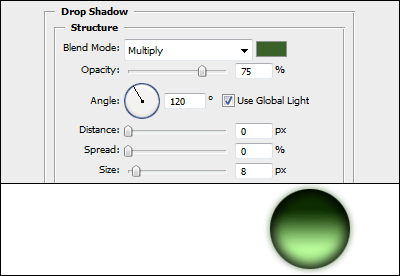
В этом уроке я покажу вам, как создать другой вид глянцевой кнопки в Photoshop. Она будет в виде круглой капли и иметь цветовой оттенок внутри.
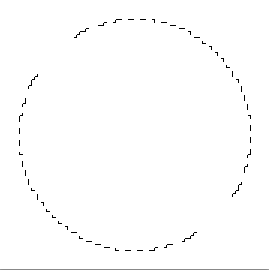
Итак, создаем новый документ с размерами 90х90 пикселей, далее преобразовываем новый слой, берем инструмент <wild>Elliptical Marquee Tool</wild>Овальное выделение и выделяем окружность размером приблизительно 80х80 пикселей. Нажимаем Shift+F5, предварительно выбрав черный цвет как основной, чтобы закрасить нашу область данным цветом.

Идем в настройки опций наложения и выбираем пункт <wild>Gradient Overlay</wild>Наложение градиента. Теперь выбираем цвет #baff9c для крайнего левого ползунка и устанавливаем его в 25% положение.

Далее включаем <wild>Inner Shadow</wild>Внутренняя тень и изменяем непрозрачность на 100%, дистанцию на 0 пикселей, размер на 30 пикселей. Выбираем из набора контуров <wild>Gaussian preset</wild>Гауссовский набор.

Включаем тень - цвет меняем на #3a6228, дистанцию на 0 пикселей, размер - 8 пикселей.
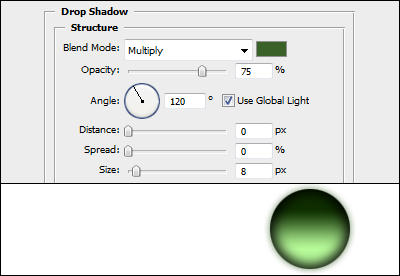
Теперь закончим нашу кнопку путем добавления глянцевого эффекта.
Создаем новый слой, используем инструмент <wild>Elliptical Marquee Tool</wild>Овальное выделение и выделяем область размером 40х20 пикселей. Закрашиваем данный участок с помощью черно-белого градиента на новом слое. Меняем режим наложения слоя на <wild>Screen</wild>Экран и устанавливаем непрозрачность на 90%. Теперь наша кнопка готова.


Возможно вам потребуется изменить ее цвет. Для этого нажимаем на панели слоев <wild>Create dear melt or adjustment layer</wild>Создать новую заливку или корректирующий слой, выбираем пункт <wild>Hue/Saturation</wild>Тон/Насыщенность и ставим галочку напротив меню <wild>Colorize</wild>Цветность. Теперь, двигая ползунки с цветом, насыщенностью и освещенностью, можно настроить подходящий оттенок для капли.

Оцените статью


