
Сегодня я научу вас, как нужно правильно избавляться от веснушек, или других "лишних" (по мнению некоторых) деталей на лице человека при помощи программы Adobe Photoshop. А также мы рассмотрим, как применять различные эффекты и фильтры к коже.
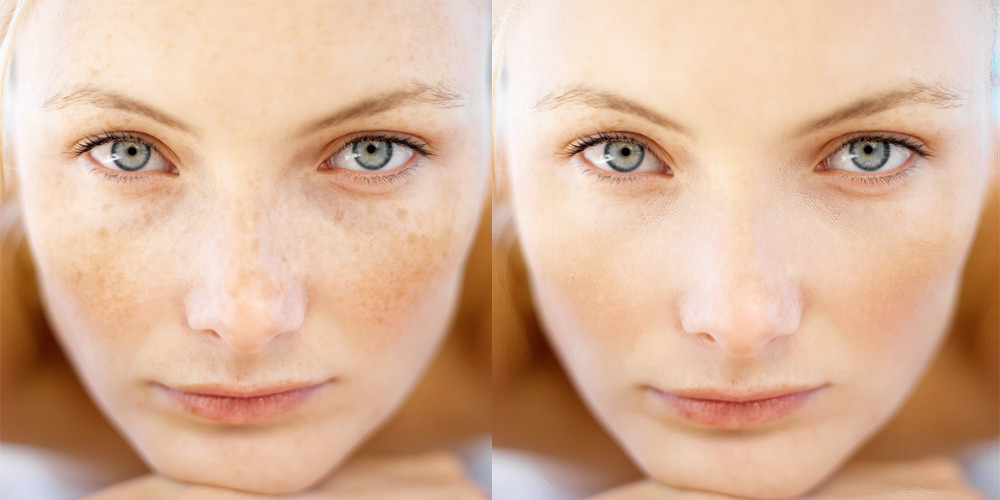
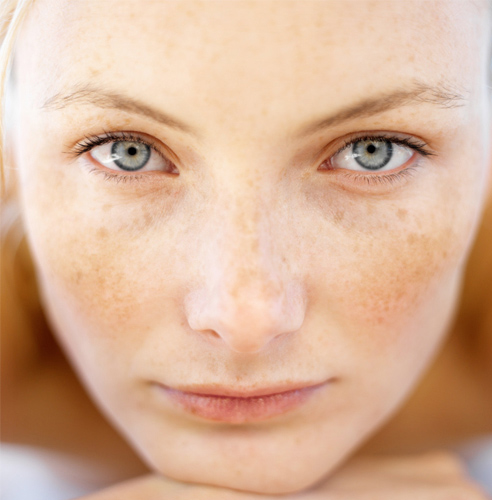
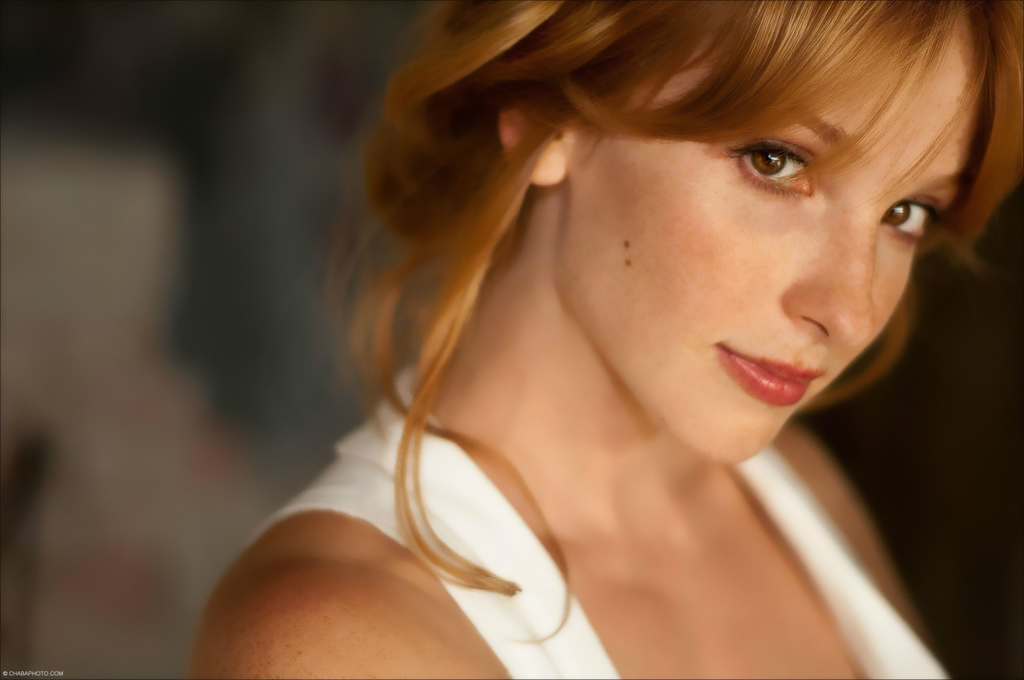
Для начала возьмем фотографию человека с конопушками. Как можно видеть, на изображении очень много работы по редактированию и улучшению кожи.
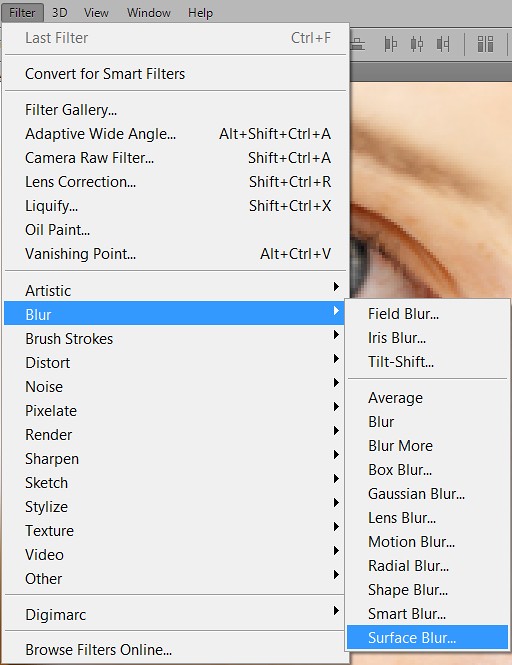
Дублируем наш исходный слой в Фотошоп и переходим в меню <wild>Filter-Blur-Surface Blur</wild>Фильтр-Размытие-Размытие по поверхности.

Этим действием мы смягчим переходы кожи и сделаем ее более мягкой и гладкой, а также уберем часть конопушек.
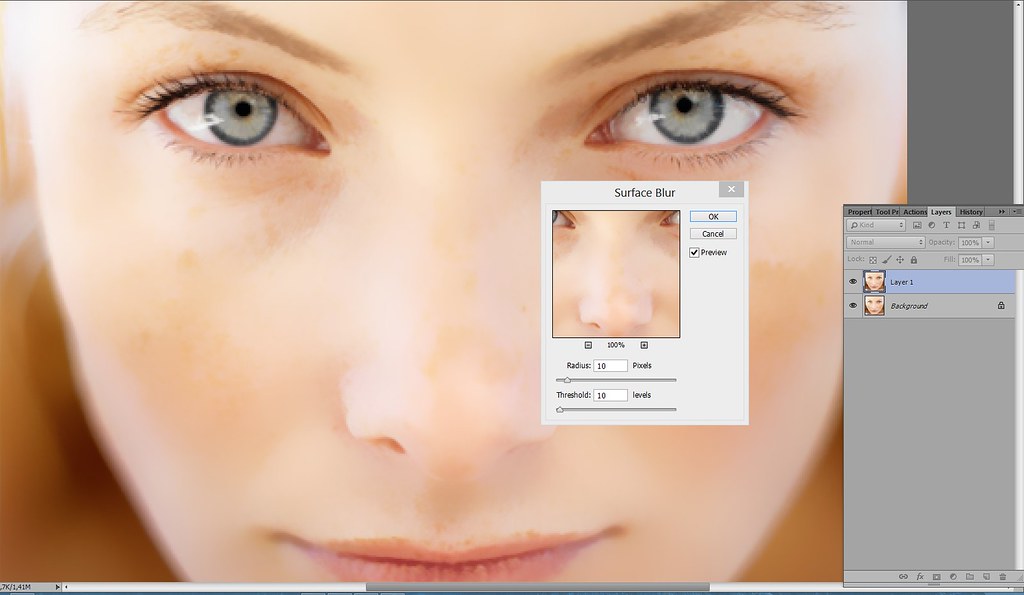
Настройки данного фильтра будут в каждом случае разными, так как разрешение и качество изображений отличается друг от друга, поэтому вам придется оформить их самостоятельно. В моем конкретном примере я использовал следующие параметры:

После применения фильтра <wild>Surface Blur</wild>Размытие по поверхности у вас должна получиться гладкая кожа, но дело в том, что детали, такие как губы, нос, глаза и т.п. стали также размытыми. Давайте это исправим...
Создадим маску для верхнего слоя и, взяв в руки кисть со следующими параметрами, начнем стирать размытые детали с губ, краев, глаз и т.д.

Примечание: Цвет кисти должен быть черным в случае удаления деталей, и белым - в случае их возврата на прежний уровень.

Давайте взглянем на промежуточный этап обработки фото. Как видно из рисунка, нужно еще немного четкости для кожи, так как она выглядит не реалистично.
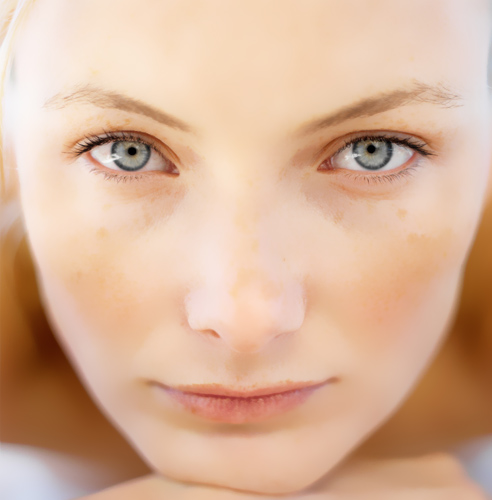
Для этого мы просто убавим непрозрачность верхнего слоя. Примерное значение будет 50-55%.

Теперь результат уже стал лучше, но полностью от веснушек мы так и не избавились. Что же делать дальше?
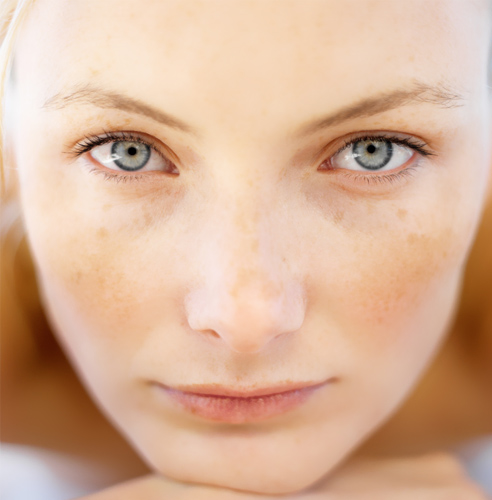
Если вы редактируете лицо с небольшим количеством "дефектов", то можно применить следующий вариант обработки:
Создаем еще один дубликат слоя при помощи клавиш Ctrl + J. Применим к нему ту же маску слоя, как и на предыдущем слое.

Для этого просто удерживайте клавишу Alt и перетаскивайте маску верхнего слоя на нижний.
После этого переходим в меню <wild>Filter-Blur-Gaussian Blur</wild>Фильтр-Размытие-Размытие по Гауссу.

Выставляем приблизительно такие параметры (как вы помните, для каждого снимка они будут разные).

Для чего мы проделали этот шаг? Для того, чтобы кожа стала более размытой, но при этом оставалась гладкой и более-менее реалистичной, как на оригинале. Убираем непрозрачность только что созданного слоя примерно на 30-40%.

Получившееся изображение уже похоже на конечный результат, но все еще остались "недостатки". Как их убрать?
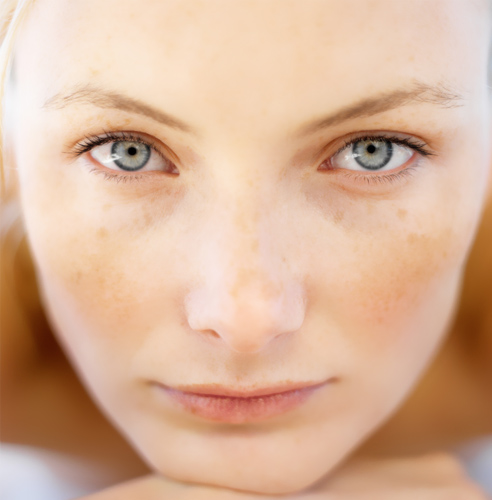
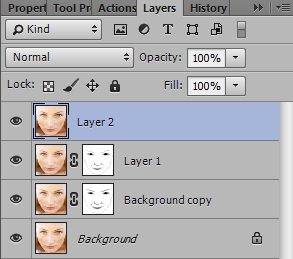
Создаем новый слой нажатием клавиш Shift+Ctrl+Alt+E. Таким образом, мы сделаем сведение всех слоев в один и упростим задачу по обработке фотографии. Более подробно об этой функции можно прочитать здесь.
Теперь просто берем инструмент <wild>Patch Tool</wild>Заплатка и начинаем редактировать фото.

Сравним исходник с обработанной фотографией.
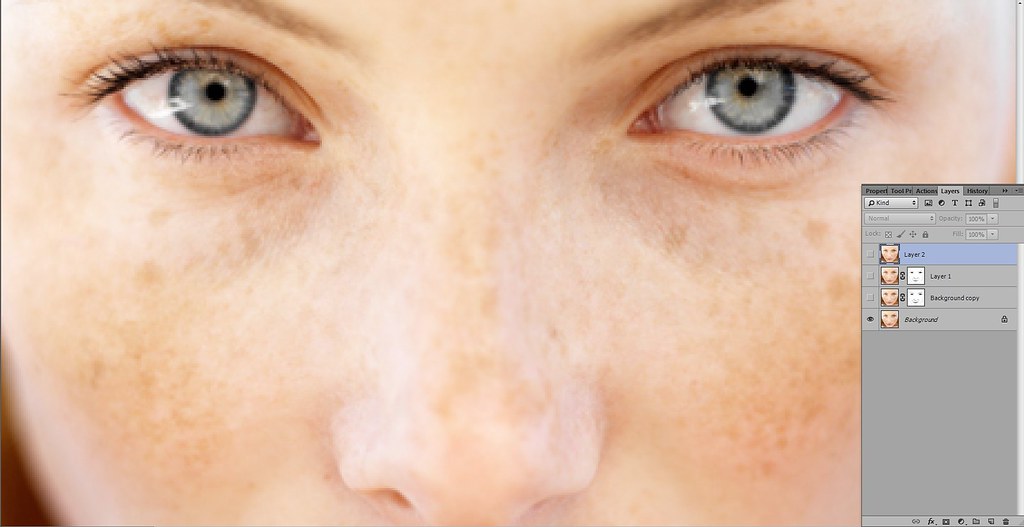
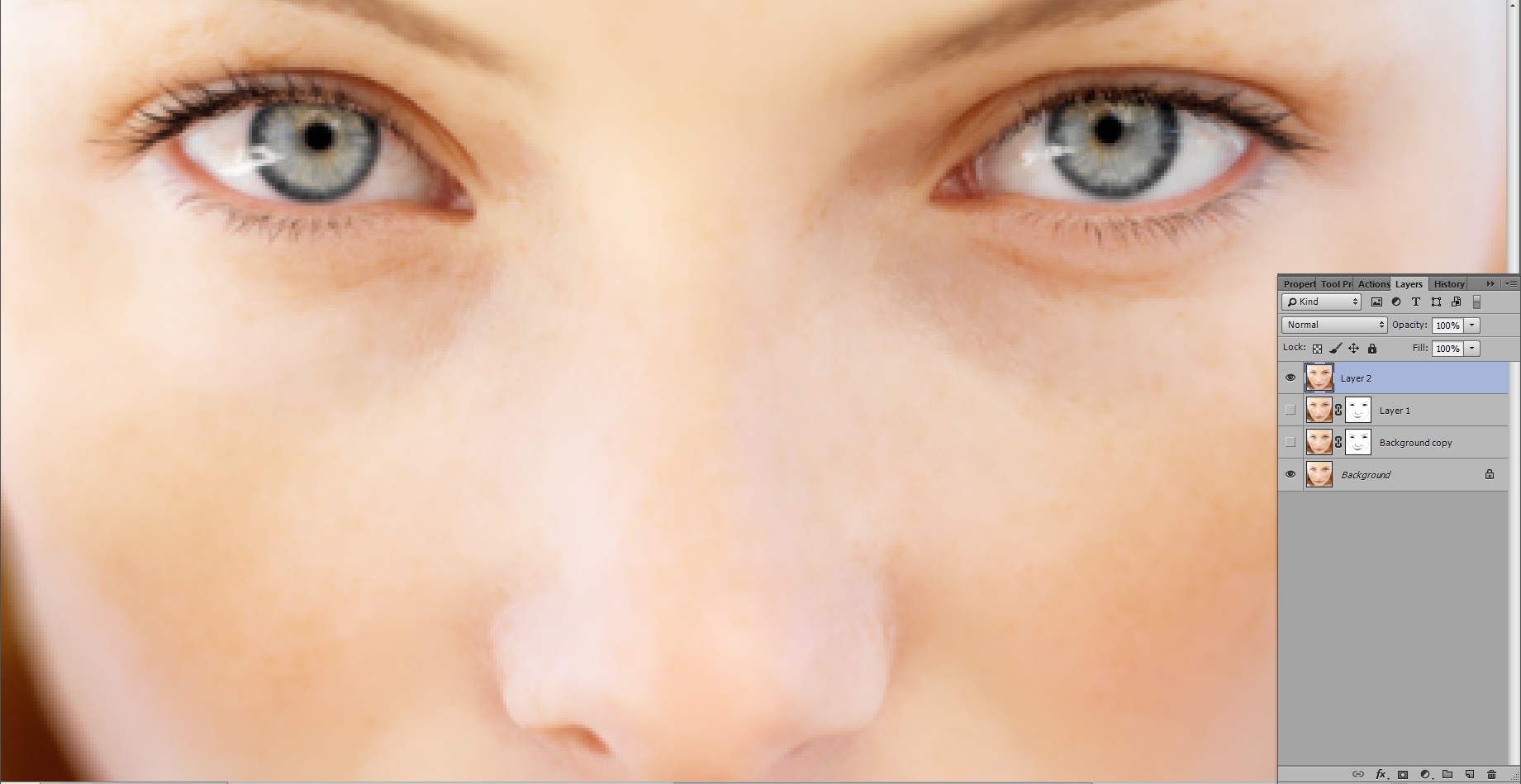
Как можно увидеть невооруженным глазом, кожа стала намного лучше и красивее. При этом реалистичность кожи осталась на приемлемом уровне, что означает, что мы справились с задачей!
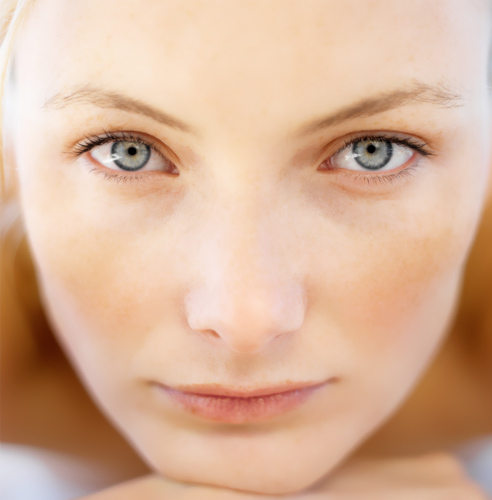
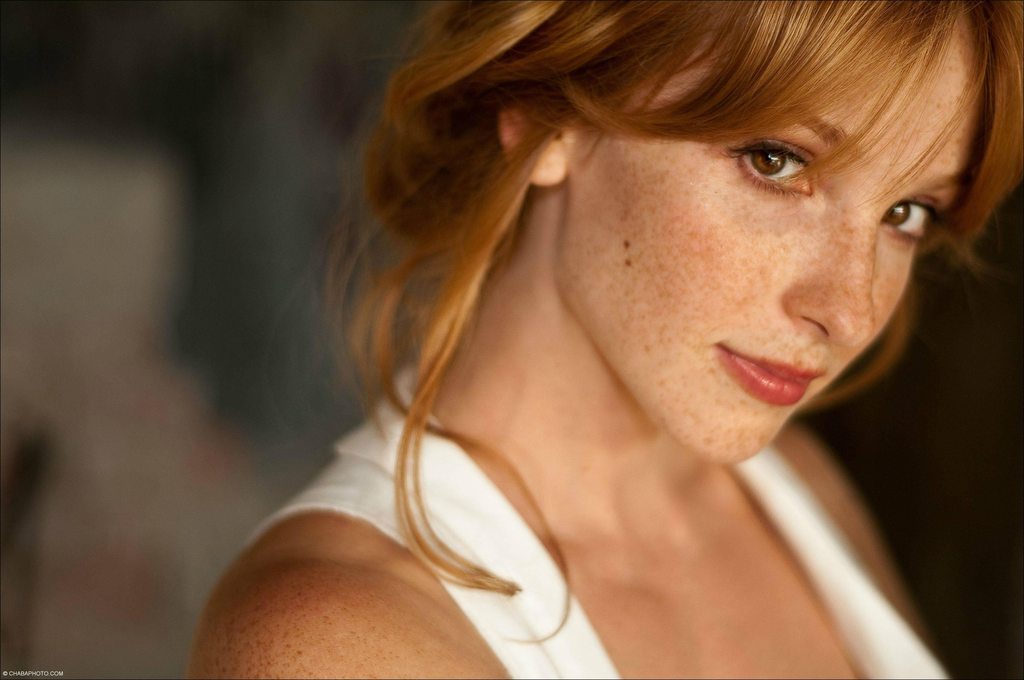
Правда существуют более "проблемные" фотографии... С ними придется повозиться подольше, так как в данном случае веснушек намного больше.
Оцените статью


