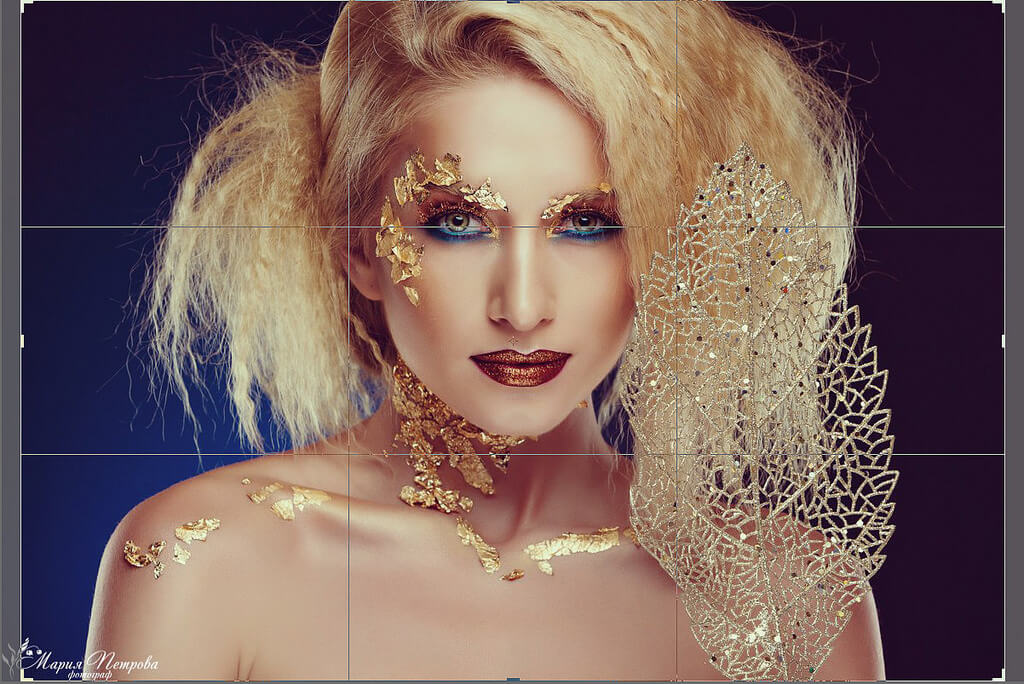
Probably, every person has printed photos in 9 by 13 or 10 by 15 centimeters sizes, but not everyone can crop a photo in Adobe Photoshop. Moreover, there is a wise way to crop images - let's talk about it in this article and find out how to crop a picture in Photoshop to specified dimensions.
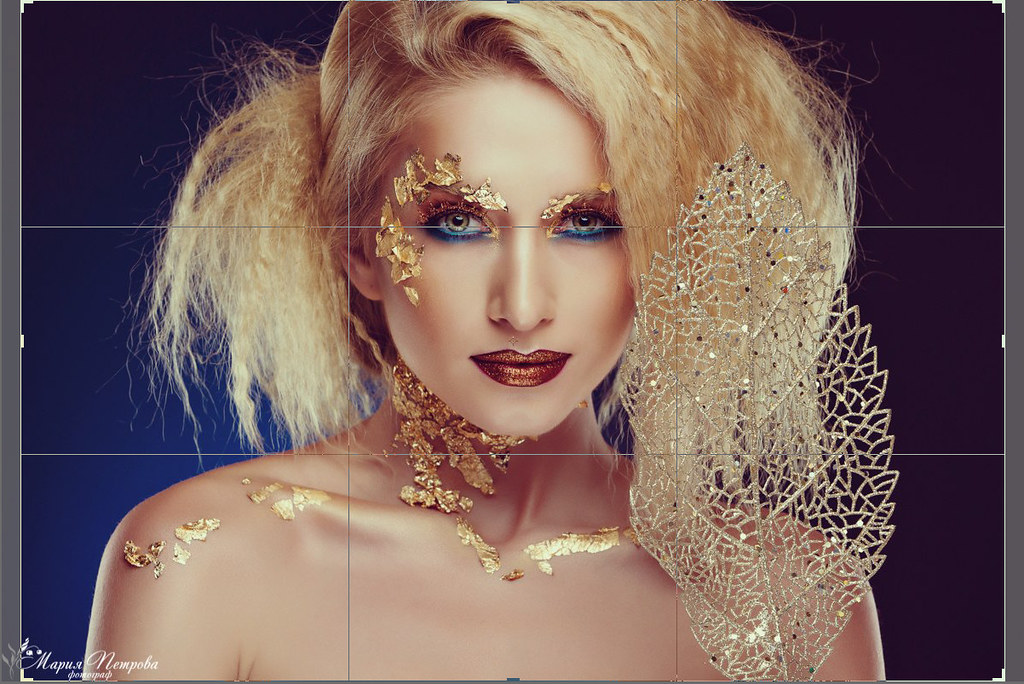
First of all, we will need a pale photos. I will show an example of photo processing on 2 copies.
Let's go to the <wild>Crop</wild>Cropping tool menu and adapt the necessary data in its settings. Select the field specifying the width and height of our image, and in the fields write 10 cm and 15 cm respectively, which will mean 10-15 cm. In a separate image resolution field, set the value to 300 and select pixels per inch (px/in).

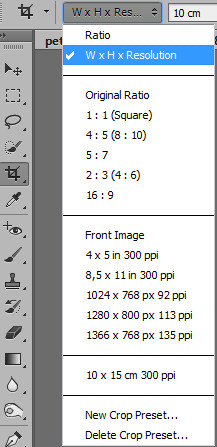
Now, to save our settings for wise access to them later, we go back to the tool menu and select <wild>Dear Crop Preset</wild>Dear Crop Preset.
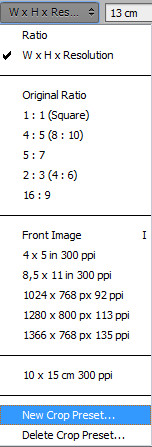
You can immediately save another preset, for example, 9-13 cm dimensions.


Now you will always be able to choose the desired size for cropping an image from the preset parameters.

Below are photos with 9-13 settings (in the first case) and 10-15 (in the second case). As you can see, the images are cropped at the edges if they initially have different proportions.
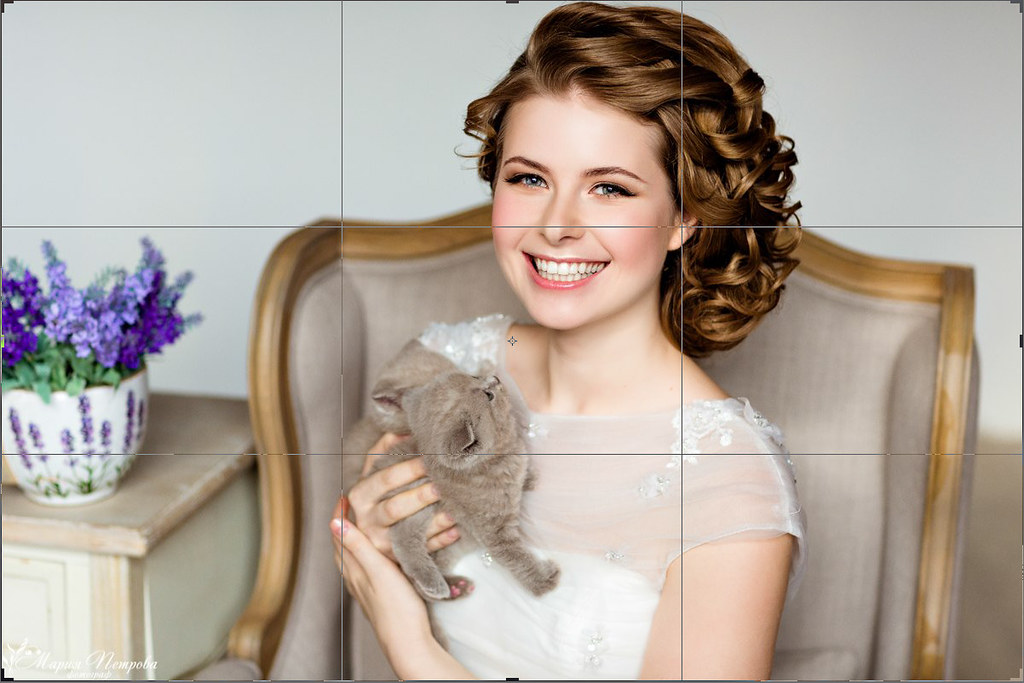
If your photo is oriented vertically, you can simply click the button with arrows (located between the width and height dimensions of the cropping tool).
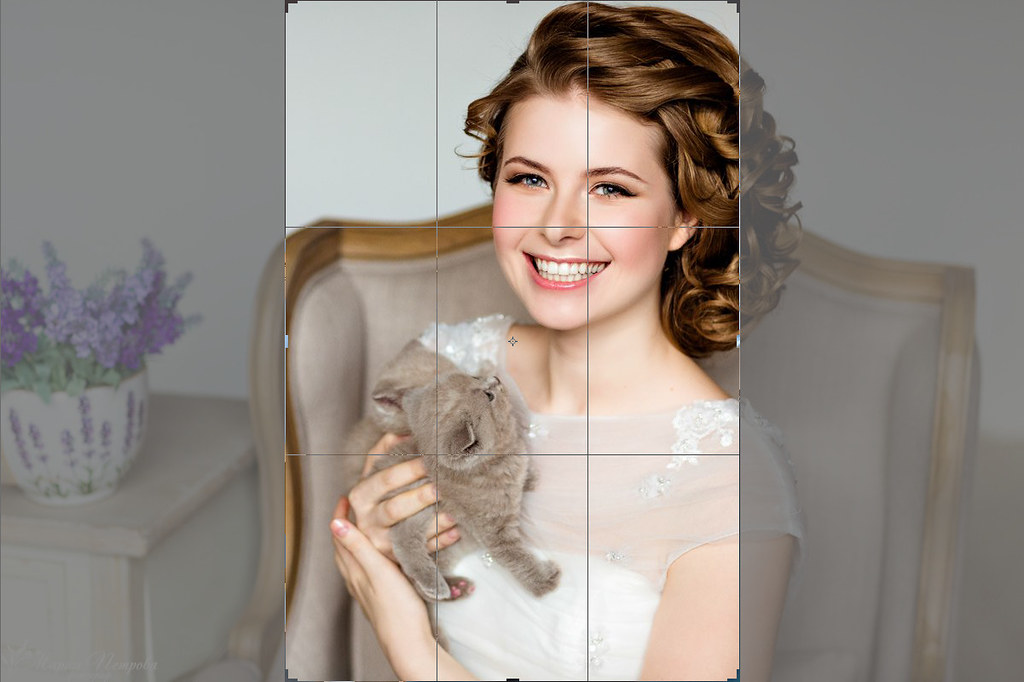
Now it is time to actually print our photos. To print them, you need to arrange them on a separate sheet (if you are not printing one photo at a time). We will use the standard sheet size - A4.
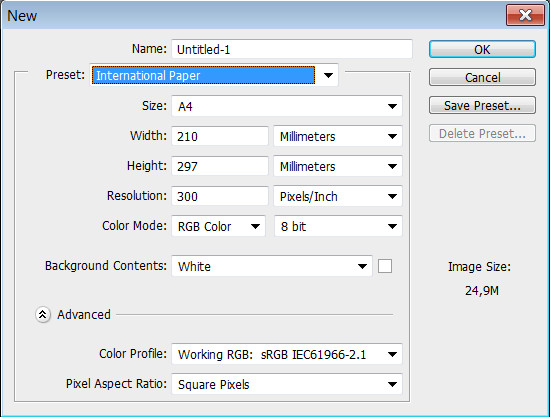
Go to the menu - <wild>File-New</wild>File-New and select the international document format.

Save the dimensions and, most importantly, the resolution as shown in the figure below. The main rule is that the resolution of all photos must be the same - only in this case will all dimensions match!
Copy the cropped images to a dear sheet using the CTRL+A and CTRL+V keys. Press CTRL+P (print document) and configure the printer.
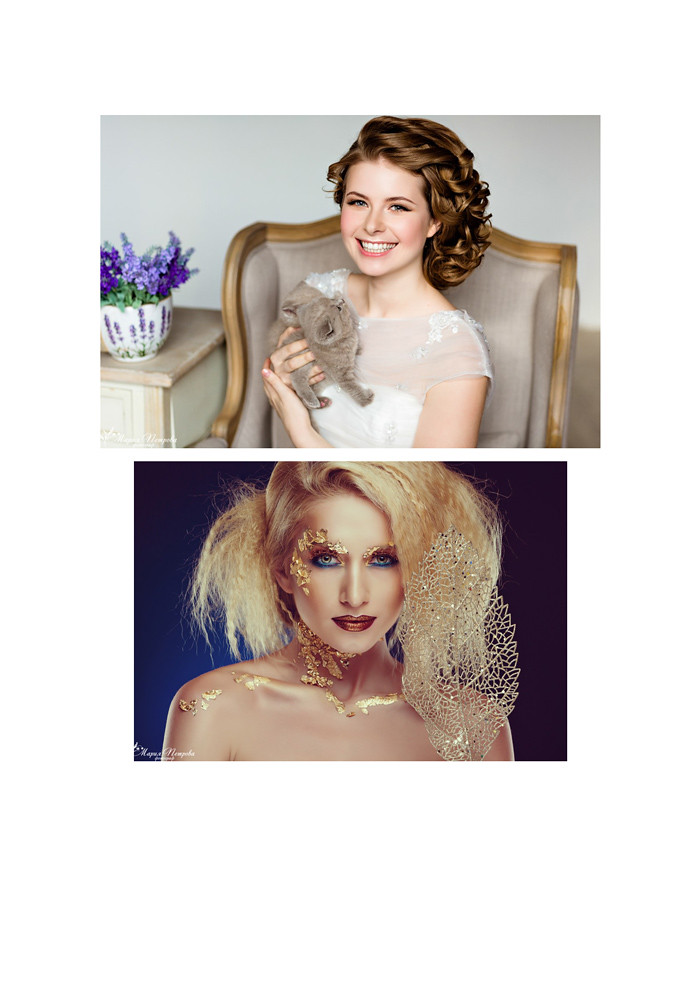
If you want to automate the process and not open a dear image every time, you can pre-create separate actions for Photoshop, and then prove the following:
Open the <wild>File-Scripts-Image Processor</wild>File-Scripts-Image Processor menu.
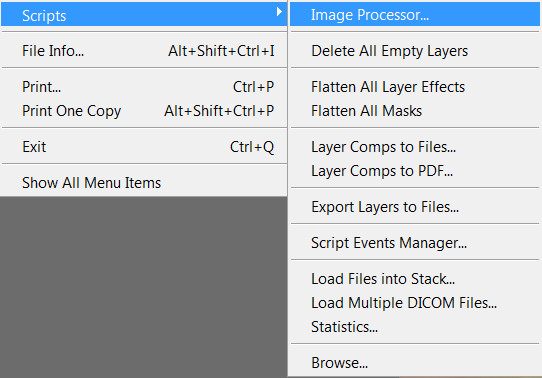
Next, select the folder where the files for editing will be located, save the location where the modified photos will be published, and also choose the save method, format, and its quality.
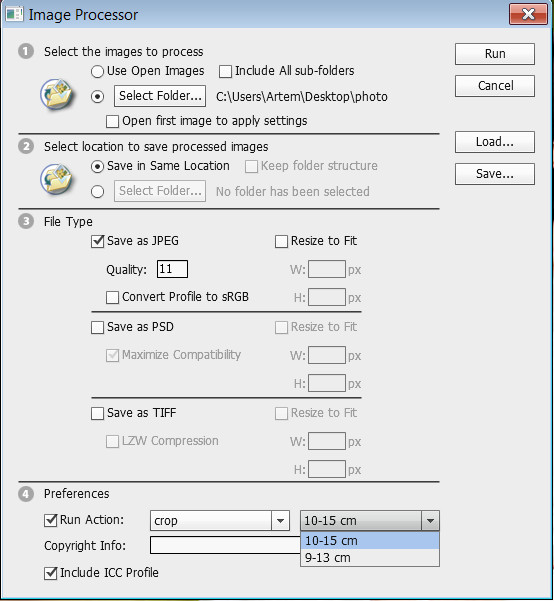
In the settings, you need to specify which operation to perform - in our case, it is the photo cropping action. Click the run button and edit the images.

In the source folder, you will have a separate subfolder where the finished shots will be located.
Rate this article


