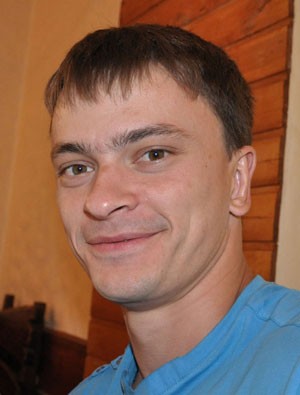
Редко когда бывает, что щетина появляется сама собой, но это именно тот случай.

Нам необходимо создать щетину в Фотошоп, для этого понадобится, как минимум, файл с изображением мужчины.
Далее создаем новый слой - в меню слоев нажимаем на пункт Ctrl+Shift+N Create a dear layerСоздать новый слой, теперь берем инструмент Brush ToolКисть и выбираем кисть с рваными краями. Цвет кисти указываем схожий с цветом волос редактируемого.
Теперь разукрашиваем участки лица, где по нашему мнению должна находиться щетина.
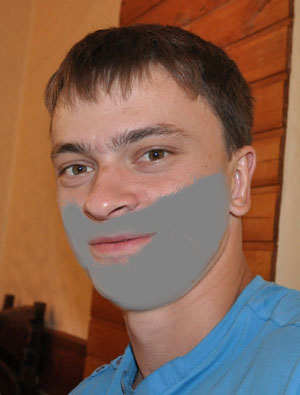
Выглядит неплохо :) Но это еще не все.
Идем в меню photoshop Filter-Noise-Add NoiseФильтр-шум-добавить шум, там указываем значения Distribution - GaussianРаспределение-гауссов, галочку ставим напротив пункта MonochromaticМонохромный, AmountКоличество - 15-20%.
Затем берем инструмент Elliptical Marquee ToolОвальное выделение и обводим область, центром которой станет переносица человека или область смежная с ней. Вот, что у меня получилось:
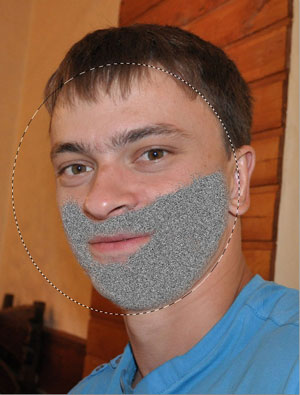
Не расстраивайтесь, получится не такой вариант!
Идем в меню Filter-Blur-Radial BlurФильтр-размытие-радиальное размытие и ставим параметры: Blur Method - ZoomМетод размытия-увеличение, Quality - BestКачество-лучшее, AmountКоличество - 10.
Снимаем выделение - Ctrl+D, выставляем тип наложения на панели слоев на Hard LightЖесткий свет.
Теперь убавляем непрозрачность слоя примерно на 50-60% и наслаждаемся результатом.

Оцените статью


