Продолжаем предыдущий урок по созданию альпиниста в пещере.
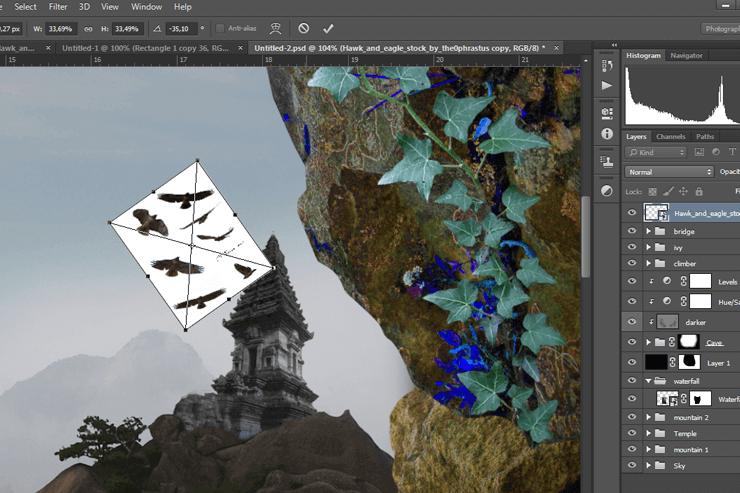
Добавляем фото ястреба в документ.

Шаг номер 61
Возьмем мягкую круглую кисть и создадим маску как показано на снимке снизу. Затем изменим непрозрачность до 60%.
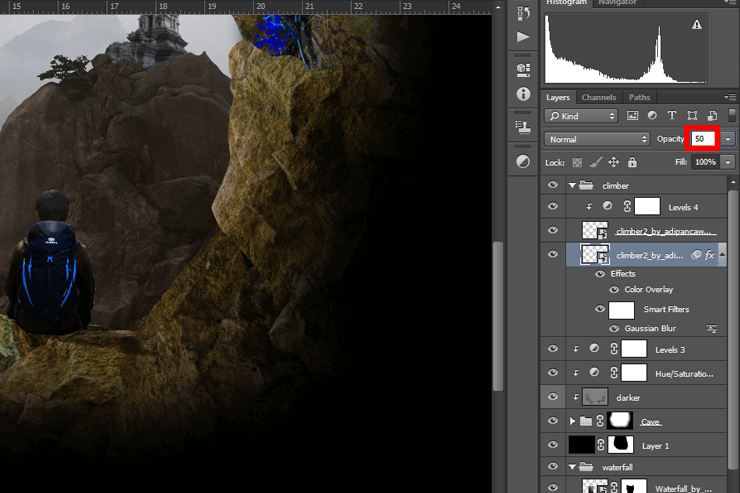
Шаг номер 62
Продублируем слой с ястребом, передвинем его и отредактируем, после этого, поменяем непрозрачность группы слоев на 40%.

Шаг номер 63
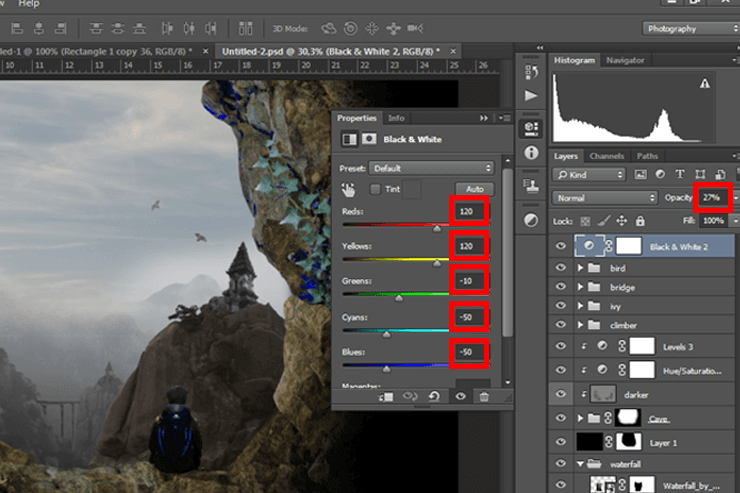
Теперь пришло время конечного исправления и ретуши для создания всех оставшихся элементов, и чтобы они выглядели реалистично. Начнем с нового черного цвета и корректирующего слоя - (Layer > Dear Adjustment Layer > Black & white), установим параметры для него и сделаем обтравочную маску. Затем изменим значение непрозрачности слоя на 27%.
Шаг номер 64
Далее создаем новый слой и выделяем слой оранжевым цветом (#d8b623), можно воспользоваться для этих целей любым удобным для вас способом. Например, вы можете добавить новый корректирующий слой, или просто нажать клавиши Cmd /Ctrl + backspace (убедитесь сначала, что цвет переднего плана #d8b623)

Шаг номер 65
Меняем режим слоя на <wild>Broad light</wild>Мягкий свет и ставим значение непрозрачности на 35%.

Шаг номер 66
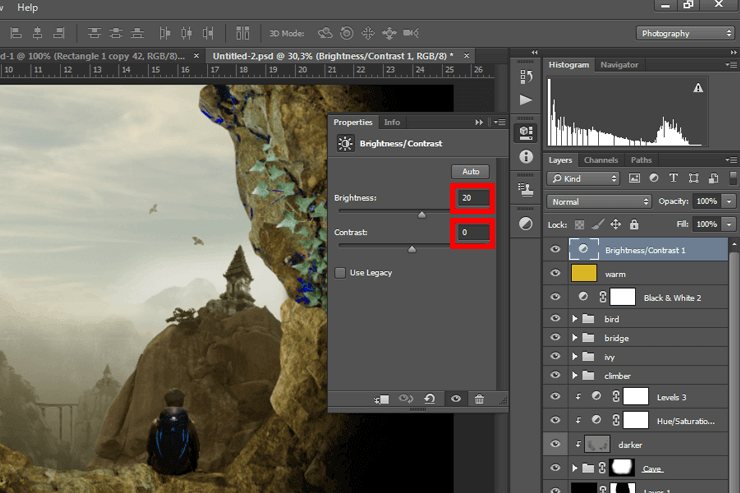
Создадим теперь новый корректирующий слой <wild>Brightness/Contrast</wild>Яркость/Контраст через меню (Layer > Dear Adjustment Layer > Brightness/Contrast), и снова установим обтравочную маску.
Шаг номер 67
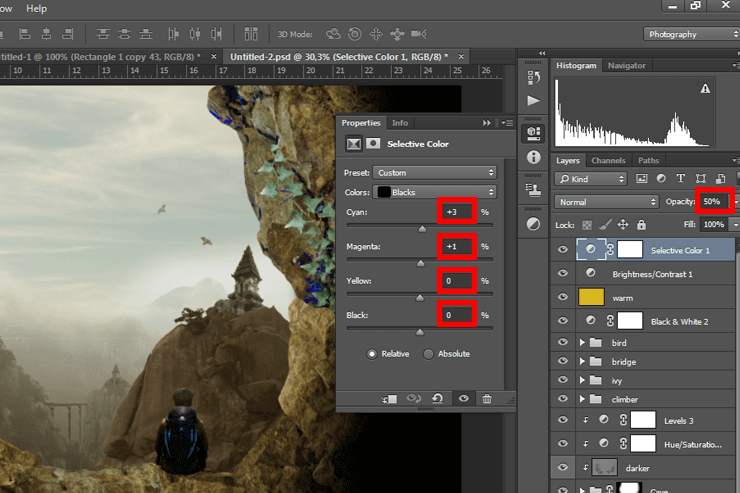
Делаем новый корректирующий слой с выбором цвета (Layer > Dear Adjustment Layer > Selective Color), проделываем аналогичные действия, которые мы производили на прежнем шаге.
Шаг номер 68
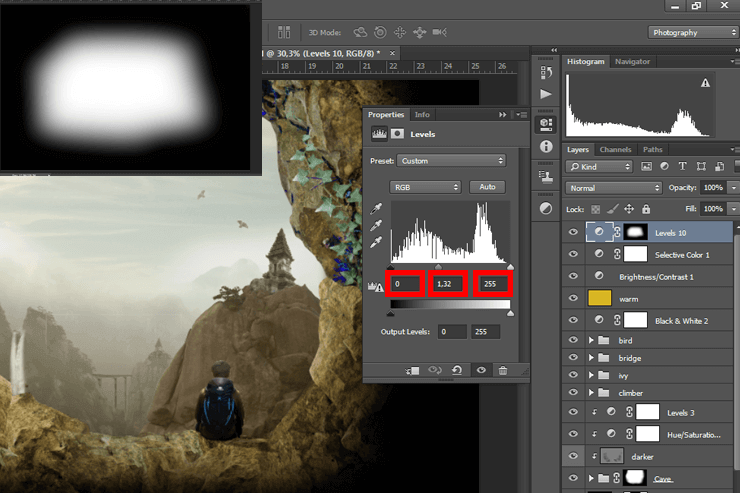
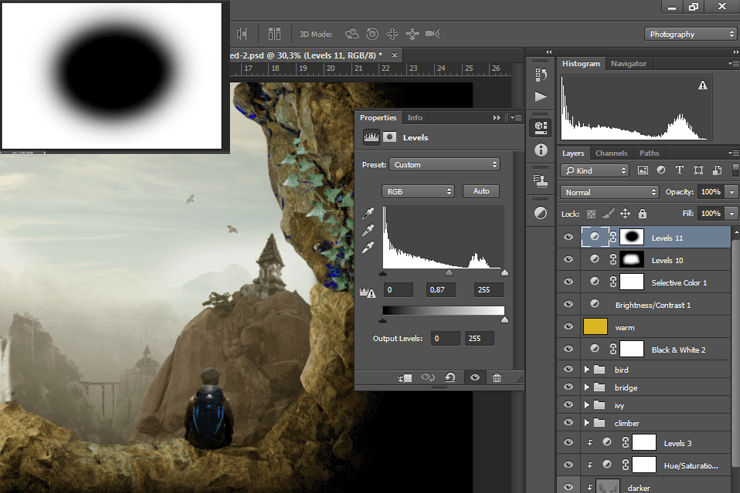
Исправляем уровни при помощи еще одного корректирующего слоя (Layer > Dear Adjustment Layer > Levels), сделав еще одну обтравочную маску.
Шаг номер 69
Добавляем еще уровни и корректирующий слой с ними (Layer > Dear Adjustment Layer > Levels).
Шаг номер 70
Прибавим черного цвета при помощи корректирующего слоя (Layer > Dear Adjustment Layer > Black & white), затем поменяем непрозрачность слоя на 25%.

Шаг номер 71
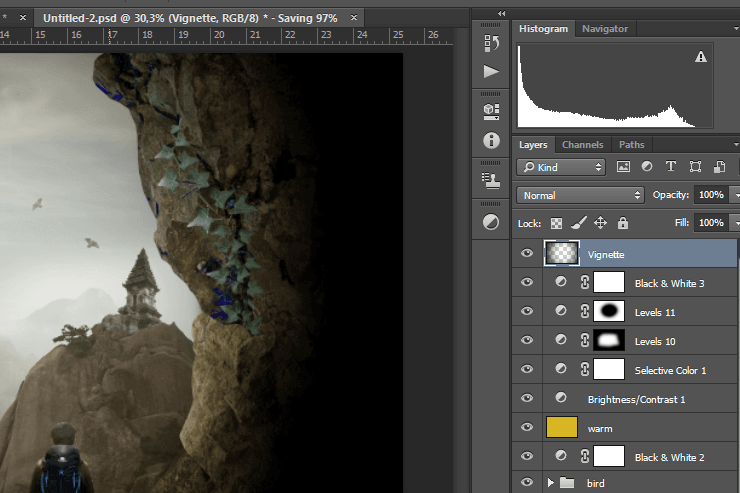
Возьмем самую мягкую и круглую кисть, чтобы нарисовать тень в углу сцены как показано на рисунке (обратите внимание на то, что цвет переднего плана должен быть черным).
Шаг номер 72
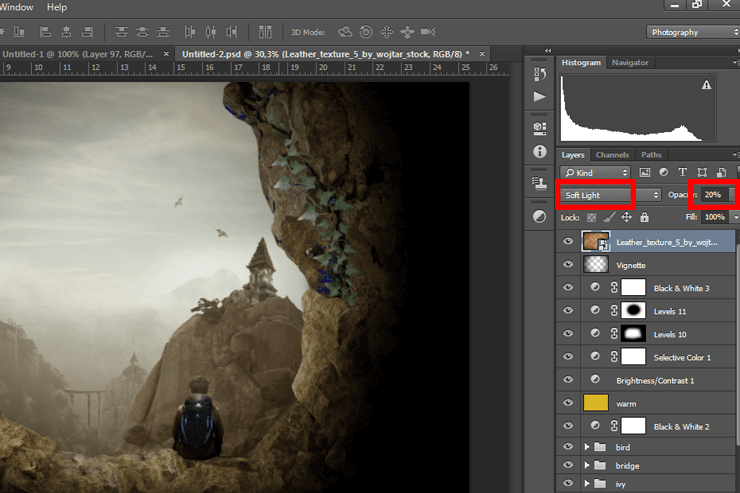
Добавим в документ фотографии текстуры “texture”.

Шаг номер 73
Изменим режим слоя на "мягкий свет" и установим в качестве непрозрачности слоя значение 20%.
Шаг номер 74
Последним шагом станет создание теплого оттенка для сцены. Создадим новый корректирующий слой с фото фильтром (Photo Filter) через (Layer > Dear Adjustment Layer > Photo Filter).

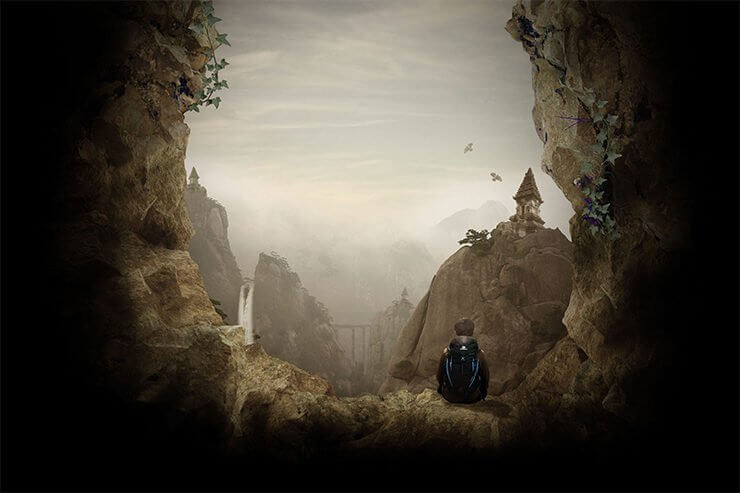
Конечный результат
Оцените статью