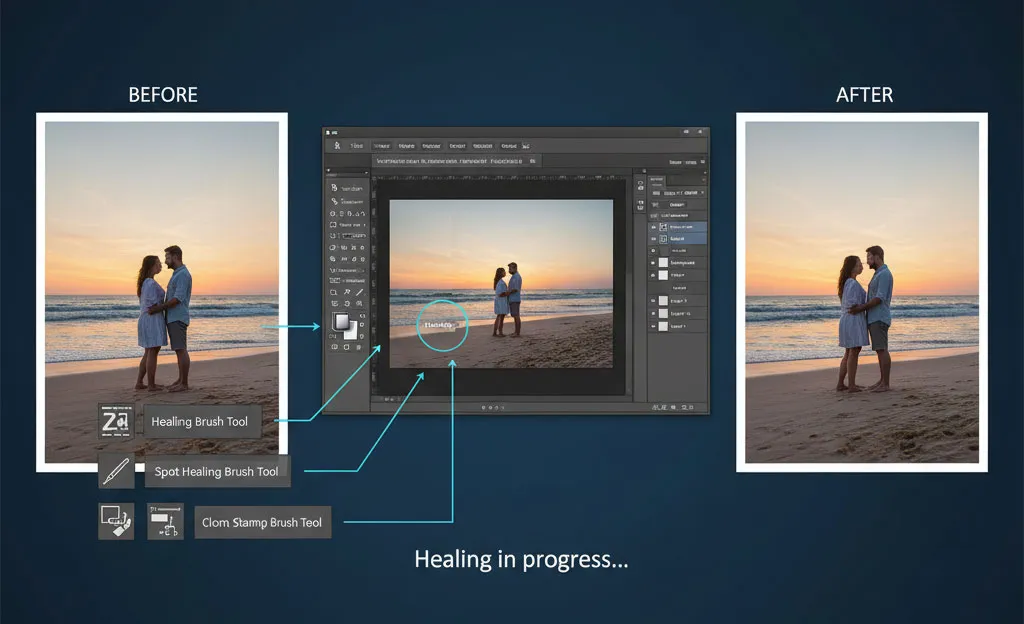
Вступление: знакомая боль каждого фотолюбителя
Представьте: вы достаёте из шкафа фотоальбом, сканируете любимый семейный снимок или разбираете архив из старого фотоаппарата — и на лучшей фотографии ярко-оранжевыми цифрами красуется «12. 08. 2003». Или молодожёны получают свадебные снимки и видят на части кадров уродливый timestamp, который испортил всю атмосферу момента. Или вы нашли детскую фотографию, которую хочется распечатать и повесить на стену, но назойливая дата всё портит.
Хорошая новость: убрать дату с фотографии в Фотошопе может даже начинающий пользователь. В этом руководстве вы найдёте 5 пошаговых методов — от мгновенной автоматической заливки до точечной ручной ретуши — которые подходят для любого типа фона и любой версии Adobe Photoshop.
Вы узнаете:
- какой метод выбрать для вашего конкретного снимка;
- как удалить штамп даты так, чтобы место не было заметно;
- какие бесплатные программы заменят Photoshop;
- как обработать сразу несколько фотографий (batch-режим).
Все инструкции проверены на практике и написаны понятным языком без лишних технических терминов.
1. Почему на фото появляется дата — и чем это мешает
Прежде чем приступить к удалению, полезно понять природу проблемы. Это поможет выбрать оптимальный метод ретуши и предотвратить появление подобных ситуаций в будущем.
Основные причины появления даты на снимке
Функция Date Stamp на цифровом фотоаппарате
Большинство компактных камер 1990-х — 2000-х годов имели встроенную функцию нанесения даты прямо на изображение. Она активировалась в меню и буквально «впечатывала» цифры в пиксели фотографии. Именно эту классическую оранжевую или красную дату чаще всего и нужно удалять при оцифровке старых снимков.
Функция Timestamp в современных смартфонах
Некоторые приложения-камеры для Android и iOS по умолчанию добавляют временной штамп. Особенно это характерно для специализированных приложений «под плёнку» или «ретро-камер», имитирующих старую эстетику.
Сканирование плёночных снимков
При оцифровке старых плёночных фотографий дата может появиться двумя путями: была «вбита» в плёнку на этапе съёмки (фотоаппараты с датастампером) или нанесена фотолабораторией на бумажный отпечаток при печати.
Водяные знаки и защитные метки
Иногда за «дату» принимают полупрозрачный водяной знак стока фотографий или фотографа. Такой тип надписи технически удаляется теми же методами, хотя требует больше усилий из-за прозрачности.
Таблица 1. Типы временны́х меток на фото и сложность их удаления
| Тип метки | Типичный цвет | Характер фона | Сложность удаления | Лучший метод |
|---|---|---|---|---|
| Цифровой штамп компактной камеры | Оранжевый, красный | Обычно в углу, любой | Низкая — средняя | Content-Aware Melt |
| Штамп на однородном фоне (небо, стена) | Любой | Однородный | Очень низкая | Content-Aware Melt |
| Штамп на текстурном фоне (трава, вода) | Любой | Текстурный | Средняя | Patch Tool / Healing Brush |
| Штамп на сложном фоне (люди, архитектура) | Любой | Детализированный | Высокая | Clone Stamp / Generative Melt |
| Дата на скане плёнки (зернистость) | Белый, жёлтый | Зернистый | Высокая | Clone Stamp + Noise |
| Полупрозрачный водяной знак | Полупрозрачный | Любой | Очень высокая | Clone Stamp / Generative Melt |
2. Что понадобится: программы и инструменты
Главный инструмент — Adobe Photoshop, но это не единственный вариант. Рассмотрим полный спектр доступных решений.
Adobe Photoshop: версии и возможности
Для выполнения всех описанных в этой статье методов подходят следующие версии Photoshop:
- Adobe Photoshop CS5 (2010) — появился Content-Aware Melt, самый революционный инструмент для удаления объектов;
- Adobe Photoshop CS6 (2012) — улучшенный Content-Aware, расширенный Patch Tool;
- Adobe Photoshop CC 2015–2022 — все классические методы на пике совершенства;
- Adobe Photoshop CC 2023–2024 — добавлен Generative Melt на базе Adobe Firefly AI.
Таблица 2. Сравнение программ для удаления даты с фотографии
| Программа | Цена | Платформа | Сложность освоения | Content-Aware | AI-заливка | Пакетная обработка | Оценка |
|---|---|---|---|---|---|---|---|
| Adobe Photoshop CC | от 1 990 ₽/мес | Win / macOS | Средняя | ✅ Лучшая | ✅ Generative Melt | ✅ Actions + Batch | ⭐⭐⭐⭐⭐ |
| Adobe Lightroom Classic | от 790 ₽/мес | Win / macOS | Низкая | ✅ Healing | ✅ Remove (AI) | ✅ Пресеты | ⭐⭐⭐⭐ |
| Photopea | Бесплатно / 9$/мес Pro | Браузер | Средняя | ✅ Есть | ❌ Нет | ❌ Нет | ⭐⭐⭐⭐ |
| GIMP | Бесплатно | Win / macOS / Linux | Высокая | ✅ Prescribe Selection | ❌ Нет | ✅ Script-Fu | ⭐⭐⭐ |
| Snapseed | Бесплатно | iOS / Android | Очень низкая | ✅ Healing | ❌ Нет | ❌ Нет | ⭐⭐⭐⭐ |
| TouchRetouch | ~229 ₽ разово | iOS / Android | Очень низкая | ✅ Специализированная | ❌ Нет | ❌ Нет | ⭐⭐⭐⭐ |
| Luminar Neo | от 1 490 ₽/мес | Win / macOS | Низкая | ✅ Erase | ✅ GenErase AI | ❌ Ограниченно | ⭐⭐⭐⭐ |
| Cleanup.pictures | Freemium / от $5/мес | Браузер | Очень низкая | — | ✅ Только AI | ❌ Нет | ⭐⭐⭐ |
3. Способ 1: Content-Aware Melt (Заливка с учётом содержимого)
Для кого: начинающие и опытные пользователи.
Лучший фон: однородный или мелкотекстурный (небо, стена, песок, трава без крупных элементов).
Время выполнения: 1–3 минуты.
Версия Photoshop: CS5 и новее.
Content-Aware Melt — это, пожалуй, самая «магическая» функция Photoshop для удаления нежелательных объектов. Алгоритм анализирует пиксели, окружающие выделенную область, и автоматически «заполняет» её подходящим по цвету и текстуре содержимым.
Пошаговая инструкция
-
Откройте фотографию в Photoshop.
Используйте File → Open (Ctrl+O) или перетащите файл прямо на рабочую область. Рекомендация: сразу создайте дубликат слоя (Ctrl+J), чтобы работать на копии и сохранить оригинал. -
Выберите инструмент выделения.
Нажмите клавишу M для активации Rectangular Marquee Tool (Прямоугольная область). Для даты с изогнутым фоном иногда удобнее Lasso Tool (клавиша L). -
Выделите дату с небольшим запасом.
Обведите дату, захватив 5–10 пикселей чистого фона по всем сторонам. Небольшой «запас» критически важен — он даёт алгоритму «образцы» для восстановления. -
Откройте диалог Melt.
Нажмите Shift+F5 или перейдите в меню Edit → Melt. Откроется диалоговое окно заливки. -
Выберите Content-Aware.
В выпадающем списке «Contents» выберите «Content-Aware». Убедитесь, что опция «Color Adaptation» включена — она улучшает подбор цвета. Нажмите OK. -
Оцените результат и снимите выделение.
Нажмите Ctrl+D для снятия выделения. Оцените результат при 100% масштабе (клавиша 1 на цифровой клавиатуре или View → Actual Pixels). -
При необходимости повторите операцию.
Если на месте даты видны артефакты или стыки — выделите проблемный участок и повторите Melt → Content-Aware. Обычно 2–3 повтора дают идеальный результат. -
Сохраните результат.
File → Save As (Shift+Ctrl+S). Выберите формат JPEG (для фотографий) с качеством 10–12, или TIFF для максимального качества.
Плюсы и минусы метода
| ✅ Плюсы | ❌ Минусы |
|---|---|
| Очень быстро — 1 минута | Плохо работает на сложном фоне |
| Минимум навыков | Могут появляться артефакты-«стыки» |
| Отличный результат на однородном фоне | Иногда требует нескольких повторений |
| Встроен в любую версию PS с CS5 | Не работает в очень старых версиях (CS4 и ниже) |
Типичные ошибки и как их исправить
- Ошибка: выделение сделано «впритык» к дате — алгоритму не хватает «образца» окружающего фона. Решение: увеличьте запас выделения до 10–15 пикселей.
- Ошибка: видны горизонтальные или вертикальные «полосы» на месте удалённой даты. Решение: попробуйте выделить только часть надписи и применить Melt несколько раз.
- Ошибка: цвет восстановленного участка отличается от окружения. Решение: включите опцию Color Adaptation в настройках Melt или скорректируйте цвет с помощью Hue/Saturation.
4. Способ 2: Patch Tool (Инструмент «Заплатка»)
Для кого: пользователи с базовыми навыками.
Лучший фон: текстурный и повторяющийся (трава, листья, вода, деревянная поверхность, ткань).
Время выполнения: 3–7 минут.
Версия Photoshop: CS и новее.
Patch Tool работает иначе, чем Content-Aware Melt: вы сами выбираете «донорский» участок фона, который программа использует для замены. Это даёт вам полный контроль над результатом и особенно хорошо работает там, где есть повторяющиеся элементы — трава, волны, кирпичная кладка.
Пошаговая инструкция
- Создайте дубликат слоя (Ctrl+J), чтобы работать недеструктивно.
- Выберите Patch Tool в панели инструментов (клавиша J, затем переключитесь на Patch Tool в меню или зажав J).
- В панели параметров вверху выберите режим «Content-Aware» для наилучшего результата (в CS6 и выше).
- Обведите дату, обрисовав её вручную как лассо.
- Не отпуская мышь, перетащите выделение на чистый участок фона, который похож на фон под датой. Программа автоматически применит «заплатку».
- Снимите выделение (Ctrl+D) и оцените результат.
- При необходимости используйте Healing Brush для доводки краёв.
Сравнение Content-Aware Melt и Patch Tool
| Параметр | Content-Aware Melt | Patch Tool |
|---|---|---|
| Контроль над источником | ❌ Автоматически | ✅ Вы выбираете источник |
| Скорость | ✅ Быстрее | 🟡 Немного медленнее |
| Однородный фон | ✅ Отлично | ✅ Отлично |
| Текстурный фон | 🟡 Удовлетворительно | ✅ Отлично |
| Сложный фон | ❌ Слабо | 🟡 Удовлетворительно |
| Требует навыков | ❌ Почти нет | 🟡 Минимальные |
5. Способ 3: Clone Stamp Tool (Штамп клонирования)
Для кого: пользователи с опытом работы в Photoshop.
Лучший фон: любой, в том числе очень сложный и детализированный.
Время выполнения: 10–30 минут.
Версия Photoshop: все версии.
Clone Stamp — это классический «дедовский» метод, который существовал задолго до Content-Aware Melt. Он требует больше времени и терпения, но даёт максимальный контроль над результатом. Профессиональные ретушёры используют именно его для сложных случаев, когда автоматика не справляется.
Принцип работы
Вы буквально «клонируете» (копируете) пиксели из одной части изображения в другую. Зажав Alt, вы указываете «источник» — точку, с которой программа будет брать пиксели. Затем кистью закрашиваете дату, и программа «рисует» скопированными пикселями.
Пошаговая инструкция
- Создайте новый пустой слой над фоновым (Ctrl+Shift+N). Включите в параметрах Clone Stamp опцию «Sample: All Layers» — так вы будете работать недеструктивно.
- Выберите Clone Stamp Tool (S).
- Настройте кисть: жёсткость 0–20% (мягкая кисть даёт плавные переходы), размер чуть меньше высоты цифр даты, непрозрачность 80–100%.
- Зажмите Alt и кликните на чистом участке фона рядом с датой — это установит «источник» клонирования. Источник должен быть максимально похож на фон под датой по цвету, яркости и текстуре.
- Отпустите Alt и закрасьте часть даты. Наблюдайте за перекрёстием: оно показывает, откуда берутся пиксели. Периодически меняйте источник (Alt+клик), чтобы избежать заметных «повторений» текстуры.
- Работайте маленькими участками, часто меняя источник клонирования.
- Проверяйте результат при 100% и 200% масштабе.
Профессиональные хитрости
- Режим Aligned: включите его, если хотите, чтобы источник «двигался» вместе с вашей кистью — удобно для равномерных текстур.
- Снижайте непрозрачность: при 60–70% непрозрачности Clone Stamp создаёт более мягкие, незаметные переходы.
- Работайте «слоями»: сделайте несколько проходов с разными источниками — первый проход убирает основной цвет даты, второй — добавляет текстуру.
- Используйте историю: окно History (Window → History) позволяет отменить последние 50 шагов.
Практический кейс: дата на сложном пейзаже
Представьте фотографию леса, где дата «30. 06. 1998» расположена частично на дереве, частично на небе. Content-Aware Melt создаст видимые артефакты на стыке. Clone Stamp позволяет обработать каждую зону отдельно: небо клонируется из соседнего участка неба, кора дерева — из другого участка коры той же освещённости. Результат практически неотличим от оригинала.
6. Способ 4: Healing Brush и Spot Healing Brush
Для кого: пользователи с базовыми и средними навыками.
Лучший фон: средняя сложность, органические текстуры (кожа, природа).
Время выполнения: 5–15 минут.
Версия Photoshop: CS и новее (Spot Healing — CS2+).
В чём разница между двумя инструментами?
| Параметр | Healing Brush Tool | Spot Healing Brush Tool |
|---|---|---|
| Выбор источника | Вручную (Alt+клик) | Автоматически |
| Управление | Больше контроля | Проще в использовании |
| Смешивание | Умное смешивание цвета и текстуры | Умное смешивание, Content-Aware |
| Для чего лучше | Крупные объекты, точный контроль | Небольшие объекты, быстрая коррекция |
| Уровень навыков | Средний | Начальный |
Ключевое преимущество Healing Brush перед Clone Stamp
Healing Brush не просто копирует пиксели — он смешивает текстуру источника с цветом и яркостью целевой области. Это означает, что даже если вы взяли источник с немного другой освещённостью, инструмент автоматически адаптирует цвет. Clone Stamp копирует пиксели «как есть», без адаптации.
Пошаговая инструкция (Spot Healing Brush)
- Создайте новый пустой слой (Ctrl+Shift+N).
- Выберите Spot Healing Brush Tool (J).
- В панели параметров выберите тип «Content-Aware» (наилучший результат в CS6+).
- Включите опцию «Sample All Layers».
- Настройте размер кисти чуть больше высоты цифр.
- Прокрасьте дату одним или несколькими мазками. Программа автоматически восстановит фон.
- При необходимости повторите в проблемных местах.
7. Способ 5: Generative Melt — искусственный интеллект в действии
Для кого: все пользователи, включая абсолютных новичков.
Лучший фон: любой — это главное преимущество AI.
Время выполнения: 30 секунд — 2 минуты.
Версия Photoshop: CC 24.6 (2023) и новее. Требует подписки и интернета.
Generative Melt — это настоящая революция в ретуши фотографий. Функция использует нейросеть Adobe Firefly, обученную на миллионах изображений, чтобы «дорисовать» удалённый объект так, как будто его никогда не было. По сложным фонам Generative Melt обгоняет все предыдущие методы с огромным отрывом.
Пошаговая инструкция
- Откройте фото в Photoshop CC 2023/2024.
- Выберите любой инструмент выделения (Rectangular Marquee Tool, Lasso и др.).
- Выделите дату с небольшим запасом.
- На нижней панели рабочей области появится панель Contextual Task Bar с кнопкой «Generative Melt». Нажмите её. (Если панели нет: Edit → Generative Melt или кликните правой кнопкой по выделению).
- Важно: оставьте текстовое поле запроса пустым и нажмите «Assist». Пустой запрос означает «удали объект и восстанови фон» — это именно то, что нам нужно.
- Photoshop генерирует 3 варианта восстановления. Выберите лучший в панели Properties → Variations.
- Сохраните результат.
Почему Generative Melt так хорошо работает?
Классические алгоритмы (Content-Aware Melt, Healing Brush) работают только с имеющимися пикселями изображения — они перекомбинируют существующий фон. Generative Melt идёт дальше: нейросеть «понимает» контекст сцены и создаёт новые пиксели, которых в оригинале не было. Именно поэтому она справляется даже с теми случаями, где фон за датой полностью уникален.
8. Сравнение всех 5 способов: выберите подходящий
| Метод | Сложность | Скорость | Качество | Простой фон | Сложный фон | Версия PS | Рекомендуется для |
|---|---|---|---|---|---|---|---|
| Content-Aware Melt | ⭐ Низкая | 🚀 1 мин | 🟡 Хорошее | ✅ Отлично | ❌ Слабо | CS5+ | Начинающие, простой фон |
| Patch Tool | ⭐⭐ Средняя | ⚡ 3–7 мин | 🟢 Отличное | ✅ Отлично | 🟡 Удовл. | CS+ | Текстурные фоны |
| Clone Stamp | ⭐⭐⭐ Высокая | 🐢 10–30 мин | 🟢 Профессиональное | ✅ Отлично | ✅ Отлично | Все | Опытные, сложный фон |
| Healing Brush | ⭐⭐ Средняя | ⚡ 5–15 мин | 🟢 Отличное | ✅ Отлично | 🟡 Удовл. | CS+ | Органические текстуры |
| Generative Melt (AI) | ⭐ Очень низкая | 🚀🚀 30 сек | 🟢 Превосходное | ✅ Отлично | ✅ Отлично | CC 2023+ | Все, любой фон |
Алгоритм выбора метода
- Однородный фон (небо, стена) + новичок: Content-Aware Melt.
- Текстурный фон (трава, вода) + базовые навыки: Patch Tool.
- Любой сложный фон + опыт: Clone Stamp ± Healing Brush.
- Любой фон + хочу быстро и качественно: Generative Melt (Photoshop CC 2023+).
- Нет Photoshop / бесплатно: см. следующий раздел.
9. Как убрать дату с фото без Photoshop: топ-5 бесплатных способов
Не у каждого есть подписка Adobe Creative Cloud, и это нормально. Существуют отличные бесплатные альтернативы для удаления даты с фотографии.
1. Photopea — бесплатный онлайн-Photoshop
Сайт: photopea.com
Платформа: браузер (Chrome, Firefox, Safari)
Преимущество: интерфейс практически идентичен Photoshop. Поддерживает Content-Aware Melt, Clone Stamp, Healing Brush. Работает с PSD, JPEG, PNG, TIFF.
Инструкция для Photopea:
- Откройте сайт photopea.com → File → Open.
- Выберите инструмент Rectangular Marquee Tool (M).
- Выделите дату.
- Edit → Melt → Content-Aware.
- Готово.
2. Snapseed — лучшее мобильное приложение
Платформа: iOS и Android (бесплатно)
Инструмент: «Точечное восстановление» (Healing)
Snapseed от Google — один из лучших мобильных фоторедакторов. Инструмент «Точечное восстановление» отлично справляется с удалением небольших элементов, включая даты. Просто нарисуйте пальцем по дате, и приложение восстановит фон.
3. GIMP — мощный бесплатный десктопный редактор
Сайт: gimp.org
Платформа: Windows, macOS, Linux (бесплатно)
Инструмент: Prescribe Selection (через плагин), Clone Tool, Healing Tool
GIMP требует привыкания к интерфейсу, но по возможностям сопоставим с Photoshop CS5. Для удаления даты используйте инструмент Prescribe Tool или, установив плагин Resynthesizer, получите аналог Content-Aware Melt.
4. Cleanup.pictures — AI онлайн бесплатно
Сайт: cleanup.pictures
Платформа: браузер
Преимущество: нейросеть, аналогичная Generative Melt. Без регистрации.
Загрузите фото, закрасьте дату кистью — сервис восстановит фон за несколько секунд. Бесплатная версия ограничена разрешением до 720px; для полного разрешения нужна подписка.
5. TouchRetouch — специализированное мобильное приложение
Платформа: iOS и Android (~229 ₽ разово)
Специализация: удаление объектов с фотографий
TouchRetouch создан именно для удаления нежелательных объектов. Работает быстро, интуитивно понятен и даёт отличный результат даже на сложных фонах. Техническое решение для мобильного пользователя.
10. Типичные ошибки при удалении даты и как их избежать
Даже опытные пользователи иногда допускают промахи, которые портят результат. Вот семь наиболее распространённых ошибок и способы их предотвратить.
-
Работа без резервной копии оригинала.
Всегда сохраняйте оригинальный файл перед началом редактирования. Лучше всего сразу создать дубликат слоя в Photoshop (Ctrl+J) и работать на копии. Оригинальный слой Background держите заблокированным. -
Слишком маленькое выделение при Content-Aware Melt.
Если выделение «впритык» к дате — алгоритму не хватает образцов окружающего фона. Добавляйте запас 5–15 пикселей. Чем больше запас — тем лучше результат. -
Сохранение в JPEG без проверки качества.
JPEG — формат с потерями: каждое пересохранение снижает качество. Работайте в TIFF или PSD и конвертируйте в JPEG только в самом конце, один раз. -
Использование Clone Stamp с одним источником на большой площади.
Это создаёт заметные «повторяющиеся паттерны» — опытный глаз сразу увидит ретушь. Постоянно меняйте источник, нажимая Alt+клик на новых участках. -
Игнорирование зернистости (шума) при работе со сканами плёнки.
После ретуши чистый участок будет выделяться на шумном фоне. Добавьте шум на восстановленную область через Filter → Noise → Add Noise (параметры подбирайте по окружению). -
Оценка результата в неправильном масштабе.
Смотрите на результат при 100% масштабе (View → Actual Pixels). Мелкие дефекты, незаметные в уменьшенном виде, станут очевидны при печати или зуме. -
Спешка и отказ от финальной проверки.
Перед сохранением выключите и включите видимость слоя с ретушью несколько раз, сравнивая «до» и «после». Часто именно так замечают оставшиеся артефакты.
Чек-лист финальной проверки
| Пункт проверки | Как проверить | Статус |
|---|---|---|
| Дата полностью удалена | 100% масштаб, обход всей области | ☐ |
| Нет видимых артефактов/стыков | 200% масштаб | ☐ |
| Цвет совпадает с окружением | Пипетка Eye Dropper | ☐ |
| Текстура/зернистость соответствует | Визуальное сравнение | ☐ |
| Оригинал сохранён | Проверить папку | ☐ |
| Итоговый файл сохранён с нужным качеством | File → Save As → настройки | ☐ |
11. Советы профессионального ретушёра
Мы собрали практические советы от ретушёров с многолетним опытом работы с Photoshop. Эти хитрости сделают вашу работу быстрее и результат — качественнее.
Совет 1: Всегда работайте на отдельном слое
Никогда не ретушируйте оригинальный слой Background. Создавайте новый пустой слой и включайте в параметрах инструмента «Sample All Layers». Это даёт возможность в любой момент удалить слой ретуши и начать заново, сохранив оригинал нетронутым.
Совет 2: Используйте зум для точной работы
При работе с мелкими деталями увеличьте масштаб до 200–300%. Клавиши Ctrl++ и Ctrl+- или колёсико мыши с зажатым Alt. Перемещайтесь по изображению с зажатым Пробел (временно активирует Hand Tool).
Совет 3: Комбинируйте методы
Лучший результат часто достигается комбинацией инструментов: Content-Aware Melt убирает основной объём даты за секунды, а Clone Stamp или Healing Brush доводят края до идеала. Не ограничивайте себя одним методом.
Совет 4: Сохраняйте промежуточные версии
При работе со сложными снимками сохраняйте PSD-файл на разных этапах работы (после Content-Aware, после Clone Stamp и т.д.). Это позволит откатиться к любому промежуточному состоянию.
Совет 5: Оценивайте результат на свежий взгляд
Посмотрите на обработанное фото через 10–15 минут, отвлёкшись на другое дело. Глаз «замыливается» в процессе работы, и вы можете не замечать очевидных дефектов. Свежий взгляд сразу их выявит.
12. Отзывы пользователей: реальный опыт удаления дат
«Сканировала старые семейные снимки из 90-х — на каждом яркая оранжевая дата. Сначала думала, что придётся смириться. Попробовала Content-Aware Melt по этой инструкции — результат за 2 минуты превзошёл все ожидания! Небо и стены восстановились идеально. Труднее пришлось со снимками, где дата была на лицах — там использовала Healing Brush.»
«Снимал свадьбу и забыл отключить датастамп на одной из камер. Из 400 фотографий около 80 оказались с датой. Записал экшн с Content-Aware Melt, применил через Batch — всё обработал за 40 минут. Генерируемые AI варианты в новом CC 2024 вообще фантастика: даже снимки со сложным фоном получились идеально.»
«Не работала с Photoshop раньше вообще. По этой пошаговой инструкции справилась с первого раза. Убрала дату с детских фотографий — теперь распечатаю и повешу на стену. Clone Stamp оказался сложнее, чем думала, но Content-Aware справился на ура.»
«Занимаюсь реставрацией старых фотографий для клиентов. На плёночных снимках дата чаще всего белая на тёмном фоне — это самый сложный случай. Clone Stamp с аккуратным подбором источника справляется отлично. Клиенты всегда довольны — ни разу не заметили следов ретуши.»
«Попробовала сначала бесплатный Photopea — всё работает почти как настоящий Photoshop, хвалю. Но когда взяла подписку на Adobe CC — поняла, что разница всё-таки ощутима. Особенно Generative Melt — это просто магия. Рекомендую.»
13. Часто задаваемые вопросы (FAQ)
Можно ли убрать дату с фотографии бесплатно?
Да. Для бесплатного удаления даты подойдут онлайн-редактор Photopea (аналог Photoshop в браузере), мобильное приложение Snapseed, десктопная программа GIMP, а также AI-сервис Cleanup.pictures. Все эти инструменты не требуют оплаты для базовых операций. Результат может быть чуть менее точным, чем в Photoshop, но для большинства задач вполне достаточным.
Какой способ удаления даты в Фотошопе самый быстрый?
Самый быстрый способ — Generative Melt (AI-заливка) в Photoshop CC 2023 и новее: выделите дату, нажмите кнопку Generative Melt, оставьте поле запроса пустым и нажмите Assist. AI восстановит фон за 5–30 секунд. Для старых версий без AI — Content-Aware Melt (Edit → Melt → Content-Aware): занимает около 1 минуты на простом фоне.
Работает ли Content-Aware Melt на сложном фоне?
Content-Aware Melt хорошо справляется с однородными и мелкотекстурными фонами (небо, песок, трава). На сложных фонах — архитектура, люди, детализированные объекты — результат может быть неаккуратным с заметными артефактами. В таких случаях используйте Patch Tool, Clone Stamp или Healing Brush для ручной коррекции. В Photoshop CC 2023+ Generative Melt даёт превосходный результат даже на самых сложных фонах.
Как убрать дату с фотографии на телефоне без компьютера?
На смартфоне используйте: Snapseed (инструмент «Точечное восстановление» — бесплатно для iOS/Android), TouchRetouch (специализированное приложение, ~229 ₽ разово), Adobe Photoshop Express (бесплатно, инструмент Healing). Все три дают хороший результат для небольших надписей с несложным фоном.
Можно ли вернуть дату на фото после удаления?
Если вы сохранили оригинальный файл или работали с копией — просто откройте исходник. Если перезаписали оригинал без резервной копии — визуально восстановить штамп даты практически невозможно. Однако EXIF-данные о времени съёмки при этом сохраняются в метаданных файла — их можно просмотреть через свойства файла или специальные программы (EXIF Viewer, digiKam и др.).
Какая версия Photoshop нужна для Generative Melt?
Функция Generative Melt доступна начиная с Adobe Photoshop CC версии 24.6 (обновление 2023 года). Для работы требуется активная подписка Adobe Creative Cloud и подключение к интернету — функция использует облачные серверы Adobe Firefly. В офлайн-режиме Generative Melt недоступна.
Как удалить дату сразу с нескольких фотографий (пакетная обработка)?
Для пакетного удаления в Photoshop: запишите экшн (Window → Actions → Dear Action), выполните все шаги удаления на одном фото, остановите запись. Затем примените через File → Automate → Batch, указав папку с фотографиями. Условие: дата должна быть в одном месте на всех снимках и фон — примерно одинаковым. Для разнородных снимков придётся обрабатывать вручную.
Ухудшается ли качество фотографии при удалении даты?
При правильном подходе — нет. Работайте в TIFF или PSD, а не в JPEG: каждое пересохранение JPEG снижает качество. Используйте недеструктивные методы — работайте на отдельных слоях, не трогая оригинальный слой Background. Итоговое сохранение выполняйте с максимальным качеством (Quality 12 для JPEG или в TIFF без сжатия).
Убирает ли Adobe Lightroom дату с фотографии?
Adobe Lightroom Classic с версии 11.0 имеет инструмент Healing (Восстановление), который умеет закрашивать небольшие объекты на фото, в том числе штамп даты. В Lightroom также доступен инструмент Remove (Удалить) на основе AI, аналогичный Generative Melt в Photoshop. Однако для сложных случаев и большой точности Photoshop даёт более контролируемый результат.
Сколько времени занимает удаление даты в Фотошопе?
Это зависит от метода и сложности фона: Content-Aware Melt на простом фоне — 1–2 минуты; Patch Tool или Healing Brush на среднем фоне — 3–7 минут; Clone Stamp на сложном детализированном фоне — 10–30 минут; AI Generative Melt на любом фоне — 30 секунд–2 минуты. Опыт работы с программой также существенно влияет на скорость.
Заключение: какой метод выбрать именно вам
Удалить дату с фотографии в Photoshop — задача, с которой справится даже новичок. Ключ к успеху — правильный выбор инструмента под конкретную ситуацию:
- Если фон простой и однородный — Content-Aware Melt справится за минуту.
- Если фон текстурный — Patch Tool даст профессиональный результат с минимальными усилиями.
- Если фон сложный и детализированный — Clone Stamp с терпением и аккуратностью даст идеальный итог.
- Если у вас Photoshop CC 2023+ — Generative Melt справится с любым фоном за 30 секунд.
- Если Photoshop недоступен — Photopea, Snapseed или Cleanup.pictures решат задачу бесплатно.
Главное правило: всегда работайте с копией, сохраняйте оригинал и оценивайте результат при 100% масштабе. Следуя этим принципам, вы получите чистую фотографию без следов ретуши.
Оцените статью


