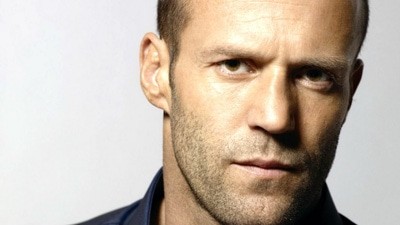
Наградить человека щетиной в Фотошоп легко, а вот как ее убрать? В этом уроке мы поговорим об этом.
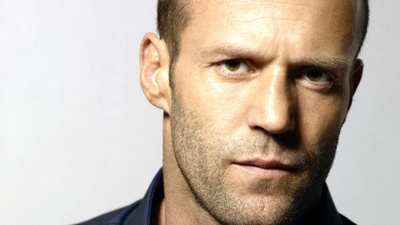
Для того, чтобы убрать щетину в Фотошоп, нам понадобится щетинистый человек.
Заходим в программу и сразу же создаем дубликат слоя - Ctrl+J. Идем в меню <wild>Filter-Blur-Surface blur</wild>Фильтр-размытие-размытие по поверхности и выставляем значения: радиус <wild>Radius</wild>Радиус - 30-40, порог <wild>Threshold</wild>Изогелия - 60-80. Все зависит от качества вашей фотографии и ее разрешения. Вот, примерно, что должно у нас получиться:

Выставляем <wild>Opacity</wild>Непрозрачность на 50-45%, создаем маску - на панели слоев жмем пункт <wild>Add vector mask</wild>Добавить векторную маску.
Теперь берем <wild>Brush Tool</wild>Кисть, выбрав черный цвет и мягкие края, и начинаем вести кистью по глазам, рту, ушам...вообщем удаляем не резкий вид.
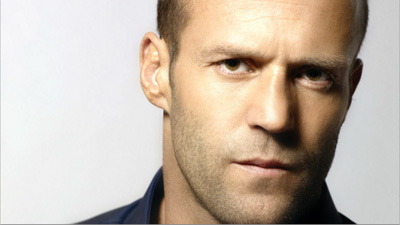
Уже получше, но борода осталась :)
Идем дальше. Снимаем галочку с видимости верхнего слоя и выделяем нижний слой - фон <wild>Background</wild>Задний план.
Опять берем кисть, но уже с непрозрачностью примерно 30-40% и нажимом 40-50%. Нажимаем кнопку Alt, чтобы взять цвет кожи, и проводим по оставшейся щетине кистью. Делаем все аккуратно, так как потом отменить действия будет нельзя.
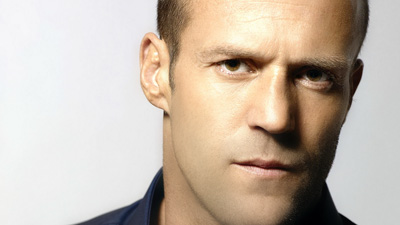
Когда обработка завершена, включаем верхний слой- и видим результат:

Но необходимо завершить наш урок - прибавить резкости изображению, так как мы с вами немного перестарались с фотографией и размыли фото. Итак, идем в меню <wild>Filter-Sharpen-Smart Sharpen</wild>Фильтр-Усиление резкости-Умная резкость и выставляем значения, которые позволят вашему исходному файлу стать шедевром :) У меня значения были такие: <wild>Amount</wild>Количество - 110%, <wild>Radius</wild>Радиус - 1px.
Оцените статью


