В одном из своих уроков мы уже рассказывали как создать при помощи фотокамеры размытый фон. Теперь настала очередь программы Adobe Photoshop. Сегодня мы научимся создавать размытый задний план на изображении в Фотошоп, а также установим в снимок дополнительно отдельный объект, но обо всем по порядку...
+Размытый задний план и отдельный объект на изображении
Сначала возьмём любое изображение для заднего плана. В данном случае использовалось фото с сюрреалистичным пейзажем.
Создадим дубликат слоя, чтобы случайно не испортить оригинальное изображение и применим к нему фильтр размытия.
+Дубликат слоя с применённым фильтром размытия
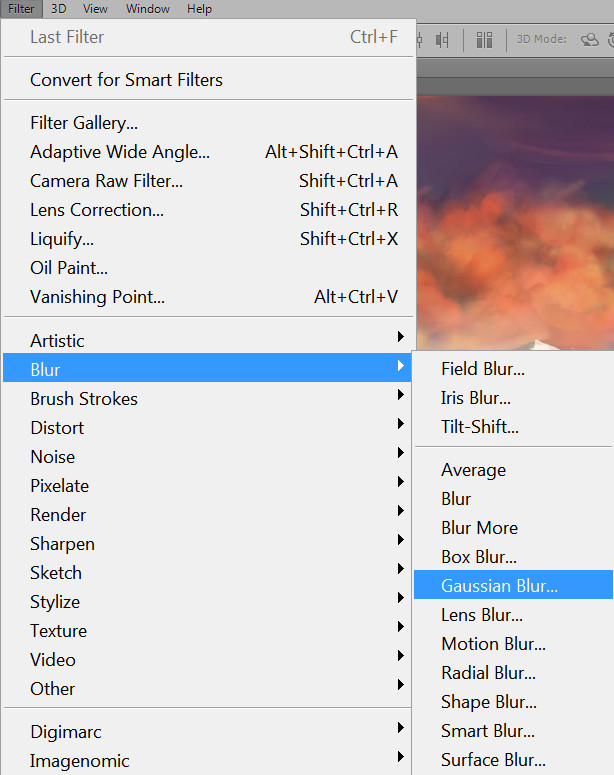
Все фильтры находятся вверху программы на панели инструментов. Здесь Вам необходимо выбрать пункт <wild>Filter-Blur-Gaussian Blur</wild>Фильтр-размытие-размытие по Гауссу, чтобы применить его и получить результат размытия.
+Выбор пункта Filter-Blur-Gaussian Blur
ⓘ
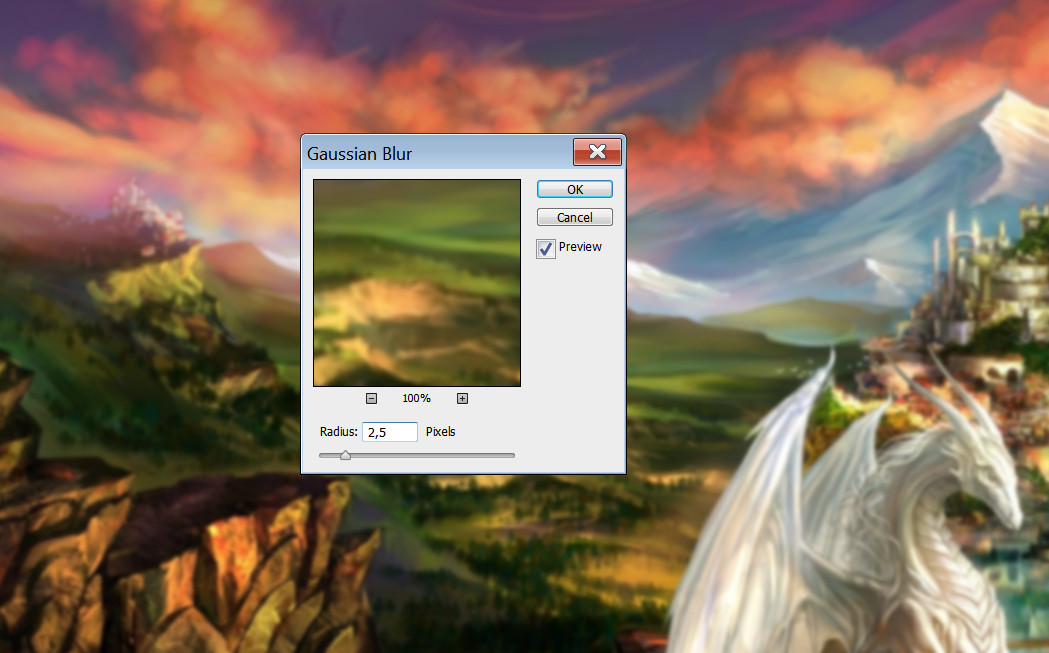
Чтобы пояснить - данный вид фильтра используется в большинстве случаев, так как является универсальным средством, а остальные мы разберём в других уроках для их сравнения. Неважно какой Вы выберете фильтр размытия - главное, чтобы задний план выглядел реалистично. Радиус можно установить в зависимости от разрешения фотографии.
+Радиус размытия подбирается под разрешение фотографии
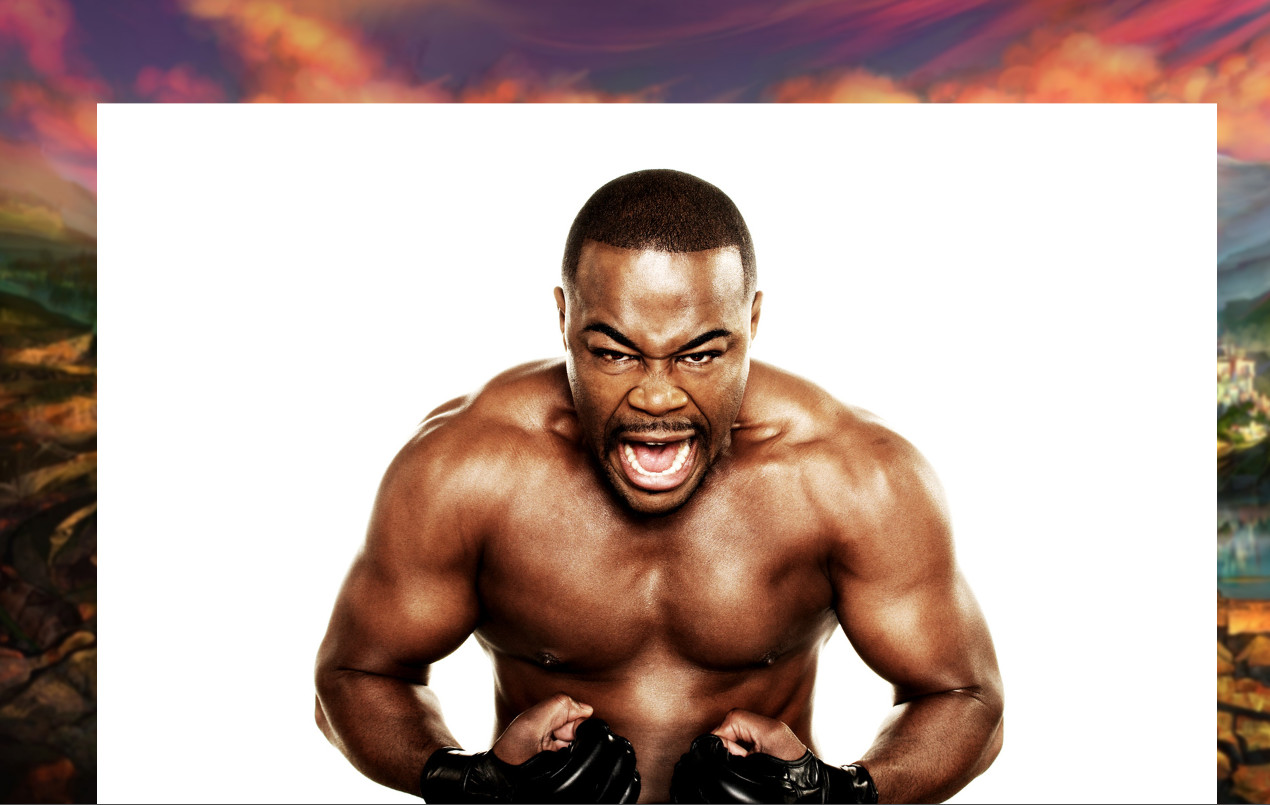
Давайте добавим на передний план человека (первое, что я нашёл у себя на компьютере - не судите строго).
+Добавляем человека на передний план
Чтобы убрать белый фон с данного снимка, можно воспользоваться инструментом <wild>Magic Wand Tool</wild>Волшебная палочка или создать маску в Фотошоп.
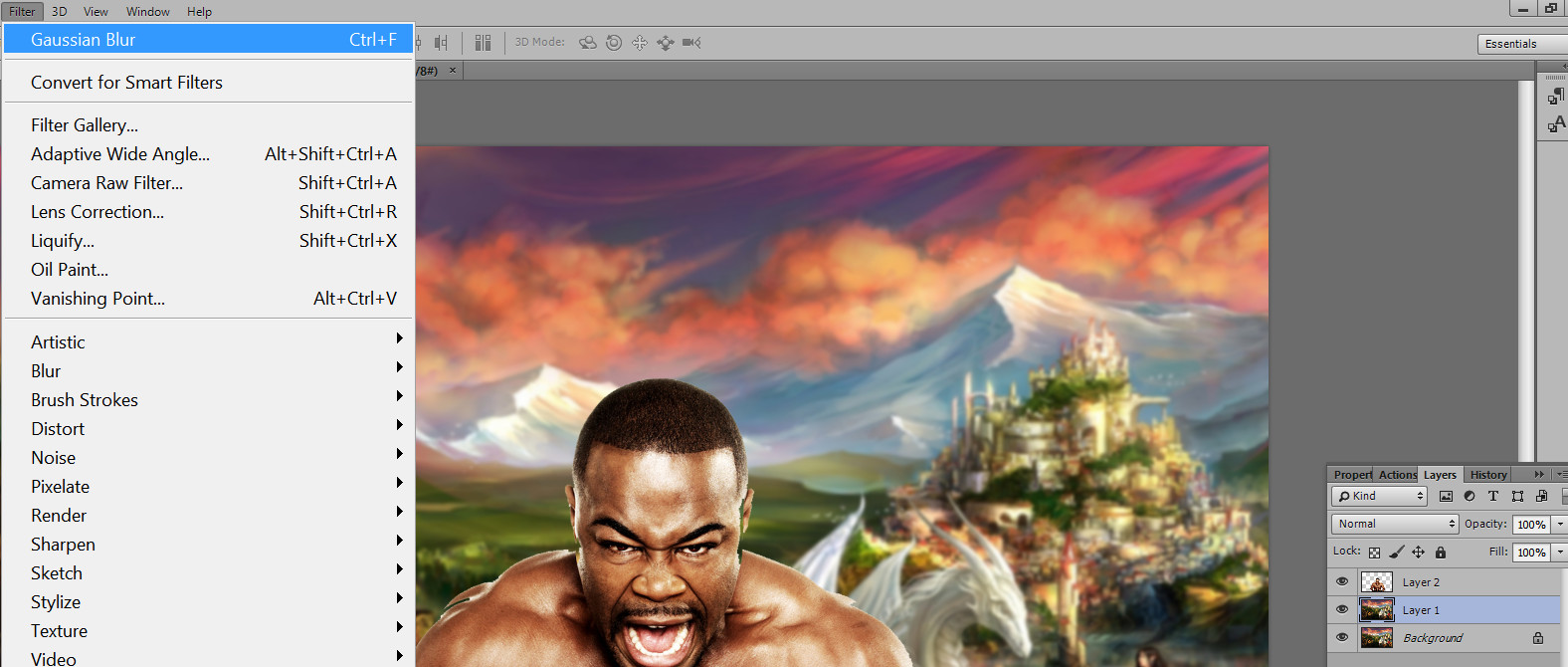
Вот таким незамысловатым способом нам удалось размыть фон и поставить на передний план человека.
+Результат: человек на переднем плане и размытый фон
Если Вам кажется, что действия фильтра недостаточно, то можете продублировать его при помощи горячих клавиш Ctrl+F.
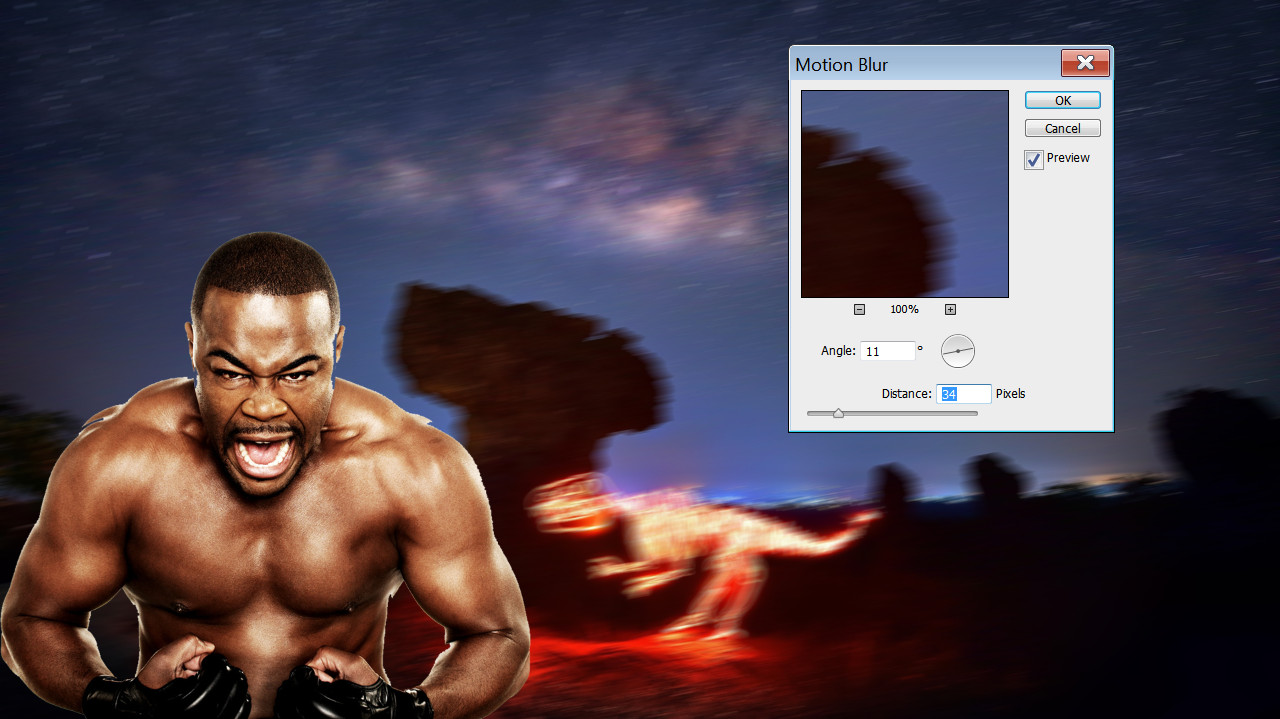
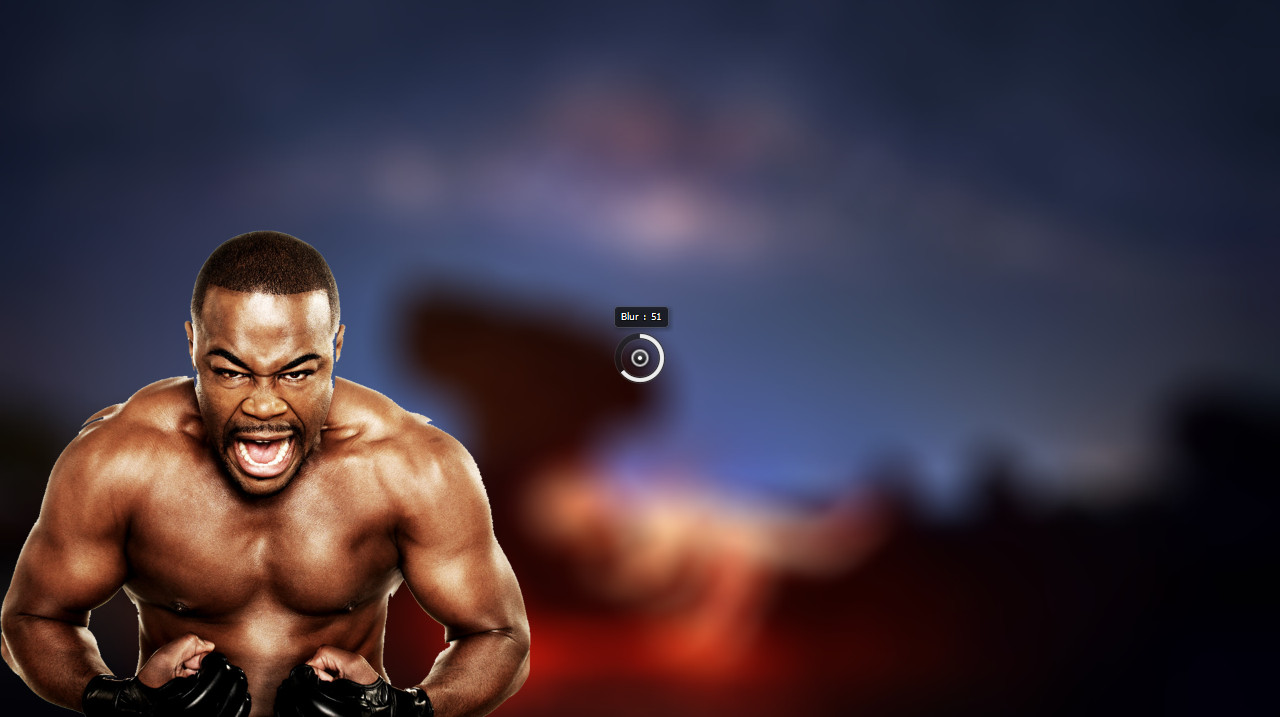
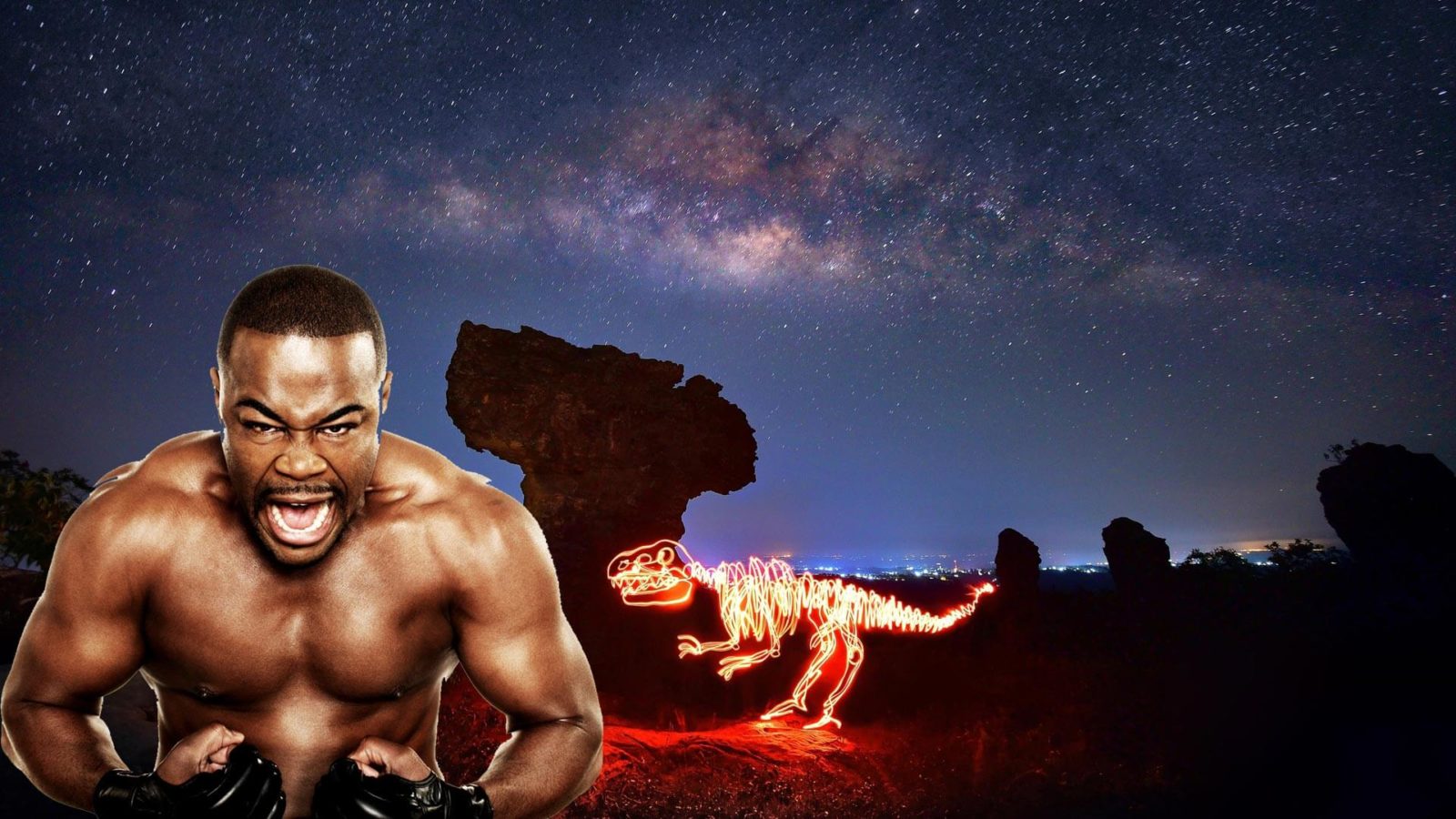
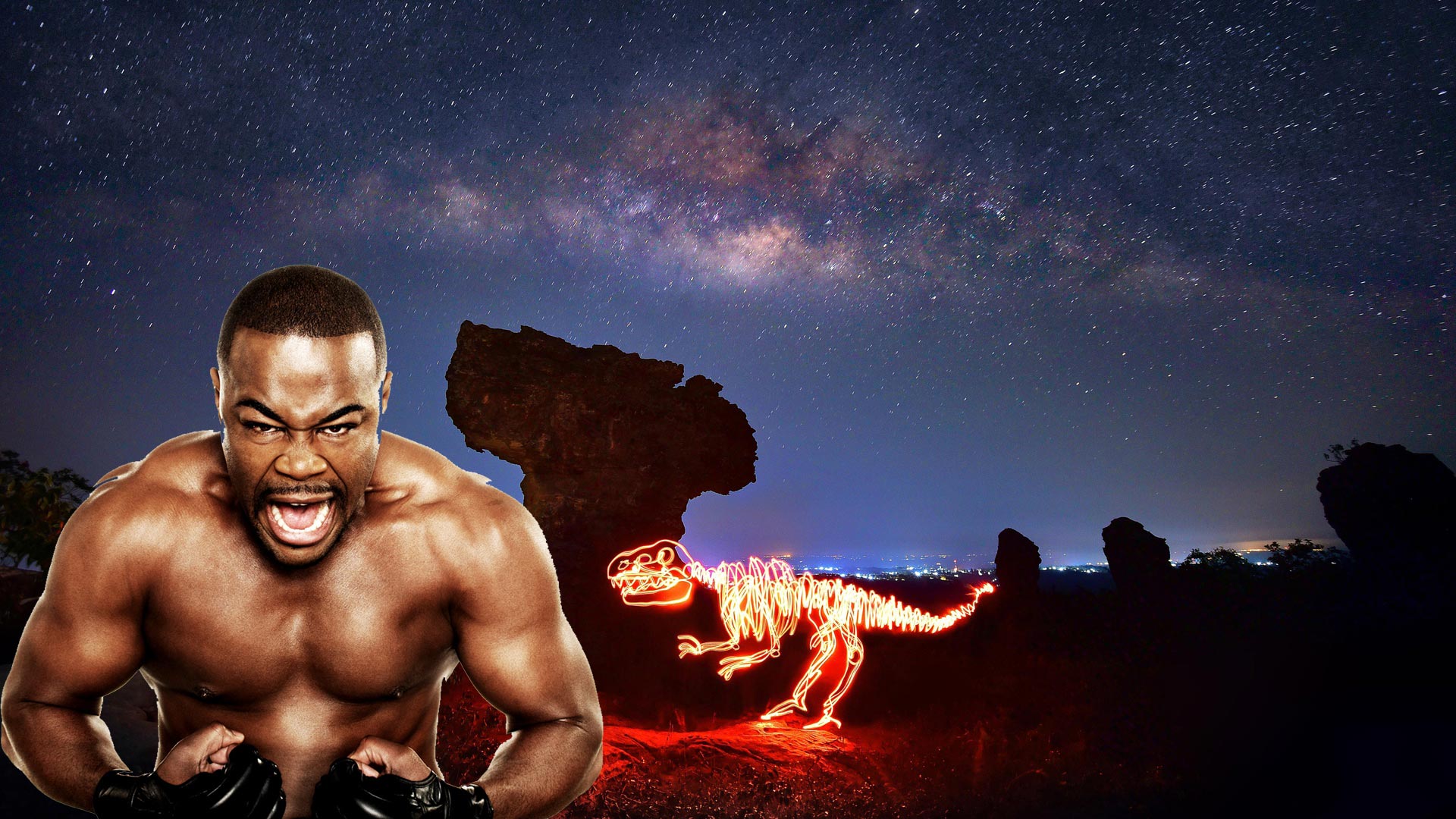
Теперь немного попробуем попрактиковаться на других фильтрах размытия, поэтому возьмём для примера иное фото.
В первом случае был использован фильтр <wild>Motion Blur</wild>Размытие в движении, а во втором - <wild>Field Blur</wild>Размытие поля.
✓
Итоги: экспериментируйте с фильтрами размытия, и Вы найдёте для себя подходящий.


 Теперь немного попробуем попрактиковаться на других фильтрах размытия, поэтому возьмём для примера иное фото.
В первом случае был использован фильтр <wild>Motion Blur</wild>Размытие в движении, а во втором - <wild>Field Blur</wild>Размытие поля.
Теперь немного попробуем попрактиковаться на других фильтрах размытия, поэтому возьмём для примера иное фото.
В первом случае был использован фильтр <wild>Motion Blur</wild>Размытие в движении, а во втором - <wild>Field Blur</wild>Размытие поля.