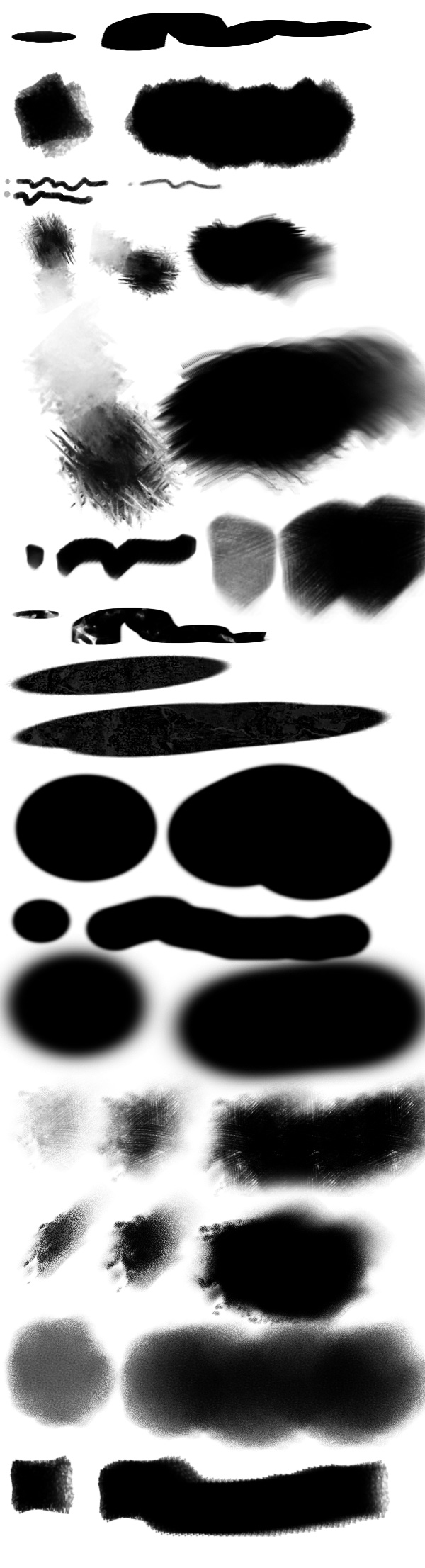
Кисти для Photoshop — это мощный инструмент, который превращает обычный графический редактор в настоящую цифровую мастерскую художника. В 2026 году более 78% профессиональных дизайнеров и фотографов используют специализированные наборы кистей для ускорения рабочего процесса и повышения качества финальных работ.
Если вы хотите создавать потрясающие коллажи, ретушировать фотографии или рисовать цифровые иллюстрации, вам просто необходимы качественные кисти. Именно они позволяют добавить текстуры, эффекты и декоративные элементы одним кликом, экономя часы ручной работы.
Типы кистей и их назначение
Существует огромное разнообразие кистей, каждая из которых решает конкретные задачи. Давайте разберем основные категории:
| Категория | Количество кистей | Основное применение | Размер набора |
|---|---|---|---|
| Кисти: маски | 65 | Создание масок и сложных выделений | 127.2 Мб |
| Кисти: плазма | 14 | Эффекты энергии и света | 18.22 Мб |
| Кисти: молнии | 65 | Добавление молний и электрических эффектов | 42.23 Мб |
| Кисти: брови | 80 | Ретушь портретов и макияж | 4.16 Мб |
| Кисти: декоративные рамки | 52 | Оформление фотографий и коллажей | 19.94 Мб |
| Кисти: абстрактные | 46 | Фоны и декоративные элементы | 13.95 Мб |
| Кисти: воздушные шарики | 21 | Праздничные дизайны и открытки | 1.93 Мб |
| Кисти: цветочные орнаменты | 54 | Свадебные приглашения и декор | 2.59 Мб |
| Кисти: снежинки | 62 | Зимние и новогодние дизайны | 534.29 Кб |
| Кисти: короны | 120 | Создание королевских и премиум-элементов | 63.03 Мб |
| Кисти: силуэты деревьев | 42 | Пейзажи и фоновые композиции | 1.96 Мб |
| Кисти: лучи | 84 | Световые эффекты и блики | 33.27 Мб |
| Кисти: волосы | 28 | Ретушь портретов и создание причесок | 574.04 Кб |
| Кисти: брызги краски | 20 | Арт-эффекты и креативные фоны | 927.94 Кб |
| Кисти: кляксы | 20 | Акварельные эффекты и текстуры | 647.54 Кб |
| Кисти: силуэты птиц | 65 | Природные композиции и фоны | 1.28 Мб |
| Кисти: ленты | 49 | Декоративные элементы и рамки | 931.83 Кб |
| Кисти: женские глаза | 20 | Ретушь и макияж глаз | 29.2 Мб |
| Кисти: ресницы | 42 | Усиление выразительности глаз | 2.93 Мб |
| Кисти: брызги крови | 20 | Хоррор-эффекты и тематические дизайны | 6.75 Мб |
| Кисти: дым | 36 | Атмосферные эффекты | 27.97 Мб |
| Кисти: облака | 15 | Небо и атмосферные фоны | 10.77 Мб |
| Кисти: брызги воды | 15 | Водные эффекты и свежесть | 23.25 Мб |
| Кисти: сердечки | 20 | Романтические дизайны | 7.69 Мб |
| Кисти: блики и звезды | 15 | Световые акценты | 34.44 Мб |
| Кисти: крылья ангела | 32 | Фэнтези и сказочные композиции | 8.51 Мб |
| Кисти: огонь | 20 | Пламя и огненные эффекты | 29.55 Мб |
Как установить кисти в Photoshop 2025-2026: пошаговая инструкция
Установка кистей в Adobe Photoshop — процесс простой и занимает не более минуты. Существует три основных способа загрузки новых кистей в программу.
Способ 1: Автоматическая установка (самый быстрый)
- Скачайте набор кистей в формате .abr
- Закройте Photoshop, если он открыт
- Дважды кликните по файлу .abr
- Кисти автоматически загрузятся в программу
- Откройте Photoshop и проверьте панель кистей
Способ 2: Через меню импорта
- Откройте Adobe Photoshop
- Выберите инструмент "Кисть" (горячая клавиша B)
- На верхней панели найдите иконку настроек кистей
- Кликните по трем горизонтальным полоскам (меню)
- Выберите пункт "Импорт кистей"
- Найдите файл .abr на компьютере
- Нажмите "Открыть"
- Кисти появятся в вашем списке наборов
Способ 3: Ручная установка через папку программы
- Скачайте и распакуйте архив с кистями
- Найдите папку установки Photoshop:
- Windows: C:\Program Files\Adobe\Adobe Photoshop 2026\Presets\Brushes
- macOS: Applications/Adobe Photoshop 2026/Presets/Brushes
- Скопируйте файлы .abr в эту папку
- Перезапустите Photoshop
Как создать свою кисть в Photoshop с нуля
Создание собственной кисти — отличный способ получить уникальный инструмент, идеально подходящий под ваши задачи. Процесс занимает 5-10 минут.
Пошаговый алгоритм создания кисти:
- Создайте новый документ — Файл > Новый (Ctrl+N). Рекомендуемый размер: 500x500 пикселей, разрешение 300 dpi, цветовой режим RGB
- Нарисуйте форму кисти — используйте любой инструмент рисования на белом фоне. Черный цвет будет основным, оттенки серого создадут полупрозрачность
- Удалите фон — выделите созданную форму (Ctrl+клик по слою), инвертируйте выделение (Ctrl+Shift+I) и удалите белый фон (Delete)
- Сохраните как кисть — Редактирование > Определить кисть (Edit > Attend Brush Preset)
- Дайте название — введите понятное имя для вашей кисти
- Настройте параметры — откройте панель кистей (F5) и настройте жесткость, динамику, рассеивание
- Сохраните набор — в меню панели кистей выберите "Сохранить кисти" и укажите место сохранения
| Параметр | Значение | Влияние на результат |
|---|---|---|
| Размер кисти | 1-5000 пикс | Определяет толщину мазка |
| Жесткость | 0-100% | Четкость краев кисти |
| Интервалы | 1-1000% | Плотность отпечатков при рисовании |
| Угол | 0-360° | Поворот формы кисти |
| Форма | Круглая/Овальная | Геометрия отпечатка |
Настройки кисти в Photoshop: подробный обзор параметров
Грамотная настройка кисти позволяет добиться профессиональных результатов. Разберем основные параметры и их влияние на итоговое изображение.
Основные параметры кисти:
Жесткость (Hardness) — определяет четкость краев кисти. Значение 0% создает мягкие, размытые края, 100% — четкие и резкие. Для ретуши кожи используйте 20-40%, для графики — 80-100%.
Непрозрачность (Opacity) — контролирует прозрачность мазка. 100% — полностью непрозрачный, 50% — полупрозрачный. Идеально для создания слоев и наложений.
Нажим (Flow) — определяет скорость "подачи краски". Низкие значения (10-30%) позволяют создавать плавные переходы и мягкие тени.
| Параметр | Рекомендуемые значения | Применение |
|---|---|---|
| Жесткость | 0-30% | Ретушь портретов, мягкие тени |
| Жесткость | 50-70% | Общая ретушь, средние переходы |
| Жесткость | 80-100% | Графика, четкие линии, текст |
| Непрозрачность | 20-40% | Многослойная работа, тонирование |
| Непрозрачность | 60-80% | Основная работа, средняя плотность |
| Непрозрачность | 90-100% | Финальные штрихи, акценты |
| Нажим | 10-30% | Плавные градиенты, растушевка |
| Нажим | 50-70% | Стандартная работа |
| Нажим | 80-100% | Насыщенные цвета, плотное покрытие |
Динамика формы и рассеивание
Динамика формы (Shape Dynamics) — позволяет изменять размер, угол и форму кисти в процессе рисования. Включает параметры:
- Колебание размера — случайное изменение толщины
- Минимальный диаметр — нижняя граница размера
- Колебание угла — случайный поворот кисти
- Колебание формы — изменение округлости
Рассеивание (Scattering) — разбрасывает отпечатки кисти вокруг основной линии. Полезно для создания текстур, звезд, пыли, брызг.
- Рассеивание — определяет расстояние от основной линии
- Количество — сколько отпечатков на один мазок
- Колебание количества — случайное изменение плотности
Сравнение кистей Photoshop с альтернативами
Photoshop — не единственная программа с инструментом кистей. Сравним его с популярными альтернативами:
| Параметр | Adobe Photoshop | Procreate | Clip Studio Paint | GIMP |
|---|---|---|---|---|
| Платформа | Windows, macOS | iPad (iOS) | Windows, macOS, iPad, Android | Windows, macOS, Linux |
| Цена | Подписка от $20.99/мес | $12.99 разово | Бесплатно/от $21.99 | Бесплатно |
| Количество кистей | Тысячи бесплатных наборов | Сотни встроенных + магазин | Тысячи, сильное комьюнити | Сотни, меньше выбор |
| Простота установки | Очень просто | Просто через магазин | Средне | Просто |
| Качество кистей | Профессиональное | Высокое | Профессиональное | Среднее |
| Совместимость | Формат .abr | Собственный формат | Собственный формат | Формат .abr (частично) |
| Для новичков | Сложно | Очень просто | Средне | Средне |
| Для профессионалов | Идеально | Хорошо | Идеально | Ограниченно |
Топ наборов кистей для скачивания в 2026 году
Собрали для вас лучшие бесплатные наборы кистей, проверенные профессионалами. Каждый набор уникален и решает конкретные задачи.
Природные элементы и пейзажи
Кисти: силуэты деревьев (42 кисти, 1.96 Мб) — идеальный набор для создания атмосферных пейзажей, фонов для коллажей и оформления социальных сетей. Содержит разнообразные породы деревьев в разных ракурсах.
Кисти: облака (15 кистей, 10.77 Мб) — реалистичные облака высокого разрешения для создания неба, фонов и атмосферных эффектов. Отлично подходят для рекламных баннеров и постеров.
Кисти: силуэты птиц (65 кистей, 1.28 Мб) — стайки птиц для добавления динамики в композиции. Используются в свадебной полиграфии, открытках и веб-дизайне.
Спецэффекты и свет
Кисти: молнии (65 кистей, 42.23 Мб) — мощные молнии различных форм для создания драматичных сцен, постеров фильмов и игровых интерфейсов. Высокое детализация до 3000 пикселей.
Кисти: лучи (84 кисти, 33.27 Мб) — световые лучи и блики для добавления объема и атмосферы. Незаменимы для обработки фотографий и создания кинематографических эффектов.
Кисти: огонь (20 кистей, 29.55 Мб) — реалистичное пламя для фэнтези-артов, игровых концептов и тематических дизайнов. Включает как крупные языки пламени, так и мелкие искры.
Кисти: дым (36 кистей, 27.97 Мб) — разнообразные дымовые эффекты для создания мистической атмосферы, фонов для хоррор-проектов и музыкальных обложек.
Декоративные элементы
Кисти: декоративные рамки (52 кисти, 19.94 Мб) — изысканные рамки в винтажном и современном стилях. Идеальны для оформления фотографий, сертификатов и приглашений.
Кисти: цветочные орнаменты (54 кисти, 2.59 Мб) — элегантные цветочные узоры для свадебной полиграфии, поздравительных открыток и женственных дизайнов.
Кисти: короны (120 кистей, 63.03 Мб) — королевские короны различных стилей от средневековых до современных. Используются в брендинге, логотипах и премиум-дизайнах.
Кисти: крылья ангела (32 кисти, 8.51 Мб) — ангельские крылья для фэнтези-иллюстраций, тематических фотосессий и сказочных композиций.
Ретушь и портреты
Кисти: брови (80 кистей, 4.16 Мб) — разнообразные формы бровей для ретуши портретов. Содержат как натуральные, так и стилизованные варианты.
Кисти: волосы (28 кистей, 574.04 Кб) — пряди волос для дорисовки и усиления причесок. Незаменимы для профессиональной ретуши.
Кисти: женские глаза (20 кистей, 29.2 Мб) — детализированные глаза для коллажей и креативной ретуши. Высокое разрешение позволяет использовать в крупных проектах.
Кисти: ресницы (42 кисти, 2.93 Мб) — натуральные и накладные ресницы для усиления выразительности взгляда в портретной ретуши.
Абстрактные и креативные эффекты
Кисти: плазма (14 кистей, 18.22 Мб) — энергетические эффекты для sci-fi проектов, игровых интерфейсов и футуристических дизайнов.
Кисти: абстрактные (46 кистей, 13.95 Мб) — геометрические и органические формы для современных дизайнов, фонов и абстрактных иллюстраций.
Кисти: брызги краски (20 кистей, 927.94 Кб) — реалистичные брызги для арт-проектов, креативных фонов и музыкальных обложек.
Кисти: кляксы (20 кистей, 647.54 Кб) — акварельные кляксы для создания художественных эффектов и текстур.
Кисти: брызги крови (20 кистей, 6.75 Мб) — реалистичные кровавые брызги для хоррор-проектов, тематических постеров и игровых концептов.
Праздничные и сезонные
Кисти: снежинки (62 кисти, 534.29 Кб) — разнообразные снежинки для зимних и новогодних дизайнов. От классических до стилизованных.
Кисти: воздушные шарики (21 кисть, 1.93 Мб) — праздничные шары для оформления дней рождения, свадеб и корпоративных мероприятий.
Кисти: сердечки (20 кистей, 7.69 Мб) — романтичные сердечки для валентинок, свадебных приглашений и любовных тематик.
Элементы и акценты
Кисти: ленты (49 кистей, 931.83 Кб) — декоративные ленты различных стилей для оформления подарков, рамок и композиций.
Кисти: брызги воды (15 кистей, 23.25 Мб) — водяные брызги для свежих, динамичных дизайнов и рекламных материалов.
Кисти: блики и звезды (15 кистей, 34.44 Мб) — световые акценты для добавления блеска и выразительности в проекты.
Кисти: маски (65 кистей, 127.2 Мб) — сложные формы для создания масок и нестандартных выделений. Незаменимы для коллажей и композитинга.
\u{201c}Качественные кисти — это как хороший набор инструментов у мастера. Они не сделают работу за вас, но сэкономят кучу времени и поднимут качество на новый уровень. Я использую кисти из этой коллекции ежедневно и не представляю работу без них.
\u{201c}Для ретуши портретов использую кисти для бровей, ресниц и волос постоянно. Это позволяет добиться естественного результата за минуты вместо часов ручной отрисовки. Рекомендую всем, кто занимается портретной ретушью.
\u{201c}Абстрактные кисти и декоративные рамки — мои фавориты. С ними можно быстро создать уникальный дизайн для лендинга или баннера. Клиенты всегда довольны результатом, а я трачу на проект в два раза меньше времени.
Частые вопросы о кистях для Photoshop
Вопрос 1: Как установить кисти в Photoshop 2026?
Самый простой способ — дважды кликнуть по файлу .abr. Photoshop автоматически загрузит кисти. Также можно использовать меню: Правка > Настройки > Импорт кистей.
Вопрос 2: Можно ли использовать кисти из Photoshop в других программах?
Формат .abr частично поддерживается в GIMP и некоторых других редакторах, но полная совместимость есть только с Adobe Photoshop. Procreate и Clip Studio Paint используют собственные форматы.
Вопрос 3: Почему мои кисти не отображаются после установки?
Попробуйте перезапустить Photoshop. Если это не помогло, проверьте правильность папки установки или используйте импорт через меню программы. Также убедитесь, что файл .abr не поврежден.
Вопрос 4: Как создать свою кисть в Photoshop?
Нарисуйте форму кисти на белом фоне, удалите фон, затем выберите Редактирование > Определить кисть. Дайте название и сохраните. Настройте параметры через панель кистей (F5).
Вопрос 5: Какой размер кисти оптимален для ретуши?
Для детальной ретуши используйте кисти 10-50 пикселей с низкой жесткостью (20-40%) и непрозрачностью 30-60%. Для больших областей увеличивайте размер до 200-500 пикселей.
Вопрос 6: Можно ли коммерчески использовать бесплатные кисти?
Зависит от лицензии конкретного набора. Большинство бесплатных кистей разрешены для коммерческого использования, но всегда проверяйте условия использования перед применением в клиентских проектах.
Вопрос 7: Как настроить давление пера для кисти?
Включите планшет в настройках Windows/macOS. В Photoshop откройте панель кистей (F5), включите 'Передача' и настройте кривую давления для управления непрозрачностью и размером.
Вопрос 8: Почему кисть рисует прерывистыми линиями?
Увеличьте параметр 'Интервалы' в настройках кисти до 1-5%. Это сделает мазки более плавными. Также проверьте производительность системы и обновите драйверы планшета.
Где скачать качественные кисти для Photoshop в 2026 году
Мы собрали для вас эксклюзивную коллекцию из более чем 1500 профессиональных кистей, разделенных на тематические наборы. Все кисти проверены на совместимость с Photoshop 2025-2026 и оптимизированы для быстрого скачивания.
Что вы получаете:
- Более 27 тематических наборов кистей
- Свыше 1500 уникальных кистей высокого разрешения
- Полная совместимость с Adobe Photoshop CC 2019-2026
- Мгновенное скачивание без регистрации
- Бесплатные обновления коллекции
- Подробные инструкции по установке
- Поддержка и помощь при возникновении вопросов
Не теряйте время на поиск кистей по всему интернету и риск скачать зараженные файлы. Получите проверенную коллекцию от профессионалов и начните создавать потрясающие дизайны уже сегодня.
20+ необычных кистей для Фотошопа514.4 MBОцените статью


