Что внутри: PSD-фотокнига «Зимняя история»
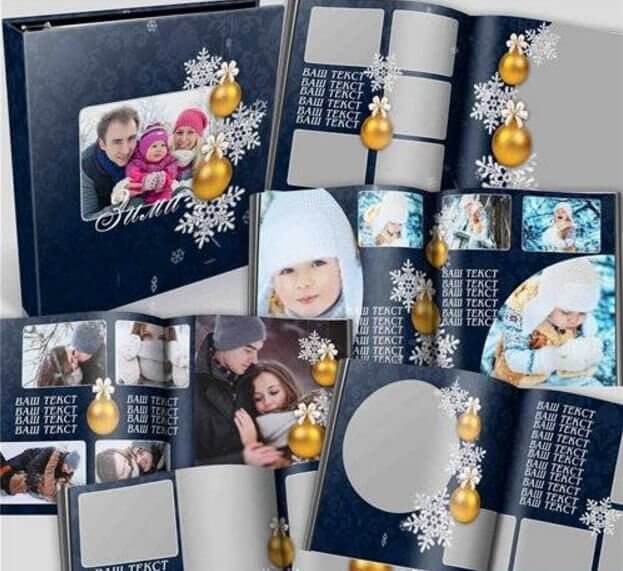
Фотокнига «Зимняя история» — это полноформатный PSD-проект для профессиональной подачи праздничной фотографии. В архиве два варианта размера: 8197x4134 пикселя и 7205x3602 пикселя, оба с разрешением 300 dpi. Файл весит 317 мегабайт — не из-за раздутых ассетов, а потому что каждый слой сохранён в полном разрешении с неразрушающими корректировками.
| Параметр | Большой формат | Стандартный формат |
|---|---|---|
| Размер в пикселях | 8197 x 4134 px | 7205 x 3602 px |
| Разрешение | 300 dpi | 300 dpi |
| Физический размер при 300 dpi | 69,4 x 35,0 см | 61,0 x 30,5 см |
| Размер файла | 317 МБ (архив целиком) | |
| Количество разворотов | 1 обложка + 7 двухстраничных разворотов | |
| Цветовой режим | RGB / 8 бит | |
| Слои | Смарт-объекты, редактируемый текст, корректирующие слои | |
Полная структура слоёв
- Обложка: фоновый градиент, снежный оверлей, текстовый слой заголовка, фото-заполнитель (Strange Object), декоративные рамки, корректирующий слой эффекта боке
- Разворот 1: зимний пейзаж-основа, два фото-заполнителя, текстовый блок для вступительной истории, узор снежинок
- Разворот 2: тёмная древесная текстура фона, три слота для фото, декоративные разделительные линии, поля для подписей
- Разворот 3: градиентное небо, центральное фото-герой, два боковых фотоблока, заголовок, лента с датой
- Разворот 4: фото на весь разворот, полупрозрачная текстовая панель, два акцентных фото в кругах
- Разворот 5: сеточная композиция — 4 равных фотоблока плюс текстовая область по центру, морозная рамка
- Разворот 6: панорамный разворот — одно широкое фото с верхней и нижней текстовыми полосами, снежные частицы
- Разворот 7: финальный разворот — крупное фото, подпись, ссылки на соцсети, полупрозрачный водяной знак-снежинка
Зимняя фотосъёмка: как получить идеальные исходники для фотокниги
Качество финальной фотокниги на 80% определяется качеством исходных снимков. Шаблон может скрыть мелкие огрехи, но не превратит нерезкий кадр в шедевр. Разберём ключевые технические приёмы зимней съёмки, которые обеспечат вам материал, достойный печати на 300 dpi.
Экспозиция в снегу: почему автомат ошибается
Экспонометр любой камеры калиброван под среднесерый (18%) тон. Снежный пейзаж отражает в 3-4 раза больше света, чем среднестатистическая сцена — камера видит белое и пытается сделать его серым, занижая экспозицию на 1,5-2 ступени. Результат: серый снег, проваленные тени, безжизненные кадры.
Решение — экспокоррекция +1,3…+2,0 EV при съёмке снежных сцен в приоритете диафрагмы. Лучший ориентир — гистограмма: правая граница должна подходить к краю, но не упираться в него. Небольшой зазор в 3-5% справа — страховка от пересвета. Проверяйте гистограмму каждого кадра, особенно при меняющемся освещении.
Баланс белого: холодный или естественный?
Автоматический баланс белого (AWB) в зимних условиях склонен к перекомпенсации: камера видит холодный свет и добавляет жёлтого, превращая голубоватый снег в грязно-бежевый. Для сохранения зимней атмосферы есть два подхода:
- Ручная установка 5500-6000K — сохраняет естественную прохладу сцены, не уходя в чрезмерную синеву. Идеально для солнечного дня
- Пользовательский баланс по снегу — снимите чистый снег без теней как эталон. Камера сделает снег нейтрально-белым, а небо уйдёт в глубокий синий. Подходит для голубого часа и пасмурных дней
- AWB + коррекция в RAW-конвертере — компромиссный вариант. Снимайте с эталонным серым кадром (серая карта или белый лист в кадре) для последующей пакетной коррекции
Снимайте в RAW — баланс белого применяется неразрушающе и свободно корректируется при проявке. Для JPEG это критичное решение «на месте».
Свет и тени на снегу: чтение текстур
Снег не однороден — при боковом утреннем или вечернем свете каждая снежинка отбрасывает микротень, создавая искрящуюся текстуру. Фронтальный свет (солнце за спиной) убивает эту текстуру — снег становится плоским белым листом. Золотой час (первые и последние 60 минут солнца) даёт тёплый контровой свет, подсвечивающий снежные кристаллы по краям.
Для фотокниги особенно ценны кадры с контрастом холодного и тёплого: оранжевый свет фонаря или окна на фоне синего снега. Снимайте такие сцены с экспозицией по светлому участку — фон уйдёт в глубокий синий, а световое пятно сохранит детали.
Пошаговый процесс редактирования
Работа с готовым PSD-шаблоном — это не shortcut, а фреймворк, который позволяет сосредоточиться на композиции и цвете, а не на структурном дизайне. Вот полная последовательность работы, которую я использую с этим шаблоном.
Шаг 1: Цветовое пространство и профиль
Прежде чем трогать слои, проверьте настройки цвета: Редактирование → Настройка цветов. Для проектов под печать переключите рабочее пространство RGB на Adobe RGB (1998) или sRGB IEC61966-2.1, если лаборатория явно требует sRGB. Не используйте ProPhoto RGB — большинство коммерческих печатных лабораторий некорректно интерпретирует широкий цветовой охват, в результате отпечатки выходят блёклыми.
Шаг 2: Вставка фотографий через смарт-объекты
Каждый фото-заполнитель — это смарт-объект. Двойной щелчок по миниатюре открывает его в новом окне. Вставьте свою фотографию, подгоните размер, сохраните — смарт-объект обновится в основной композиции автоматически, сохранив исходное качество вставленного изображения.
Почему смарт-объекты критичны для проекта 300 dpi:
- Вставленная фотография сохраняет родное разрешение внутри смарт-объекта
- Трансформации, применённые к слою-заполнителю, неразрушающие
- Можно заменить фото 50 раз без деградации качества
- Эффекты фильтров, применённые к смарт-объекту, остаются редактируемыми
\u{201c}Когда вы помещаете 24-мегапиксельный RAW-экспорт в смарт-объект, Photoshop хранит встроенный файл в полном разрешении. Вывод 300 dpi отрендерит каждый пиксель, который зафиксировала ваша камера — без интерполяции, без компромиссов по качеству.
Шаг 3: Настройка зимней цветовой палитры
Шаблон поставляется с целостной зимней палитрой, но у ваших фотографий будет собственная цветовая сигнатура. Используйте корректирующие слои, прикреплённые к смарт-объектам фотографий, чтобы гармонизировать вид между разворотами.
| Корректирующий слой | Целевой эффект | Типичные значения для зимнего образа |
|---|---|---|
| Кривые (Curves) | Приподнять тени, охладить света | Поднять точку чёрного до 12-18; добавить лёгкую синеву в канале светов |
| Выборочная коррекция цвета | Белые: добавить циан; Нейтральные: охладить | Белые: Cyan +8, Yellow -4; Нейтральные: Cyan +3, Magenta -2 |
| Цветовой тон/Насыщенность | Приглушить конкурирующие тёплые тона | Красные: -15; Жёлтые: -10; Мастер: -5 |
| Цветовой баланс | Глобальный холодный сдвиг | Средние тона: Cyan/Blue +8; Тени: Cyan/Blue +4 |
| Карта градиента | Сплит-тонирование для кинематографичного зимнего настроения | Navy (#1a2a3a) → Ice (#d4e4f4), Режим наложения: Мягкий свет, Непрозрачность: 15-25% |
Шаг 4: Текст и типографика
Все текстовые слои используют системные шрифты с fallback-ами. По умолчанию в шаблоне — Playfair Display для заголовков и Open Sans для основного текста. Вы можете заменить на любой шрифт — текстовые блоки являются живыми текстовыми слоями, а не растром. Двойной щелчок по иконке T в панели слоёв открывает прямое редактирование.
Для целостного праздничного образа попробуйте такие шрифтовые пары:
- Playfair Display + Montserrat — классическая элегантность
- Cormorant Garamond + Raleway — стиль редакционного журнала
- Alice + Roboto Slab — тёплое, читаемое, праздничное
- Neucha + Russo One — рустикальное, рукодельное (для семейных альбомов)
Шаг 5: Снежные и атмосферные эффекты
В шаблоне есть готовые слои снежного оверлея с регулируемой непрозрачностью и режимами наложения. Для дополнительной атмосферы:
- Продублируйте снежный слой и установите режим наложения Экран (Screen) для более ярких частиц
- Добавьте Размытие по Гауссу к дубликату снежного слоя радиусом 2-4 px — это создаст глубину резкости: снег на переднем плане резкий, на заднем — мягкий
- Примените корректировку Уровни (Levels), прикреплённую к снежному слою: сдвиньте чёрный ползунок вправо для прореживания снега, белый влево — для усиления
Подготовка к печати
Настройки экспорта для сервисов фотопечати
У разных сервисов печати по требованию разные требования. Вот ориентир для самых популярных платформ:
| Сервис | Формат | Цветовой профиль | Разрешение | Вылеты (insist) |
|---|---|---|---|---|
| Printbook.ru | JPEG, Качество 12 | sRGB | 300 dpi | 5 мм |
| Saal Digital | JPEG или TIFF | sRGB или Adobe RGB | 300 dpi | 3 мм |
| Mpix / Miller's | JPEG, Качество 10+ | sRGB | 250-300 dpi | 3,2 мм (1/8 дюйма) |
| Blurb | PDF/X-4 или JPEG | sRGB | 300 dpi | 3 мм |
| Mixbook | JPEG, Качество 10+ | sRGB | 200-300 dpi | Полный вылет поддерживается нативно |
| Местная типография | TIFF (LZW-сжатие) | Adobe RGB или sRGB | 300 dpi | Уточните — обычно 3-5 мм |
Повышение резкости для печати
Экранная и печатная резкость — разные вещи. То, что выглядит резким на мониторе при 100% увеличении, будет мягким на мелованной бумаге. Применяйте выходное повышение резкости последним шагом перед экспортом:
- Фильтр → Усиление резкости → Умная резкость
- Эффект: 80-120%
- Радиус: 0,8-1,2 px (при 300 dpi)
- Уменьшить шум: 3-5%
- Удалить: Размытие при малой глубине резкости
Оценивайте резкость при 50% увеличении (не 100%). При 300 dpi 50% масштаб на экране точнее передаёт фактическую резкость отпечатка, чем 100% просмотр.
Цветовой менеджмент: полный пайплайн от съёмки до тиража
Калиброванный монитор — начало, а не конец управления цветом. Фотокнига проходит через несколько цветовых трансформаций: RAW-проявка → Photoshop → вывод на печать. Каждый переход потенциально искажает цвет. Вот как держать всё под контролем.
Калибровка монитора: обязательный первый шаг
Без аппаратной калибровки вы редактируете вслепую. То, что выглядит тёплым на вашем экране, может оказаться холодным на отпечатке. Аппаратный калибратор (X-Rite i1Display, Datacolor Spyder) измеряет фактическое свечение экрана и строит ICC-профиль. Целевые настройки для подготовки к печати:
- Яркость: 100-120 кд/м² (стандартные 160-200 кд/м² заводских настроек дают завышенное ощущение яркости, и вы затемняете кадры)
- Точка белого: D65 (6500K)
- Гамма: 2.2
Софт-пруф: предсказание отпечатка на экране
В Photoshop: Просмотр → Режим цветопробы → Заказной. Если у вашей лаборатории есть ICC-профиль их печатной машины для конкретной бумаги, загрузите его. Если нет, используйте встроенный профиль U.S. Web Coated (SWOP) v2 как грубое приближение CMYK-охвата. Включите галочку «Имитировать цвет бумаги» — она затемнит изображение, имитируя поглощение света бумагой.
Софт-пруф не покажет точный цвет финального отпечатка (экран — источник света, бумага — отражатель), но выявит цвета вне CMYK-охвата. Яркие синие и насыщенные красные — первые кандидаты на потерю насыщенности при конвертации.
Когда конвертировать в CMYK (и когда нет)
| Сценарий | Действие | Обоснование |
|---|---|---|
| Печатная лаборатория запрашивает RGB | Отправляйте sRGB или Adobe RGB | Лаборатория конвертирует сама, зная свой RIP |
| Печатная лаборатория запрашивает CMYK | Конвертируйте с ИХ профилем | Запросите ICC-профиль их машины, конвертируйте через Редактирование → Преобразовать в профиль |
| Офсетная типография | PDF/X-4 с конвертацией цвета | Профиль FOGRA51 (мелованная бумага) или FOGRA52 (немелованная) — стандарт для Европы |
| Цифровая печать (Indigo, Xerox) | RGB или CMYK по требованию | Цифровые машины по-разному обрабатывают RGB — уточните у оператора |
Разрешение для печати: разбираемся без мифов
«300 dpi» — мантра индустрии, но реальность сложнее. Разберём, когда 300 действительно нужно, а когда можно меньше — без видимой потери качества.
Физика восприятия: почему 300 dpi — стандарт
Человеческий глаз с расстояния чтения (25-30 см) различает до 300 отдельных точек на дюйм. Это физиологический предел для большинства людей. Отсюда и стандарт. Но есть нюансы:
- Тип бумаги: немелованная (матовая, офсетная) впитывает краску, снижая эффективное разрешение на 15-25%. Для матовой бумаги 240 dpi и 300 dpi визуально неразличимы — растровая точка расплывается сильнее шага сетки
- Расстояние просмотра: настенный постер смотрят с 1-2 метров. Эффективное требование падает до 100-150 dpi. Разворот фотокниги рассматривают с 30-40 см — здесь 300 dpi оправдано
- Размер отпечатка: 24-мегапиксельный файл (6000x4000 px) даёт честные 300 dpi на отпечатке 50x33 см. Для А3+ (48x33 см) разрешение падает до ~290 dpi — разница незаметна
Таблица минимально достаточных разрешений
| Формат печати | Расстояние просмотра | Мин. разрешение | Оптимальное разрешение | Тип бумаги |
|---|---|---|---|---|
| Фотокнига (20x30 см) | 30-40 см | 240 dpi | 300 dpi | Глянцевая/полуглянцевая |
| Фотокнига (30x40 см) | 40-50 см | 200 dpi | 250-300 dpi | Любая |
| Фотоальбом (40x60 см) | 50-70 см | 150 dpi | 200 dpi | Матовая/сатиновая |
| Настенный постер (60x90 см) | 1-2 м | 100 dpi | 150 dpi | Любая |
| Баннер (1x2 м и более) | 3+ м | 50-72 dpi | 100 dpi | Баннерная ткань |
\u{201c}Я печатал 24-мегапиксельные пейзажи на холсте 90x60 см при 170 dpi — никто из клиентов не заметил «недостаточного» разрешения. Воспринимаемая резкость зависит от контраста краёв, а не от количества пикселей на дюйм. Хорошо заточенный кадр с микроконтрастом на 200 dpi выглядит резче мыльного на 300 dpi.
Интерполяция (upscaling): когда это работает
Допустим, у вас 12-мегапиксельный файл, а нужен разворот 40x60 см на 300 dpi. Это запрос на ~16 500 пикселей по длинной стороне — в 4 раза больше исходника. Интерполяция Photoshop'а «Сохранить детали 2.0» справляется с увеличением до 2x без заметных артефактов при условии исходного кадра с низким ISO (100-400).
Трюк: интерполируйте не сразу до финального размера, а ступенчато — +20% за проход, 5-6 итераций. Результат субъективно чище одноэтапного масштабирования. После интерполяции примените умную резкость (Amount 50%, Radius 1.5 px) для восстановления микроконтраста.
Виды переплёта: что выбрать для зимней фотокниги
Выбор переплёта влияет не только на долговечность, но и на восприятие разворота. Для зимней фотокниги с панорамными кадрами особенно важна возможность раскрытия без перегиба — иначе центральная часть разворота потеряется в сгибе.
| Тип переплёта | Раскрытие на 180° | Макс. страниц | Долговечность | Цена (относительная) | Идеально для |
|---|---|---|---|---|---|
| Layflat (фотоальбомный) | Да, полностью | 30-80 | Очень высокая | Высокая | Панорамных разворотов, свадеб, пейзажей |
| Книжный (твёрдый) | Нет, 130-150° | 50-200 | Высокая | Средняя | Толстых книг, текстовых проектов |
| PUR-склейка (мягкий) | Нет, 130-150° | 30-120 | Средняя | Низкая | Бюджетных проектов, корпоративных |
| Пружина (Wire-O) | Да, на 360° | 20-80 | Средняя | Низкая | Рабочих портфолио, каталогов |
| Премиум (кожаный) | Да, почти 180° | 20-60 | Экстремально высокая | Очень высокая | Подарочных и представительских |
Для «Зимней истории» с её широкими панорамными разворотами я рекомендую Layflat-переплёт. Разворот раскрывается плашмя — центральная линия перегиба отсутствует, и ваша панорама читается как единое изображение. Разница в цене между PUR и Layflat для книги из 8 разворотов составляет примерно 20-35% — оно того стоит, если в проекте есть широкоформатные кадры.
Тренды новогоднего дизайна фотокниг
Новогодняя фотокнига — не обязательно красно-зелёный кич с оленями. Современный подход к зимнему дизайну базируется на сдержанности и текстуре. Вот что сейчас работает.
Тёмные mood-палитры
Забудьте белый фон. Тренд последних сезонов — тёмная база: глубокий Navy (#0d1b2a), тёмный изумруд (#0b1f1a), антрацит (#1a1a1f). Тёмный фон делает фотографии визуально ярче (контраст с тёмным окружением), а металлические акценты — золото фольги, серебро, лёд — читаются гораздо выразительнее, чем на белом.
Текстурный минимализм
Минимум декора, максимум фактуры. Фоны с микротекстурой бумаги, льна, дерева или инея заменяют сложные иллюстративные элементы. Один акцентный графический элемент на разворот — достаточно. Крупное фото плюс текстурный фон смотрятся дороже, чем густо декорированный лист с пятью рамками.
Типографика как дизайн
В 2025-2026 годах текст из вспомогательного элемента стал главным дизайнерским приёмом. Крупные заголовки во всю ширину разворота, вертикальная типографика, кастомные лигатуры — шрифт работает как графический элемент, а не только как носитель слов. Для зимней темы:
- Шрифты с высоким контрастом штрихов (Bodoni, Didot) — создают эффект гравировки на морозном стекле
- Кириллические аналоги: Cormorant Garamond, Playfair Display (с поддержкой кириллицы), Cute Standard TT
- Акцидентные шрифты (Marck Script, Caveat) — для рукописных заголовков в стиле «открытка ручной работы»
Подробный разбор зимних шрифтовых пар и где их взять — в разделе ниже.
Зимняя типографика: шрифты для праздничных фотокниг
Шрифт задаёт тон всему проекту. Для зимней фотокниги шрифт работает на трёх уровнях: заголовки (атмосфера), подзаголовки (навигация между разворотами), основной текст (читаемость). Рассмотрим выбор для каждого уровня.
| Назначение | Шрифт | Где скачать | Характер |
|---|---|---|---|
| Заголовки (крупный) | Playfair Display | Google Fonts (бесплатно) | Элегантный, контрастный, новогодний |
| Заголовки (декоративный) | Lobster | Google Fonts (бесплатно) | Рукописный курсив, открыточный стиль |
| Заголовки (строгий) | Bebas Neue | Google Fonts (бесплатно) | Узкий гротеск, хорошо в шапке разворота |
| Подзаголовки | Montserrat | Google Fonts (бесплатно) | Геометричный гротеск, читаемый в малых кеглях |
| Подзаголовки (альтернатива) | Raleway | Google Fonts (бесплатно) | Элегантный без засечек, тонкие линии |
| Основной текст | Open Sans / Roboto Slab | Google Fonts (бесплатно) | Максимальная читаемость, поддержка кириллицы |
| Акцидентный (особый) | Russo One | Google Fonts (бесплатно) | Брутальный заголовочный, для контраста с лёгким декором |
| Акцидентный (рукописный) | Marck Script | Google Fonts (бесплатно) | Имитация рукописного текста, для подписей |
Правила шрифтовой иерархии для фотокниги
- Максимум 2-3 гарнитуры на проект. Заголовок + подзаголовок + текст. Четвёртая — только для акциденций (цитаты, подписи)
- Контраст без хаоса: если заголовок — Bodoni (засечки), подзаголовок — Montserrat (без засечек). Не ставьте рядом Playfair Display и Bodoni — оба контрастные антиквы, будут драться
- Размер для печати не как для экрана: основной текст меньше 11 pt на 300 dpi читается с трудом. 12-14 pt — рабочий диапазон для фотокниги
- Цвет текста на тёмном фоне: белый #FFFFFF на Navy выглядит резко. Используйте #E8EDF2 — лёгкий голубоватый оттенок, глаз воспринимает мягче на отпечатке
Творческие вариации: за пределами зимней темы
Структура шаблона достаточно тематически нейтральна для переиспользования. Несколькими глобальными корректировками можно сместить настроение с зимнего на осеннее, весеннее или вообще несезонный элегантный альбом.
Рецепт осенней конвертации
- Замените снежные оверлеи на тёплые текстуры боке (золотые/оранжевые тона)
- Поменяйте холодные синие фоновые градиенты на янтарно-бордовые переходы
- Выборочная коррекция цвета: Белые → добавить Жёлтый (+12), Нейтральные → добавить Красный (+8)
- Замените снежинки на лиственные или древесные паттерны
Рецепт весенне-летней конвертации
- Полностью удалите снежные оверлеи, добавьте оверлеи световых бликов
- Сместите фоновые градиенты в пастель: мята, персик, лаванда
- Глобальный Цветовой баланс: Света → Жёлтый +10, Средние тона → Зелёный +5
- Поднимите общую экспозицию на 0,3-0,5 ступени через корректировку Уровни на вершине стека слоёв
\u{201c}Лучшие шаблоны — не те, что выглядят идеально «из коробки», а те, что дают вам прочную структуру для строительства. «Зимняя история» делает именно это: фреймворк, который уважает ваши творческие решения и берёт на себя тяжёлую работу по пропорциям, интервалам и визуальному ритму.
Часто задаваемые вопросы
Можно ли использовать этот шаблон в Photoshop Elements?
Да, с ограничениями. Photoshop Elements поддерживает PSD-файлы и смарт-объекты, но некоторые корректирующие слои (Выборочная коррекция цвета, Карта градиента со сложными режимами наложения) могут отображаться иначе. В Elements также отсутствует инструмент Цветовой баланс — его придётся аппроксимировать через Color Variations. Шаблон откроется и будет работать, но полный процесс цветокоррекции требует полноценного Photoshop CC.
Какая версия Photoshop требуется?
Шаблон сохранён в формате, совместимом с Photoshop CS6 и новее (включая все версии Creative Cloud). Смарт-объекты, корректирующие слои и текстовые слои — все функции, совместимые с CS6. Если у вас CS5, файл откроется, но функциональность смарт-объектов может быть ограничена.
Как заменить фотографии, не сломав композицию?
Каждый фото-заполнитель — это смарт-объект. Двойной щелчок по его миниатюре в панели слоёв открывает новый документ — вставьте фото, подгоните размер под холст, Ctrl+S для сохранения, закройте окно. Основная композиция обновится автоматически. Исходное фото остаётся в полном разрешении, а маска заполнителя сохраняет границы макета.
Можно ли добавить больше разворотов?
Да. Развороты организованы как группы слоёв. Чтобы добавить разворот, продублируйте существующую группу, очистите её фото-смарт-объекты и добавьте новый контент. Учитывайте размер файла — каждый дополнительный разворот в полном разрешении добавляет примерно 35-40 МБ к рабочему PSD. Для 20-страничной книги потребуется достаточно оперативной памяти (рекомендуется 32 ГБ).
Снежный эффект выглядит слишком плотным — как его уменьшить?
Выберите слой снежного оверлея, добавьте корректировку Уровни (Levels), прикреплённую к нему (Alt+Клик между слоями). Сдвиньте выходной чёрный ползунок вправо — это уберёт самые слабые частицы. Сдвиньте средние тона для уменьшения общей плотности. Альтернативно — просто уменьшите непрозрачность слоя до 40-60%.
Совместим ли шаблон с Affinity Photo?
Affinity Photo открывает PSD-файлы, но не поддерживает смарт-объекты так же, как Photoshop. Фото-заполнители отобразятся как обычные пиксельные слои. Придётся вручную размещать и маскировать фотографии — работоспособно, но менее удобно. Корректирующие слои в целом конвертируются корректно, хотя Карты градиента могут потребовать перенастройки.
Какую бумагу вы рекомендуете для печати зимней фотокниги?
Для зимних изображений со снегом и яркими светами лучше всего подходит полуглянцевая или lustre-бумага — она сохраняет детали в светах без бликов полного глянца. Матовая бумага иначе впитывает чернила и может сделать снег серым, а не белым. Если хотите премиум-эффект, Fuji Pearl или металлик-бумага заставляет снежные текстуры искриться под направленным светом.
Как подготовить файл для лаборатории, требующей PDF/X?
Сначала сведите копию финальной композиции. Затем: Файл → Сохранить как → Photoshop PDF. В диалоге PDF выберите пресет PDF/X-4:2010, включите «Сохранить возможность редактирования Photoshop» (для собственной архивной копии), установите Сжатие: JPEG Максимальное качество и отключите уменьшение разрешения — вы уже на 300 dpi.
Можно ли продавать фотокниги, созданные с этим шаблоном?
Да, вы можете использовать шаблон для создания готовых фотокниг для ваших клиентов. Сам шаблон нельзя перепродавать, распространять или включать в другие наборы шаблонов. Лицензия покрывает неограниченное коммерческое использование конечного результата — напечатанной книги, экспортированных JPEG, PDF для печати — но не редактируемого PSD как самостоятельного продукта для перепродажи.
Что если у моих фотографий разные соотношения сторон?
Заполнители смарт-объектов замаскированы под определённые пропорции. Если ваша фотография не совпадает, дважды щёлкните смарт-объект, используйте Ctrl+T для трансформации, удерживайте Shift для пропорционального масштабирования и расположите фото так, чтобы важный контент попадал в видимую область маски. Маска автоматически обрежет края — это её работа. Не нужно предварительно кадрировать фото перед вставкой.
Можно ли заказать печать напрямую через вас?
Нет, мы не оказываем услуги печати. Мы предоставляем шаблон PSD, который вы можете отправить в любую фотолабораторию по вашему выбору — Printbook.ru, Saal Digital, Blurb, Mpix, Mixbook или местную типографию. Все перечисленные сервисы принимают PSD или экспортированные JPEG/TIFF.
Что делать, если при открытии PSD не хватает шрифтов?
Photoshop покажет предупреждение о недостающих шрифтах при открытии. Шрифты из шаблона можно заменить на любые установленные в системе через диалог замены шрифтов. Все шрифты, использованные в шаблоне (Playfair Display, Open Sans, Montserrat), бесплатны и доступны на Google Fonts. Скачайте и установите их перед началом работы для точного соответствия дизайну.
Оцените статью