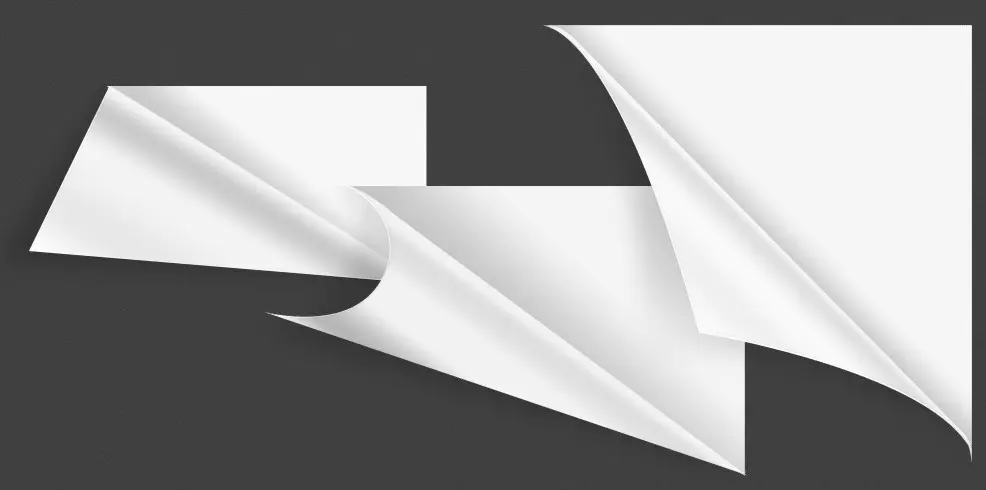
Загиб страницы — исходник для Фотошоп в PSD
Исходник PSD предлагает для Фотошоп снимок разрешением 1200×800 пикселей при весе архива 1,59 МБ. Скачать его бесплатно по прямой ссылке можно на нашем сайте внизу поста.
Готовый PSD — это экономия времени и нервов. Вместо того чтобы рисовать загиб полчаса с нуля, вы открываете файл, меняете пару цветов и через пять минут получаете готовый дизайн-элемент для своего проекта. Без возни с Pen Tool, без подбора градиентов, без танцев с тенями. Всё уже настроено и ждёт, пока вы адаптируете это под свою задачу.

Красивый эффект загиба для любой страницы выполнен в векторном формате специально для редактирования в графическом редакторе в разных цветах. Это не просто картинка — это полноценный конструктор, который вы можете настроить под свой проект за пару минут.
Что внутри PSD файла
Когда вы открываете архив, внутри лежит один файл .psd с аккуратно организованными слоями. Структура простая, но продуманная — каждый элемент на своём месте.
Состав слоёв:
- Фоновый слой — основа страницы, которую загибают. Задаёт цвет лицевой стороны.
- Слой загиба — векторная фигура загнутого уголка с плавным градиентным переходом от светлого к темному краю.
- Слой тени — мягкая тень, которую отбрасывает загнутый угол на поверхность под ним.
- Слой подсветки — светлый блик на сгибе, создающий иллюзию глянцевой бумаги.
Все слои подписаны на русском языке. Вам не придётся гадать, что скрывается за названием «Layer 23 copy 4» — каждый элемент назван по-человечески.
Как открыть и начать работу
Работа с исходником не требует глубоких знаний Photoshop. Достаточно базовых навыков — уметь открывать файл, переключаться между слоями и менять цвета.
Порядок действий:
- Распакуйте архив — щёлкните правой кнопкой по ZIP-файлу, выберите «Извлечь всё».
- Запустите Adobe Photoshop (любая версия от CS6 до CC 2025).
- Перетащите .psd файл в окно Photoshop или откройте через Ctrl+O.
- Справа появится панель слоёв — изучите структуру, пощёлкайте по иконкам видимости (глазик), чтобы понять, что делает каждый слой.
На этом этапе у вас на экране — готовая композиция с загнутым уголком. Вы можете сразу экспортировать её в File → Export → Export As и выбрать PNG или JPEG. Но настоящая сила PSD — в настройке под себя.
Пошаговое редактирование загиба в Photoshop
Теперь самое интересное — превращаем шаблонный загиб в элемент вашего уникального дизайна. Следуйте инструкции, и через 10 минут у вас будет собственный вариант.
Шаг 1: меняем цвет фона
Выделите фоновый слой в палитре слоёв. Дважды кликните по его превью (иконке) или нажмите на иконку fx внизу панели слоёв и выберите «Параметры наложения» → «Наложение цвета».
В открывшемся окне кликните по цветному прямоугольнику и выберите нужный цвет. Можно ввести HEX-код вручную — удобно, если у вас есть корпоративная палитра.
Шаг 2: меняем цвет загиба
Слой загиба тоже использует наложение цвета. Дважды кликните по нему в палитре, откройте «Наложение цвета» и задайте нужный оттенок. По умолчанию обратная сторона загиба темнее лицевой — это имитирует объём. Можете сделать её контрастной или оставить в той же гамме.
Здесь же настраивается градиент: перейдите в «Наложение градиента» и поиграйте с углом, масштабом и цветами. Градиент создаёт иллюзию изогнутой поверхности — меняя его параметры, вы меняете «освещение» страницы.
Шаг 3: настраиваем тень
Тень — то, что делает загиб объёмным. Без неё уголок выглядит плоским и неестественным. Выделите слой тени и в параметрах наложения найдите «Тень» (Drop Shadow).
Ключевые параметры:
- Непрозрачность (Opacity) — чем ниже, тем мягче тень. Для светлых фонов ставьте 30–40%, для тёмных — 50–70%.
- Угол (Angle) — направление падения тени. Для естественного эффекта ставьте 120–135 градусов (свет сверху-слева).
- Смещение (Distance) — насколько далеко тень отходит от края загиба. 5–10 пикселей для тонкой бумаги, 15–25 для плотного картона.
- Размер (Size) — размытие тени. Чем больше значение, тем мягче, но и «грязнее» выглядит. 10–20 пикселей — оптимально.
Шаг 4: добавляем свой контент
Теперь наполняем страницу смыслом. Добавьте текстовые слои, логотип, фотографии — всё, что должно быть на лицевой стороне.
Чтобы текст выглядел так, будто он действительно напечатан на загибающейся странице, примените к нему лёгкую деформацию: выделите текстовый слой, нажмите Ctrl+T, затем правой кнопкой по выделению → «Деформация». Слегка потяните за маркеры, чтобы текст повторил изгиб страницы.
Шаг 5: экспорт
Когда всё готово, сохраните результат: Ctrl+Shift+S — сохранить как PSD (рабочий файл), и Ctrl+Shift+Alt+S — сохранить для Web (PNG-24 с прозрачностью, если нужен прозрачный фон).
Где применять эффект загиба страницы
Загиб страницы — универсальный приём. Он работает везде, где нужен намёк на объём и физический объект. Вот шесть сценариев, где этот PSD окупает время на настройку десятикратно.
Веб-дизайн и карточки товаров
Представьте интернет-магазин. Двадцать карточек товаров на странице — все плоские, прямоугольные, сливаются в однородную массу. А теперь одна карточка с загнутым уголком. Взгляд цепляется за неё автоматически.
Загиб можно разместить на карточке товара со скидкой — уголок как будто открывает секретную цену. Или на блоке с промокодом — создать ощущение, что вы «подглядываете» под страницу.
Рекламные баннеры
Баннер живёт в жёсткой конкуренции. Рядом с ним — ещё пять баннеров, бегущая строка и всплывающее окно. Загиб страницы добавляет объём и глубину, которых нет у соседей. Человеческий глаз реагирует на трёхмерные объекты быстрее, чем на плоские.
Частый приём: на загнутом уголке размещают кнопку CTA («Узнать больше», «Купить»). Уголок естественно подводит взгляд к призыву к действию.
Презентации и коммерческие предложения
Слайд с загнутой страницей выглядит как фотография реального документа, а не как очередной квадратик в PowerPoint. Особенно эффектно смотрится в коммерческих предложениях: вы показываете не «ещё один PDF», а «документ, который стоит открыть».
Социальные сети
В ленте Instagram или ВКонтакте пост с загнутой страницей собирает больше просмотров. Люди листают ленту на автомате — и вдруг видят знакомый образ физической страницы. Палец останавливается.
Обложки электронных книг и продуктов
Загиб на обложке инфопродукта создаёт ощущение ценности. Это подсознательный триггер: книга, у которой загнута страница — настоящая книга, а не просто файл на диске.
Иконки и элементы интерфейса
Загнутый уголок в миниатюре работает как индикатор: «здесь есть что-то ещё». В интерфейсе это может быть кнопка «Подробнее», значок документа или элемент портфолио.
Печатная продукция
Загиб отлично смотрится на визитках, флаерах и буклетах. Рядом с загнутым уголком размещают контактные данные или QR-код — это естественно привлекает взгляд. Многие типографии уже используют подобные эффекты в дизайне рекламных листовок.
Для флаера стандартного размера A5 загиб в 1200×800 пикселей легко масштабируется на весь лист. При печати на мелованной бумаге эффект глянца особенно заметен — загиб выглядит как настоящий отворот страницы. Попробуйте разместить на загнутом уголке скидку или спецпредложение — такой флаер не выбросят в первую же секунду.
YouTube-превью и миниатюры
Конкуренция на YouTube огромна. Миллионы видео борются за один клик. Превью с эффектом загиба страницы выделяется на фоне шаблонных миниатюр с лицом ведущего и жёлтыми стрелками. Загнутый угол создаёт эффект «реального документа» — зрителю любопытно, что внутри. Разместите на лицевой стороне ключевое слово из названия видео, а на обратной — намёк на содержимое. CTR превью может вырасти на несколько процентов, а это — тысячи просмотров.
\u{201c}Загиб страницы — один из тех приёмов, которые никогда не устаревают. Я использую PSD исходники с загибом уже лет пять. Каждый раз, когда меняю цвета под бренд клиента и вставляю в карточку товара, конверсия в клик подрастает на 5–7 процентов. Работает безотказно.
Сравнение: PSD шаблон или создание загиба с нуля
Можно сверстать загиб вручную. Потребуется 30–40 минут: нарисовать векторную фигуру, подобрать градиент, настроить тени, проверить на разных фонах. А можно открыть готовый PSD и сменить два цвета за 5 минут.
| Критерий | PSD шаблон (готовый исходник) | Создание с нуля в Photoshop |
|---|---|---|
| Время настройки | 5–10 минут | 30–60 минут |
| Требуемые навыки | Базовые: открыть файл, сменить цвет | Продвинутые: работа с Pen Tool, градиентами и тенями |
| Качество теней | Готовые, откалиброванные под реализм | Зависит от опыта — легко ошибиться с углом и размытием |
| Векторность | Векторная фигура — масштабируется без потерь | Нужно специально рисовать Shape Layer |
| Адаптация под цвета бренда | Два клика — смена наложения цвета | Нужно подбирать цвета всех элементов вручную |
| Размер файла | 1,59 МБ в архиве | Сильно зависит от сложности — может быть легче или тяжелее |
| Уникальность результата | Базовый шаблон — нужна доработка для уникальности | Полностью авторский результат |
| Стоимость | Бесплатно | Ваше рабочее время |
Вывод очевиден: для коммерческой работы, где каждая минута на счету, PSD шаблон — выбор профессионала. Для учебного проекта или портфолио, где важен сам процесс, можно попробовать сделать с нуля.
Альтернативные способы создания загиба
Photoshop — не единственный инструмент. Вот что ещё используют дизайнеры:
3D-редакторы (Blender, Cinema 4D)
Можно смоделировать лист бумаги в трёхмерном пространстве, загнуть угол и отрендерить. Результат — фотореалистичный загиб с идеальными тенями. Недостаток — сложность освоения и часы на рендер. Для одной иконки или баннера такой подход избыточен.
Плагины для Photoshop
Существуют экшены и плагины, которые автоматически создают загиб. Например, Page Curl Action или Fold Effect Generator. Минус — большинство из них платные и работают только с определёнными версиями Photoshop. Готовый PSD не зависит от версий и не требует установки дополнительного софта.
Онлайн-генераторы
Сайты вроде PageCurl.net позволяют задать угол загиба и цвет через веб-интерфейс. Результат — растровый PNG, который нельзя доредактировать в векторе. Подходит для разового использования, но не для профессиональной работы.
| Метод | Сложность | Качество | Вектор | Время | Цена |
|---|---|---|---|---|---|
| PSD исходник (этот файл) | Низкая | Высокое | Да | 5–10 мин | Бесплатно |
| Ручное создание в Photoshop | Высокая | Зависит от навыков | Да (если использовать Shape Layers) | 30–60 мин | Бесплатно (ваше время) |
| 3D-моделирование + рендер | Очень высокая | Фотореализм | Нет (растр) | 2–4 часа | Бесплатно (но нужен софт) |
| Плагины Photoshop | Средняя | Среднее | Зависит от плагина | 2–5 мин | $10–25 |
| Онлайн-генераторы | Минимальная | Низкое | Нет | 1 мин | Бесплатно (с водяным знаком) или $3–5 |
PSD исходник выигрывает по соотношению цена/качество/время. Для большинства рабочих задач — лучший выбор.
Как сделать загиб максимально реалистичным
Даже идеальный шаблон можно испортить неправильными настройками. Вот правила, которые отличают профессиональный результат от любительского:
Тени — это всё
Настоящий загиб отбрасывает две тени: одну — на поверхность под страницей (внешняя тень), вторую — внутри самого загиба (внутренняя тень). В PSD исходнике обе тени уже настроены, но если вы сильно меняете угол загиба — подкорректируйте их.
Правило реалистичной тени: чем дальше край от поверхности, тем мягче и светлее тень. Ближний к странице край загиба даёт резкую короткую тень, дальний — размытую длинную.
Градиент должен быть естественным
Обратная сторона загнутой страницы темнее у сгиба и светлее у края. Почему? Сгиб — это место, куда падает меньше всего света. Край, наоборот, ближе к источнику освещения.
Если вы перекрашиваете загиб, сохраните этот принцип: тёмный тон у основания сгиба → светлый тон у края загиба.
Текстура бумаги
Для максимальной реалистичности добавьте текстуру бумаги на фоновый слой. Скачайте бесшовную текстуру бумаги (крафт, офсет, меловка), поместите над фоновым слоем и поставьте режим наложения Multiply с непрозрачностью 10–20%. Разница едва заметна, но именно такие мелочи создают профессиональный результат.
Освещение всего макета
Убедитесь, что направление света на загибе совпадает с освещением остальных элементов дизайна. Если кнопка отбрасывает тень вправо, а загиб — влево, зритель подсознательно почувствует фальшь. Единый источник света — негласное правило профессионального дизайна.
Работа с толщиной бумаги
Разная бумага загибается по-разному. Газетная бумага (тонкая) даёт резкий сгиб с чёткими углами и почти без тени — она слишком лёгкая, чтобы отбрасывать заметную тень. Офсетная бумага (средняя толщина) — классический вариант с умеренной тенью. Картон или фотобумага (плотная) загибается с плавным радиусом, отбрасывает густую тень и требует более широкого градиента на обратной стороне.
В этом PSD исходнике по умолчанию настроена имитация офсетной бумаги — золотая середина. Если вам нужен эффект тонкой газетной страницы, уменьшите прозрачность тени до 15–20% и уберите градиент с загиба. Для картона — наоборот, увеличьте размер тени до 30 пикселей и добавьте контрастный градиент на изнанку.
Цветовая гармония
Цвет загиба не должен выбиваться из палитры макета. Простой приём: возьмите основной цвет бренда, а для обратной стороны загиба используйте его оттенок на 30–40% темнее. Например, если бренд использует синий #2563EB, обратную сторону загиба сделайте #14317A. Автоматически получается гармоничное сочетание.
Ещё один приём — инвертировать цвета. На светлой странице — тёмный загиб, на тёмной — светлый. Контраст привлекает внимание сильнее, чем монотонная заливка. Проверено на десятках A/B-тестов в рекламных кампаниях.
\u{201c}Хороший дизайнер тратит 80% времени на тени и блики. Плохой — вообще их не замечает. Загиб страницы — это на 90% история про правильное освещение. Сама форма простая, а вот заставить зрителя поверить, что перед ним физический лист бумаги — задача нетривиальная.
Скачать PSD исходник
Исходник доступен для бесплатного скачивания по прямой ссылке. Архив содержит PSD файл разрешением 1200×800 пикселей с готовой слоёной структурой.
Часто задаваемые вопросы
Какой софт нужен для открытия PSD?
Adobe Photoshop (CS6 и новее) — основной вариант. Также подойдут: Affinity Photo, GIMP (бесплатно), Photopea (онлайн, без установки). В CorelDRAW PSD открывается с ограничениями — векторные слои могут не поддерживаться.
Можно ли изменить угол загиба?
Да, в определённых пределах. Выделите слой с векторной фигурой загиба, активируйте инструмент Direct Selection Tool (A на клавиатуре, затем белая стрелка), выделите опорные точки сгиба и переместите их. Рекомендуем создать копию слоя перед этим (Ctrl+J) — на случай, если захотите вернуть исходный угол.
Почему архив весит так мало (1,59 МБ)?
Файл состоит преимущественно из векторных данных (математические описания кривых) и настроек слоёв. Вектор весит копейки по сравнению с растром. Для сравнения: тот же эффект в несжатом TIFF весил бы около 3 МБ, а в JPEG с высоким качеством — около 400 КБ (но без возможности редактирования).
Что делать, если PSD не открывается в моей версии Photoshop?
Попробуйте открыть через Photopea.com — это бесплатный онлайн-редактор PSD, который работает прямо в браузере. Импортируйте файл через File → Open, отредактируйте и экспортируйте обратно в PSD или PNG. Photopea понимает практически все форматы слоёв Photoshop.
Как добавить загиб на существующее изображение?
Откройте ваше изображение в Photoshop. Затем откройте PSD с загибом как отдельный документ. В палитре слоёв PSD с загибом выделите все слои (Ctrl+клик по каждому), затем перетащите их на вкладку вашего изображения. Подгоните размер через Ctrl+T.
Подходит ли этот загиб для тёмных фонов?
Стандартные настройки теней рассчитаны на светлый фон. Для тёмных фонов увеличьте непрозрачность тени до 60–80% и немного затемните градиент на загибе. На чёрном фоне белую тень лучше заменить на чёрную с режимом наложения Multiply.
Можно ли распечатать загиб в высоком разрешении?
Разрешение 1200×800 пикселей при 300 DPI даёт отпечаток размером примерно 10×6,7 см. Для полноценной печати A4 масштабируйте документ: Image → Image Size, установите 2480×3508 пикселей (A4 при 300 DPI), включите Resample с алгоритмом Divide Details 2.0. Векторные слои масштабируются без потерь, тени — с небольшими.
Сколько цветов можно использовать в загибе?
Никаких ограничений. Фоновый слой, лицевая сторона загиба, обратная сторона загиба — каждый элемент красится отдельно. Технически это три независимых цвета плюс цвет тени. Можно сделать лицевую сторону красной, изнанку — чёрной, а фон — белым. Или всё в пастельных тонах.
Можно ли анимировать загиб страницы?
Да, для GIF-анимации или видео. Экспортируйте несколько кадров с разным углом загиба из Photoshop: сохраняйте PSD с изменённой формой вектора (инструмент Direct Selection), экспортируйте кадры как PNG, затем соберите их в анимированный GIF. Для плавной анимации достаточно 5–8 кадров с интервалом в пару градусов между ними.
Заключение
Загиб страницы — один из тех приёмов, которые работают десятилетиями. От бумажных журналов до веб-интерфейсов — человеческий глаз всегда реагирует на знакомый образ перевёрнутой страницы.
Этот PSD исходник даёт вам не просто готовую картинку, а инструмент. Меняйте цвета, настраивайте тени, добавляйте свой контент — и получайте уникальный результат за 5 минут. Скачивайте бесплатно и используйте в своих проектах.
Загиб страницы — исходник для Фотошоп в PSD9.4 MBОцените статью