Давайте разберем одну из основных особенностей программы Photoshop — ее рабочее пространство. Оно позволяет настроить под свои нужды панели инструментов, к которым вы имеете постоянный доступ.
Что такое рабочее пространство в Photoshop и зачем его настраивать
Рабочее пространство в Adobe Photoshop — это совокупность панелей, инструментов и окон, которые вы видите на экране во время работы. По сути, это ваш интерфейс, с которым вы взаимодействуете. По умолчанию Photoshop предлагает несколько предустановленных рабочих пространств, но главная сила программы — в возможности полностью адаптировать интерфейс под свои задачи.
Представьте, что вы профессиональный ретушер. Вам ежедневно нужны панели Слои, Коррекции, Гистограмма и Навигатор. Зачем вам видеть панели 3D или Анимация, если вы их не используете? Правильная настройка рабочего пространства позволяет убрать лишнее, сократить время на поиск нужных инструментов и сосредоточиться на творчестве.
В этой статье мы подробно разберем, как работают рабочие пространства в Photoshop, какие они бывают, как их настраивать и сохранять, а также дадим практические советы по оптимизации интерфейса. В конце вас ждет полезный бонус и призыв к действию.
Стандартные рабочие пространства Photoshop
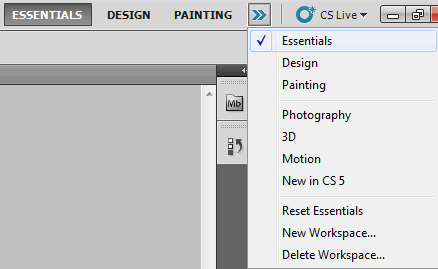
Photoshop поставляется с несколькими предустановленными рабочими пространствами, каждое из которых оптимизировано под конкретные задачи. Чтобы переключиться между ними, нужно нажать на значок Workspace в правом верхнем углу главного окна программы или зайти в меню Window > Workspace.
Вот список стандартных рабочих пространств:
- Essentials (Основное) — универсальное пространство по умолчанию. Содержит самые популярные панели: Слои, Коррекции, Свойства, Цвет и Образцы. Подходит для большинства задач.
- 3D — включает панели для работы с трехмерными моделями: 3D, Свойства и Слои. Идеально для дизайнеров, работающих с 3D-графикой.
- Graphic and Web (Графика и веб) — оптимизировано для веб-дизайна и графики. Содержит панели Слои, Контуры, Символы и Стили.
- Motion (Анимация) — включает панель Шкала времени и другие инструменты для работы с видео и анимацией.
- Painting (Живопись) — ориентировано на художников. Вместо гистограммы здесь панели Образцы и Наборы кистей.
- Photography (Фотография) — создано для фотографов. Панели Гистограмма и Навигатор заменяют Цвет и Образцы из Essentials.
Если вы случайно изменили расположение панелей и хотите вернуть всё как было, просто выберите Window > Workspace > Reset [Название пространства].
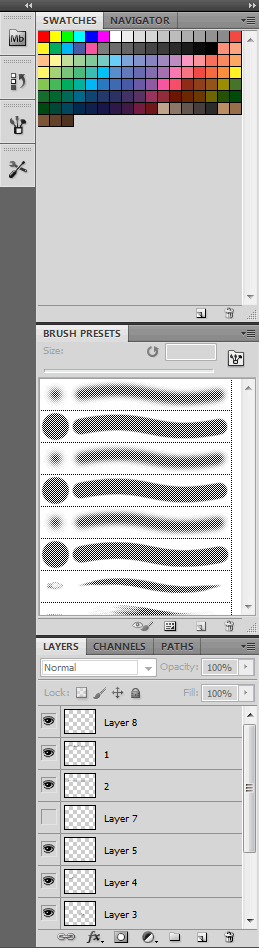
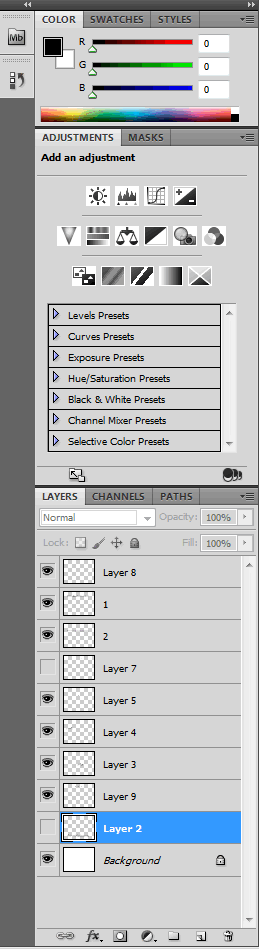
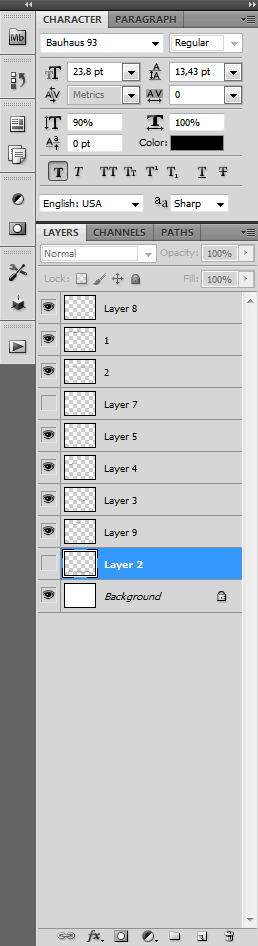
Ниже представлены все стандартные панели, которые по умолчанию присутствуют в программе:

Некоторые панели имеют несколько свойств отображения: как вверху окна, так и внизу, например, рабочее пространство анимации.


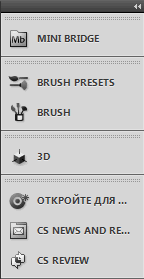
Панели — основа рабочего пространства
Панели — это «кирпичики», из которых строится любое рабочее пространство. Они содержат инструменты и настройки, необходимые для работы. В Photoshop десятки панелей, и все их можно включать, отключать, перемещать и группировать по своему усмотрению.
Основные панели, которые вы будете использовать чаще всего:
- Слои (Layers) — управление слоями, их порядком, режимами наложения и прозрачностью.
- Коррекции (Adjustments) — создание корректирующих слоев (яркость, контраст, уровни, кривые и т.д.).
- Свойства (Properties) — настройки выделенного слоя или корректировки.
- Цвет (Color) — выбор основного и фонового цвета.
- Образцы (Swatches) — быстрый доступ к сохраненным цветам.
- История (History) — список выполненных действий для отмены.
- Каналы (Channels) — управление цветовыми каналами.
- Контуры (Paths) — работа с векторными контурами.
- Библиотеки (Libraries) — доступ к сохраненным элементам (цвета, кисти, стили).
- Навигатор (Navigator) — быстрая навигация по изображению.
- Гистограмма (Histogram) — анализ распределения тонов в изображении.
Как добавлять и удалять панели
Чтобы добавить панель, зайдите в меню Window и выберите нужную панель из списка — рядом с ней появится галочка, и панель отобразится на экране. Чтобы убрать панель, снимите галочку в том же меню или закройте её, нажав на крестик в заголовке.
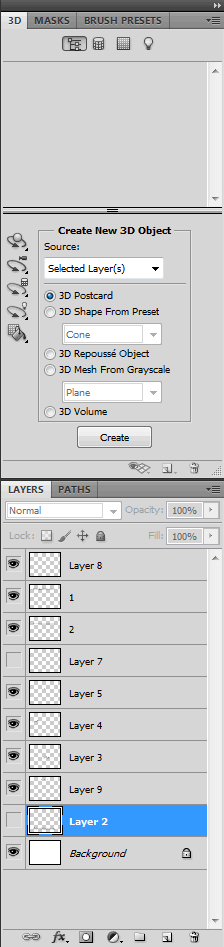
Как перемещать, группировать и стыковать панели
Панели можно перетаскивать за заголовки, меняя их положение на экране. Если перетащить вкладку одной панели на вкладку другой, они сгруппируются в одном окне. Чтобы «пристыковать» панель к краю экрана, перетащите её к правой или левой границе — появится синяя подсветка, указывающая место стыковки.
Размер панелей можно изменять, перетаскивая границы между ними. А чтобы свернуть группу панелей, достаточно кликнуть по заголовку или нажать на двойную стрелку в верхней части группы.
Настройка панели инструментов
Помимо панелей, вы можете настроить и саму панель инструментов (Toolbar). Это вертикальная панель слева, где собраны все инструменты Photoshop. Чтобы открыть окно настройки, выберите Edit > Toolbar.
В открывшемся окне вы можете:
- Добавлять и удалять инструменты.
- Менять их порядок.
- Группировать инструменты по категориям для более удобного доступа.
Например, если вы редко используете инструменты 3D, их можно скрыть, чтобы панель инструментов стала компактнее и не отвлекала.
Сохранение собственного рабочего пространства
Самое интересное — создание своего уникального рабочего пространства. После того как вы расположили панели, настроили панель инструментов и всё организовали так, как вам удобно, сохраните этот «слепок» интерфейса.
Пошаговая инструкция:
- Расположите панели и инструменты так, как вам нравится.
- Зайдите в меню Window > Workspace > Dear Workspace.
- Введите название для вашего пространства (например, «Моя ретушь» или «Веб-дизайн»).
- В разделе Capture отметьте, что именно вы хотите сохранить: расположение панелей, горячие клавиши и/или меню.
- Нажмите Save.
Теперь ваше пространство появится в выпадающем списке рабочих пространств в правом верхнем углу, и вы сможете переключаться на него в любой момент.
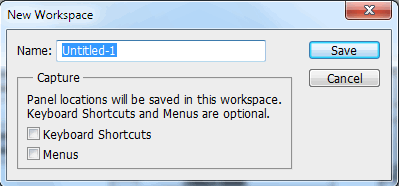

Чтобы сбросить ваше кастомное пространство к сохранённому виду, выберите Window > Workspace > Reset [Название]. А если вы хотите защитить пространство от случайных изменений, его можно заблокировать: Window > Workspace > Lock Workspace.
Сравнение рабочих пространств
Чтобы вам было проще выбрать подходящее пространство, мы подготовили сравнительную таблицу.
| Рабочее пространство | Основные панели | Для кого |
|---|---|---|
| Essentials | Слои, Коррекции, Свойства, Цвет, Образцы | Универсальное, для большинства задач |
| Photography | Слои, Коррекции, Гистограмма, Навигатор | Фотографы, ретушеры |
| Painting | Слои, Образцы, Наборы кистей, История | Художники, иллюстраторы |
| Graphic and Web | Слои, Контуры, Символы, Стили | Веб-дизайнеры, графические дизайнеры |
| Motion | Шкала времени, Слои, Свойства | Видеомонтажеры, аниматоры |
| 3D | 3D, Свойства, Слои | 3D-дизайнеры |
Горячие клавиши для управления рабочим пространством
Знание горячих клавиш значительно ускоряет работу. Вот несколько полезных сочетаний для управления интерфейсом:
- F — переключение режимов отображения: стандартный, с панелями, полноэкранный.
- Пробел — временная активация инструмента «Рука» для перемещения изображения.
- Z — инструмент «Масштаб»; Alt + клик — уменьшение.
- R — инструмент «Вращение» для поворота холста.
- Alt + W — быстрое открытие меню Workspace.
Советы по оптимизации рабочего пространства
Вот несколько дополнительных советов, которые помогут сделать вашу работу в Photoshop ещё комфортнее:
- Измените цвет фона рабочей области. Кликните правой кнопкой мыши на сером фоне за пределами изображения и выберите понравившийся оттенок серого или другой цвет.
- Используйте полноэкранный режим. Нажмите F дважды, чтобы скрыть все панели и меню и сосредоточиться только на изображении.
- Быстрое масштабирование. Двойной клик по инструменту «Рука» масштабирует изображение по размеру окна.
- Вращение холста. Инструмент «Вращение» (R) позволяет повернуть вид, не изменяя само изображение — это удобно при рисовании или ретуши в труднодоступных местах.
- Организуйте панели по принципу частоты использования. Самые нужные панели размещайте на видных местах, редко используемые — прячьте или группируйте.
Часто задаваемые вопросы
Вопрос: Как переключиться между рабочими пространствами в Photoshop?
Ответ: Чтобы переключиться между рабочими пространствами, нажмите на значок Workspace в правом верхнем углу главного окна или выберите Window > Workspace и выберите нужное пространство из списка.
Вопрос: Как добавить панель в рабочее пространство?
Ответ: Зайдите в меню Window и выберите нужную панель из списка. Рядом с названием появится галочка, и панель отобразится на экране.
Вопрос: Как убрать панель из рабочего пространства?
Ответ: Снимите галочку напротив названия панели в меню Window или закройте панель, нажав на крестик в её заголовке.
Вопрос: Как сохранить своё рабочее пространство в Photoshop?
Ответ: Расположите панели и инструменты так, как вам удобно, затем выберите Window > Workspace > Dear Workspace, введите название и нажмите Save.
Вопрос: Как сбросить рабочее пространство к стандартному?
Ответ: Выберите Window > Workspace > Reset [Название пространства], чтобы вернуть его к исходному виду.
Вопрос: Можно ли заблокировать рабочее пространство, чтобы случайно его не изменить?
Ответ: Да, выберите Window > Workspace > Lock Workspace. Чтобы снять блокировку, выберите Unlock Workspace.
Вопрос: Какое рабочее пространство лучше всего подходит для фотографов?
Ответ: Для фотографов и ретушеров лучше всего подходит пространство Photography, которое содержит панели Гистограмма и Навигатор для более точной работы с изображением.
Заключение
Настройка рабочего пространства в Photoshop — это не просто вопрос удобства, а ключевой фактор продуктивности. Когда все нужные инструменты находятся под рукой, а лишние панели не отвлекают, вы работаете быстрее, качественнее и получаете больше удовольствия от процесса.
Мы рассмотрели все стандартные пространства, научились добавлять и удалять панели, группировать их, сохранять свои настройки и даже блокировать интерфейс от случайных изменений. Теперь вы можете создать идеальную среду для любых задач — будь то ретушь, веб-дизайн, 3D-моделирование или цифровая живопись.
Хотите получить ещё больше полезных материалов по Photoshop, готовые шаблоны рабочих пространств и эксклюзивные видеоуроки?


