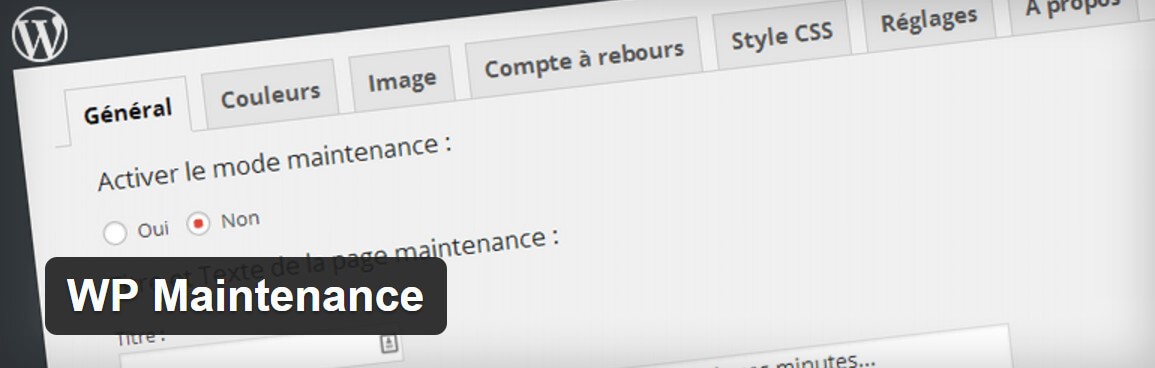
Когда вашему сайту на WordPress требуется масштабное вмешательство — полный редизайн, миграция базы данных на новый сервер, крупное обновление плагина, затрагивающее каждую страницу, — меньше всего на свете вы хотите, чтобы посетители попадали на сломанную, недоделанную страницу, полную ошибок. Один неудачный визит может стоить вам доверия, которое вы выстраивали месяцами. WP Maintenance решает эту проблему элегантно: он позволяет выставить профессиональную, брендированную страницу технического обслуживания, которая сообщает посетителям, что именно происходит и когда сайт снова будет доступен.
Что такое WP Maintenance и зачем он нужен
WP Maintenance — это бесплатный, активно поддерживаемый плагин для WordPress, предназначенный для отображения полностью настраиваемой страницы режима обслуживания. Ключевое отличие этого плагина от простого баннера «Сайт на реконструкции» — в уровне контроля. Вы не привязаны к шаблону по умолчанию: можно добавить логотип, установить фоновое изображение высокого разрешения, вывести точный таймер обратного отсчёта, настроить каждый цвет в палитре, выбрать шрифт из более чем 800 семейств Google Fonts и даже интегрировать профили в социальных сетях, чтобы посетители оставались на связи во время простоя.
Технически плагин перехватывает все HTTP-запросы к фронтенду на уровне инициализации WordPress. Когда режим обслуживания активен, каждый неаутентифицированный посетитель получает страницу обслуживания вместо реального содержимого сайта. Критически важная деталь: плагин отправляет HTTP-заголовок 503 Service Unavailable — это главное SEO-соображение, и мы детально разберём его ниже. Аутентифицированные пользователи с соответствующими правами обходят страницу обслуживания — вы можете тестировать изменения, просматривать вёрстку и проверять функциональность в реальном времени, пока публика видит только заглушку.
Сценариев использования WP Maintenance больше, чем кажется на первый взгляд. Помимо очевидного редизайна, режим обслуживания может понадобиться при миграции между хостинг-провайдерами, когда обновление темы ломает вёрстку и нужно время на исправление, когда вы выполняете массовые операции с базой данных — например, чистите тысячи спам-комментариев или удаляете осиротевшие ревизии записей, когда перестраиваете структуру URL и настраиваете редиректы или когда тестируете новый процесс оформления заказа в интернет-магазине и не можете позволить себе ни одной потерянной транзакции из-за сломанной страницы.
Ключевые возможности в деталях
Таймер обратного отсчёта
Таймер — пожалуй, самая эффективная с точки зрения психологии функция WP Maintenance. Люди запрограммированы реагировать на дефицит и предвкушение: тикающие часы создают естественное желание вернуться и проверить. Когда посетитель видит «До запуска осталось 2 часа 14 минут», он мысленно делает заметку зайти снова. Когда он видит безликую и вечную на вид табличку «Сайт на реконструкции», он уходит и часто больше не возвращается.
С технической стороны таймер использует серверное время, а не клиентский JavaScript. Это важно: отсчёт точен независимо от того, установлен ли у посетителя правильный часовой пояс, сбиты ли системные часы на несколько часов или отключены ли временные функции JavaScript. Таймер показывает дни, часы, минуты и секунды в чистом, читаемом формате, который можно разместить в любом месте страницы.
Настройка таймера сводится к выбору целевой даты и времени в панели настроек плагина. Выбор даты прост: укажите год, месяц, день, час и минуту, когда сайт вернётся в строй. Плагин берёт на себя всё остальное, включая преобразование часовых поясов. Если окно обслуживания неожиданно затягивается, вы можете изменить целевое время из админки, не убирая страницу обслуживания.
Настройка фона
WP Maintenance предлагает четыре режима фона, каждый из которых подходит для разных стратегий брендирования:
- Сплошной цвет: самый простой вариант. Выберите hex-цвет или используйте встроенную палитру. Идеально для корпоративных сайтов, которым нужна чистая минималистичная страница обслуживания, точно соответствующая брендовой палитре.
- Градиент: выберите начальный и конечный цвета, и плагин создаст плавный CSS-градиент. Это добавляет визуальную глубину без расходования трафика на загрузку изображения. Можно задать направление градиента: сверху вниз, слева направо или по диагонали.
- Изображение: загрузите любую картинку из медиабиблиотеки или укажите внешний URL. Изображение отображается как полноэкранный фон в режиме CSS cover, что обеспечивает заполнение всего окна просмотра независимо от соотношения сторон. Опциональное цветовое наложение с регулируемой прозрачностью гарантирует читаемость текста даже поверх сложных фотографий.
- Видео: укажите ссылку на YouTube или Vimeo, и плагин встроит его как приглушённый, зацикленный, автоматически воспроизводящийся фон — в стиле хиро-секций современных лендингов. Этот вариант требует больше трафика, но производит яркое первое впечатление.
Для режимов с изображением и видео в WP Maintenance есть переключатель параллакс-прокрутки. Когда он включён, фон прокручивается медленнее, чем содержимое переднего плана, создавая тонкий трёхмерный эффект, делающий страницу более динамичной и отполированной.
Полный контроль цвета и типографики
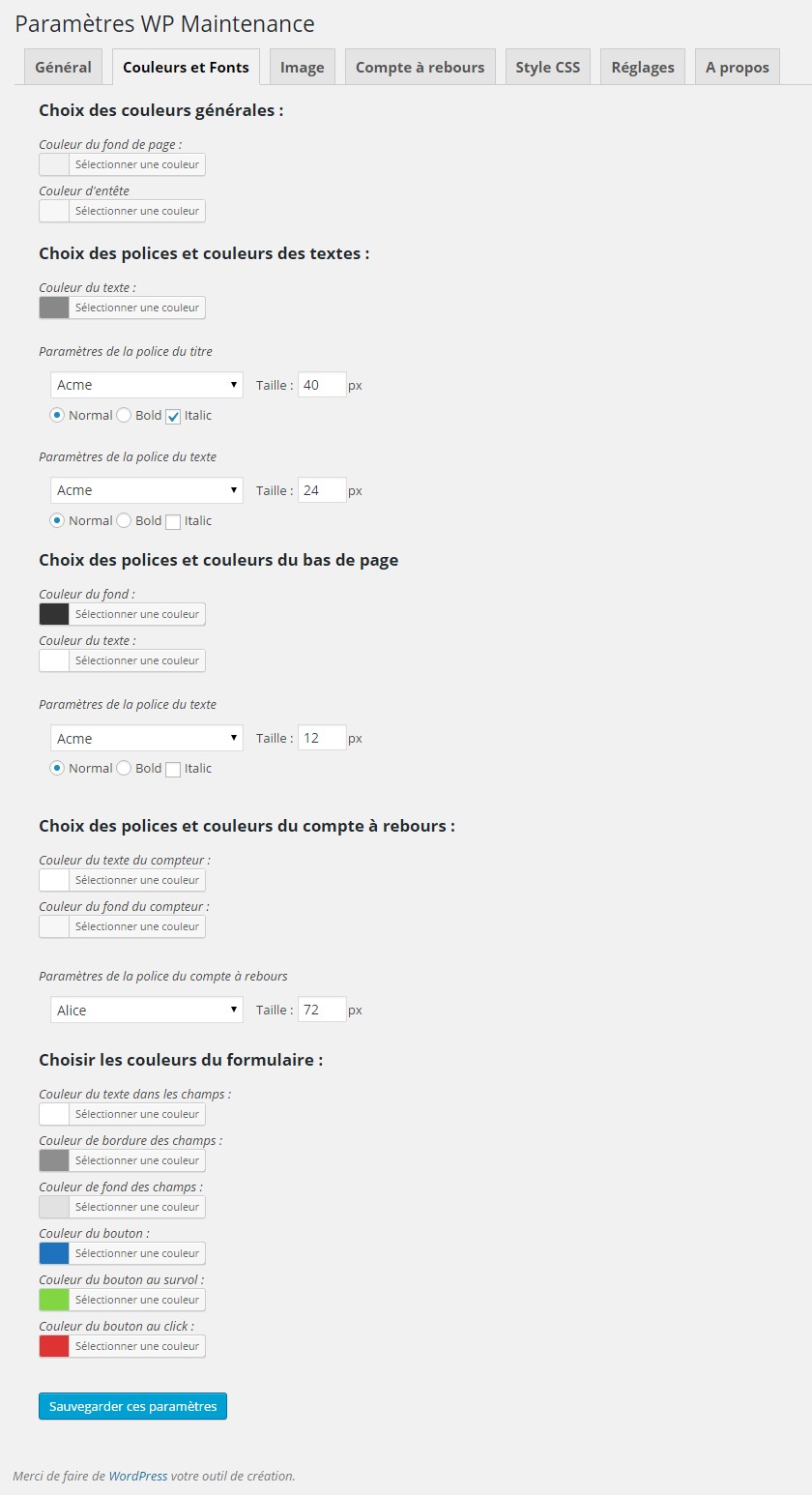
Каждый визуальный элемент страницы обслуживания поддаётся перекрашиванию. Панель настроек предоставляет отдельные палитры для фона страницы, фона контентной области (с независимым контролем прозрачности от 0% полностью прозрачного до 100% непрозрачного), текста основного заголовка, основного текста абзацев, цифр таймера, подписей таймера, иконок соцсетей в обычном состоянии и при наведении, а также фона кнопки с вариантом при наведении.
Типографика реализована через интеграцию с Google Fonts. Плагин подключается к API Google Fonts и позволяет просматривать, предварительно просматривать и выбирать из более чем 800 семейств шрифтов. Можно задать отдельные шрифты для заголовков и основного текста, если это предписано вашим брендбуком. Насыщенность, размер и межстрочный интервал настраиваются через интерфейс настроек — без необходимости писать CSS, если только вы не хотите выйти за рамки встроенных опций.
Автоматическое планирование
Одна эта функция отделяет WP Maintenance от подавляющего большинства конкурентов. Вместо того чтобы помнить о необходимости вручную включить режим обслуживания в 2 часа ночи в воскресенье и не забыть выключить его в 4 утра, вы один раз настраиваете время начала и окончания. Всё остальное плагин делает автоматически.
Планирование работает через встроенную систему cron WordPress, что означает независимость от реальных Unix cron-задач. Точность работы WordPress cron зависит от посещаемости сайта: если никто не зайдёт на сайт в запланированное окно, событие cron сработает при следующем посещении. Для большинства сайтов это не проблема, но если вам нужна посекундная точность для высоконагруженного интернет-магазина, вы можете совместить планирование WP Maintenance с серверной cron-задачей, запускающей wp-cron.php с фиксированным интервалом.
Также можно запланировать повторяющиеся окна обслуживания, если вашему сайту требуются регулярные еженедельные или ежемесячные простои — например, новостной сайт, проводящий контент-аудит каждое воскресенье вечером, или форум, запускающий процедуры оптимизации базы данных в первый день каждого месяца.
Обход для администраторов и белый список IP
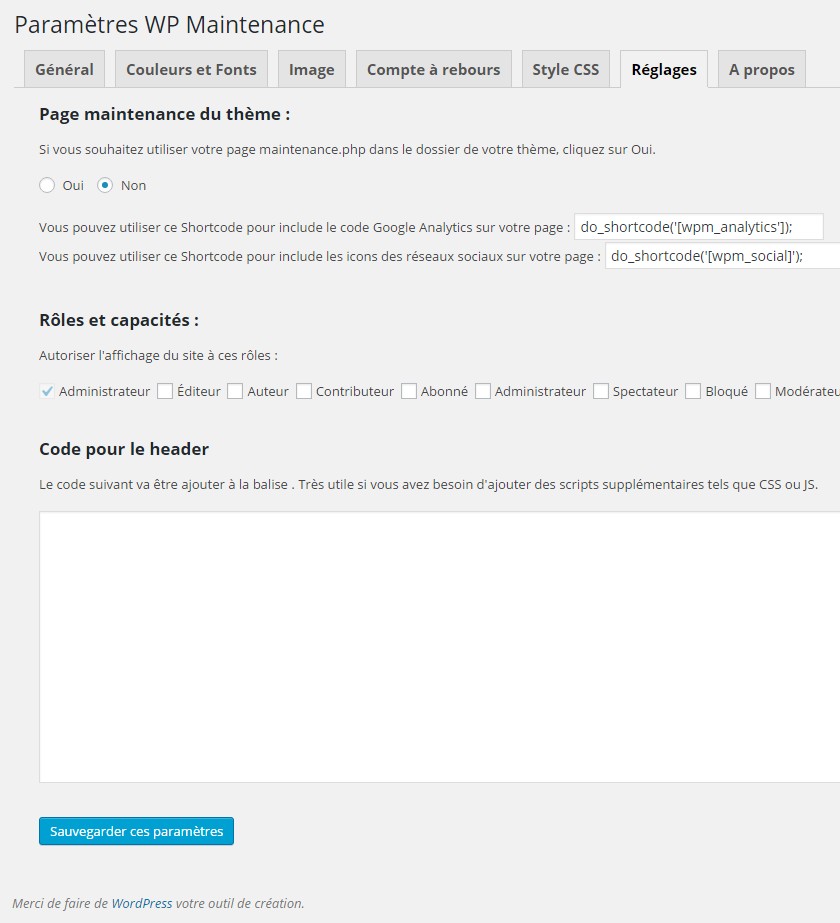
По умолчанию любой пользователь WordPress с правом manage_options — обычно это администраторы — просматривает работающий сайт в обычном режиме, пока режим обслуживания активен. Это основано на ролях: можно назначить пользовательские права конкретным ролям, если нужен гранулярный контроль над тем, кто что видит.
Помимо ролевого доступа, WP Maintenance предоставляет поле белого списка IP-адресов. Вы вводите по одному IP на строку, и любой посетитель, подключающийся с внесённого в список IP, видит работающий сайт независимо от статуса аутентификации. Это критически важно для нескольких реальных сценариев:
- Вы работаете с удалённым разработчиком, которому нужно тестировать изменения, но у него нет учётной записи в WordPress
- Ваш клиент хочет оценить обновления до снятия страницы обслуживания, но вы не хотите создавать для него админскую учётку
- У вас есть сервис мониторинга вроде Pingdom или UptimeRobot, который проверяет сайт ежеминутно — внесите IP мониторинга в список, чтобы он рапортовал о доступности сайта
- Вы работаете из коворкинга или кафе с динамическим IP — внесите всю подсеть
Интеграция с соцсетями и сбор email
Плагин включает встроенную панель иконок социальных сетей: Facebook, X (бывший Twitter), Instagram, LinkedIn, YouTube, Pinterest, Telegram и VK. Вы вводите URL своих профилей в настройках, и соответствующие иконки появляются на странице обслуживания. Посетители, попавшие на сайт во время простоя, могут перейти по ссылкам на ваши соцканалы, что удерживает их в вашей экосистеме, даже когда основной сайт офлайн.
Для сбора email WP Maintenance поддерживает интеграцию с Mailchimp и формы на основе шорткодов. Если вы используете другого провайдера email-маркетинга — например, ConvertKit, MailerLite или Sendinblue — вы можете встроить их форму через шорткод или голый HTML в область контента. Сбор писем во время простоя — одна из самых недооценённых тактик роста: вместо того чтобы терять посетителей при недоступности сайта, вы собираете их контактную информацию для будущего ре-вовлечения.
Сравнение с альтернативными решениями
| Функция | WP Maintenance | SeedProd (Free) | SeedProd (Pro) | Coming Soon Page | Under Construction |
|---|---|---|---|---|---|
| Таймер обратного отсчёта | Встроен, серверное время | Да | Да, с анимациями | Базовый | Базовый |
| Типы фона | Цвет, градиент, картинка, видео | Только картинка | Цвет, градиент, картинка, видео, слайдшоу | Только картинка | Цвет и картинка |
| Визуальный конструктор | Нет — настройки | Ограниченный | Полный drag-and-drop | Нет | Нет |
| Обход для админов | По ролям и IP | Только по ролям | По ролям и IP | Только по ролям | Только по ролям |
| Автоматическое планирование | Встроено, бесплатно | Нет | Да | Нет | Нет |
| Email-маркетинг | Mailchimp и шорткоды | Нет | Mailchimp, ConvertKit, ActiveCampaign и др. | Нет | Только шорткоды |
| Иконки соцсетей | 8 сетей | Нет | 15+ сетей | Ограничено | Ограничено |
| Google Fonts | 800+ семейств | Нет | Все Google Fonts | Нет | Нет |
| Готовые шаблоны | Нет | 2 базовых | 200+ шаблонов | 1 базовый | 1 базовый |
| Пользовательский CSS | Да | Да | Да | Нет | Нет |
| Цена | Бесплатно | Бесплатно | От $39 в год | Бесплатно | Бесплатно |
Руководство по выбору: что когда использовать
Выбирайте WP Maintenance, если вам нужна профессиональная страница обслуживания с таймером обратного отсчёта, планированием и белым списком IP — и вам не нужен визуальный drag-and-drop конструктор. Одно лишь встроенное планирование оправдывает выбор этого плагина перед более простыми альтернативами. Если ваши окна обслуживания предсказуемы и вы хотите настроить их один раз и забыть, WP Maintenance — лучший бесплатный вариант.
Выбирайте SeedProd Pro, если страница обслуживания — часть более широкой маркетинговой стратегии. SeedProd Pro включает полноценный конструктор лендингов, более 200 готовых шаблонов, условную логику для показа разных страниц разным сегментам пользователей и интеграции со всеми крупными платформами email-маркетинга. Pro-версия также поддерживает пользовательские домены, а значит, с её помощью можно создавать самостоятельные лендинги, не привязанные к сайту на WordPress. Однако при цене от $39 в год это перебор для простого уведомления об обслуживании — плагин лучше подходит агентствам, управляющим несколькими клиентскими сайтами, или бизнесам, использующим пре-ланч-страницы как маркетинговый инструмент.
Выбирайте SeedProd Free как золотую середину. Он предлагает базовый визуальный конструктор, более простой в использовании, чем подход WP Maintenance на основе настроек, но в нём отсутствуют планирование, белый список IP, интеграция с email и большинство шаблонов. Бесплатная версия — по сути, пробник Pro-версии.
Выбирайте Coming Soon Page или Under Construction, если ваше единственное требование — простая страница обслуживания с нулевой настройкой, и вам безразличны брендирование, планирование и сбор почты. Эти плагины устанавливаются и активируются меньше чем за минуту. Они не изящны, но работают.
SEO-последствия режима обслуживания: полная картина
Это тема, вызывающая наибольшее беспокойство у владельцев сайтов, так что разберём её досконально. Когда поисковый робот вроде Googlebot посещает ваш сайт во время обслуживания, может произойти одно из двух — в зависимости от того, как настроена ваша страница обслуживания:
Если страница обслуживания возвращает HTTP-статус 200 OK, Google интерпретирует текст обслуживания как новое содержимое ваших страниц. В течение нескольких дней — а для часто сканируемых сайтов и часов — ваши поисковые сниппеты будут заменены на сообщение об обслуживании. Позиции могут не упасть сразу, но CTR рухнет, потому что никто не кликает по результату поиска с текстом «Сайт на реконструкции». Когда сайт вернётся в строй, Google в итоге переиндексирует и восстановит сниппеты, но восстановление может занять от нескольких дней до недель.
Если страница обслуживания возвращает HTTP-статус 503 Service Unavailable — а именно так WP Maintenance и делает по умолчанию, — Google понимает, что ситуация временная. Робот не заменит проиндексированное содержимое на сообщение об обслуживании. Вместо этого он зафиксирует 503 и запланирует повторное сканирование. Собственная документация Google утверждает, что они будут повторять запросы к URL с ошибкой 503 несколько раз в течение примерно 24 часов, прежде чем рассмотреть возможность того, что контент стал недоступен навсегда. Для большинства окон обслуживания продолжительностью в несколько часов негативное влияние на SEO отсутствует.
Дополнительные SEO-рекомендации на время обслуживания
- По возможности держите окна обслуживания в пределах 24 часов. Частота повторного сканирования Google зависит от авторитетности сайта: сайты с высоким авторитетом пересканируются чаще, а сайты с низким авторитетом могут ждать дни между сканированиями. Чем короче простой, тем ниже риск.
- Если простой превышает 48 часов, используйте инструмент «Удаления» в Google Search Console для временного скрытия URL из результатов поиска. Отменить это можно одним кликом после возвращения сайта.
- Включите название сайта, краткое описание того, что обычно предлагает ваш сайт, и фразу о том, когда ожидается возвращение. Это помогает алгоритмам Google сохранять контекстуальную связь между доменом и его тематикой, даже когда основной контент временно недоступен.
- Не добавляйте метатег noindex на страницу обслуживания. Заголовок 503 точнее сообщает о временном характере ситуации. Тег noindex может привести к тому, что Google полностью удалит ваши страницы из индекса, а восстановление индексации после удаления происходит значительно медленнее, чем повторное сканирование после 503.
- Проверьте HTTP-код ответа после включения любого плагина обслуживания. Используйте команду curl -I https://vashsite.ru в терминале или онлайн-проверку заголовков. Первая строка ответа должна содержать HTTP/1.1 503 Service Unavailable.
- Если вы используете CDN вроде Cloudflare, настройте его на проброс ответов 503 от вашего исходного сервера, а не на отдачу закэшированной версии страницы обслуживания с кодом 200. Функция Cloudflare «Always Online» может конфликтовать с режимом обслуживания — отключите её перед началом работ.
HTTP-коды и SEO: справочная таблица
| HTTP-код | Техническое значение | Интерпретация Google | Влияние на SEO | Подходит для обслуживания? |
|---|---|---|---|---|
| 200 | OK — страница отдана успешно | Контент действителен и должен быть проиндексирован | Текст обслуживания заменяет реальный контент в индексе | Никогда |
| 301 | Перемещено навсегда | URL изменился навсегда — передать сигналы ранжирования | Позиции передаются на целевой URL | Никогда |
| 302 | Найдено / Временно перемещено | URL временно находится по другому адресу | Исходный URL остаётся в индексе, но возможна путаница | Не рекомендуется |
| 503 | Сервис недоступен | Сервер не может обработать запрос сейчас — повторить позже | Нет негативного влияния при коротких окнах | Да — правильный выбор |
| 307 | Временный редирект (HTTP/1.1) | То же, что 302, но с сохранением метода | Исходный URL остаётся в индексе | Допустимо, но 503 лучше |
Пошаговая установка и настройка
Настройка WP Maintenance занимает примерно пять минут от установки до полностью сконфигурированной страницы обслуживания:
- В админке WordPress перейдите в Плагины → Добавить новый.
- Введите «WP Maintenance» в строке поиска. Плагин от Florent Maillefaud должен появиться первым результатом.
- Нажмите Установить, дождитесь завершения установки, затем нажмите Активировать.
- После активации появится новый пункт меню: Настройки → WP Maintenance. Откройте его.
- На вкладке Общие включите тумблер «Включить режим обслуживания», чтобы увидеть полный набор опций.
- Установите дату и время обратного отсчёта с помощью инструмента выбора даты. Часовой пояс берётся из общих настроек WordPress.
- Переключитесь на вкладку Фон и выберите тип фона. Если используете изображение, загрузите его или выберите из медиабиблиотеки.
- На вкладке Контент настройте заголовок, текст сообщения и загрузите логотип.
- На вкладке Стиль выберите цветовую схему и шрифты.
- На вкладке Соцсети введите URL ваших профилей в социальных сетях.
- Нажмите Сохранить изменения, затем используйте кнопку Предпросмотр для проверки внешнего вида.
- Откройте сайт в режиме инкогнито браузера, чтобы убедиться, что страница обслуживания отображается корректно.
Семь практических лучших практик
- Всегда тестируйте на staging-копии. Прежде чем включать режим обслуживания на боевом сайте, протестируйте плагин на staging-копии. Проверьте, что страница корректно отображается на десктопе, планшете и мобильных. Убедитесь, что логотип чёткий, отсчёт точен, а социальные ссылки открываются правильно.
- Ставьте реалистичный таймер с запасом. Если вы оцениваете работу в два часа, ставьте отсчёт на два с половиной или три часа. Неожиданные осложнения при обслуживании — правило, а не исключение. Таймер, который истекает и затем переустанавливается, подрывает доверие посетителей сильнее, чем отсутствие таймера вообще.
- Внесите свой IP в белый список. Даже если вы залогинены как администратор, сессионные куки могут истечь. Внесение IP в whitelist гарантирует вам постоянный доступ к живому сайту независимо от состояния аутентификации. Если ваш IP динамический, вносите текущий IP при каждом начале сеанса обслуживания и удаляйте после завершения.
- Включайте сбор email с первого дня. Каждый посетитель, попавший на страницу обслуживания, — это человек, который намеревался взаимодействовать с вашим сайтом. Сбор почты превращает то, что иначе было бы потерянным посетителем, в измеримый актив. Добавьте краткое честное сообщение о том, зачем вы собираете почту — например: «Мы сообщим вам, как только вернёмся».
- Держите бренд полностью на виду. Ваш логотип, ваши брендовые цвета, ваш tone of voice — страница обслуживания это точка контакта с брендом, а не помеха. Отнеситесь к ней с той же тщательностью дизайна, что и к лендингу. Красиво спроектированная страница обслуживания сообщает, что ваш проект — профессиональная организация, даже когда сайт временно офлайн.
- Добавьте ссылки на соцсети. Если посетители не могут изучать сайт, дайте им следующую лучшую вещь — возможность изучать ваш контент в соцсетях. Убедитесь, что ссылки ведут на активные, ухоженные профили. Битые ссылки на соцсети на странице обслуживания создают впечатление заброшенного бренда.
- Отключайте режим обслуживания немедленно по завершении работ. Это звучит очевидно, но это самая частая ошибка владельцев сайтов. Функция планирования устраняет этот риск полностью: если вы установили время окончания, плагин отключается автоматически. Если не используете планирование, поставьте напоминание в календаре как резервный вариант.
Часто задаваемые вопросы
Влияет ли WP Maintenance на позиции сайта в поиске?
Нет, при правильном использовании. Плагин отправляет HTTP-заголовок 503 Service Unavailable, который сообщает поисковым роботам, что простой временный. Google не удалит ваши страницы из индекса — он просто зайдёт позже. Для окон обслуживания до 24 часов негативное SEO-влияние практически отсутствует. Для более длительных окон используйте инструмент «Удаления» Google Search Console в качестве меры предосторожности.
Как добавить конкретные IP-адреса в белый список?
В панели настроек WP Maintenance есть специальное поле для белого списка IP. Вводите по одному IP на строку. Поддерживаются адреса IPv4 и IPv6. Посетители с указанных IP будут видеть работающий сайт независимо от активности режима обслуживания. В целях безопасности не забывайте удалять записи из белого списка после завершения обслуживания.
Таймер зависит от часов на компьютере посетителя?
Нет. Таймер использует серверное время, а не локальные системные часы посетителя. Это гарантирует точность независимо от настроек часового пояса посетителя, того, сбиты ли часы на его устройстве, и отключены ли временные функции JavaScript. Таймер покажет одинаковое оставшееся время для всех посетителей по всему миру.
Можно ли добавить собственный HTML и CSS?
Да. WP Maintenance содержит поле для пользовательского CSS, куда можно добавить любые валидные CSS-правила для переопределения или расширения встроенных стилей. Для более обширной кастомизации можно добавить HTML через редактор контента. Плагин также поддерживает шорткоды, что позволяет встраивать формы, галереи или другой динамический контент от сторонних плагинов.
Что видят авторизованные администраторы во время обслуживания?
По умолчанию любой пользователь с правом управления опциями — обычно администраторы — обходит страницу обслуживания и видит работающий сайт в обычном режиме. Можно изменить, каким ролям пользователей разрешён обход, отредактировав настройки прав доступа. Это позволяет предоставить доступ редакторам, авторам или пользовательским ролям по необходимости.
Совместим ли WP Maintenance с кэширующими плагинами?
Да, он совместим с большинством кэширующих плагинов, включая W3 Total Cache, WP Super Cache, WP Rocket и LiteSpeed Cache. Однако после включения или отключения режима обслуживания всегда очищайте кэш, чтобы изменения вступили в силу немедленно. Некоторые кэширующие плагины могут отдавать закэшированные версии страниц с кодом 200 в течение нескольких минут или часов после включения режима обслуживания.
Можно ли запланировать автоматический старт и остановку режима обслуживания?
Да, это одна из выдающихся функций плагина. На вкладке «Общие» настроек можно задать дату и время начала и окончания. Плагин автоматически включит режим обслуживания в указанное время начала и выключит в указанное время окончания. Это работает через встроенную систему cron WordPress и полностью бесплатно — в отличие от SeedProd, где планирование требует Pro-версии.
Поддерживает ли плагин несколько языков?
WP Maintenance полностью готов к переводу. Он включает .pot-файлы, которые можно использовать с плагинами перевода типа Loco Translate или Poedit для создания перевода на любой язык. Контент фронтенда — заголовок, сообщение и текст кнопки — можно писать на любом языке.
Влияет ли WP Maintenance на производительность сайта?
Измеримого влияния нет. Когда режим обслуживания выключен, плагин практически не создаёт накладных расходов — он лишь проверяет одно значение опции при каждой загрузке страницы, что занимает микросекунды. Когда режим обслуживания включён, накладные расходы тоже минимальны, потому что плагин отдаёт только одну лёгкую страницу вместо выполнения полного конвейера загрузки темы и шаблонов WordPress.
Что будет, если сайт полностью упадёт — покажется ли страница обслуживания?
Нет. WP Maintenance работает на уровне приложения WordPress. Если на сайте произошла фатальная ошибка PHP, сбой подключения к базе данных или отказ на уровне сервера, страница обслуживания не может быть отдана. Для изменений на уровне сервера, таких как обновление версии PHP, комбинируйте WP Maintenance с переопределением конфигурации веб-сервера — например, конфигурацией Nginx, которая отдаёт статическую HTML-страницу обслуживания, когда вышестоящий сервер WordPress недоступен.
Нажмите для реакции