Почему зубы на фото получаются жёлтыми

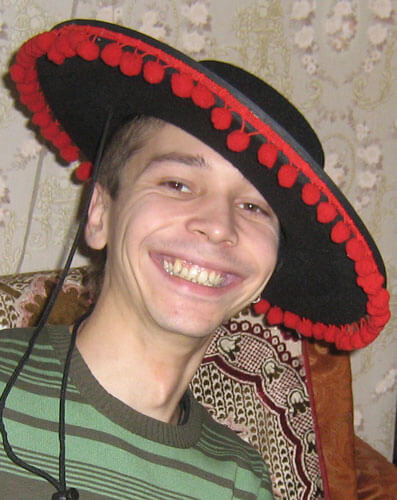
Зубы на фотографиях почти всегда выглядят желтее, чем в реальной жизни. Это не сбой камеры и не ошибка освещения — это физика. Зубная эмаль полупрозрачна. Свет проходит сквозь эмаль, достигает лежащего под ней слоя дентина (который от природы желтоват) и отражается обратно. Камера фиксирует это подповерхностное рассеивание ровно так, как оно происходит, в то время как ваш мозг — видя те же зубы вживую — выполняет своего рода автоматическую коррекцию баланса белого, заставляя их выглядеть белее, чем они есть на самом деле. Камера записывает правду. Мозг записывает исправленную версию. Photoshop устраняет разрыв между ними.

Хорошая новость в том, что отбеливание зубов в Photoshop — одна из самых лёгких задач ретуши, и она занимает меньше двух минут, когда вы знаете технику. Плохая новость в том, что большинство новичков делают это неправильно — хватаются за инструмент Dodge Tool (Осветлитель), закрашивают зубы белым или выкручивают ползунок яркости на максимум, создавая неестественную, радиоактивную улыбку, которая кричит: «Меня обработали в Фотошопе человеком, который только что открыл для себя ползунок Яркость». Это руководство описывает правильный способ, плюс несколько альтернативных методов, ранжированных по качеству результата.

Техника, описанная здесь, работает во всех современных версиях Photoshop, от CS6 до последнего релиза Creative Cloud. Интерфейс может незначительно отличаться в зависимости от версии, но шаги идентичны. Все горячие клавиши даны для Windows — пользователям Mac следует заменять Cmd на Ctrl и Option на Alt.

Метод 1: Hue/Saturation — профессиональный подход

Это техника, которую используют профессиональные ретушёры и портретные фотографы. Она даёт естественно выглядящий результат, потому что воздействует только на жёлтые тона в зубах, а не осветляет всё подряд в выделенной области. Ключевое понимание: жёлтые зубы — это не «тёмные» зубы. Это зубы с избыточной жёлтой насыщенностью. Уменьшение этой насыщенности при одновременном небольшом увеличении яркости даёт зубы, которые выглядят естественно белыми, а не искусственно отбеленными.

Пошаговая инструкция

Шаг 1: Откройте изображение. Запустите Adobe Photoshop и откройте портрет, с которым хотите работать. Для наилучших результатов работайте с копией исходного файла или создайте дубликат слоя клавишами Ctrl+J перед началом. Неразрушающее редактирование спасает вас от необходимости начинать заново, если что-то пойдёт не так.

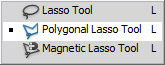
Шаг 2: Выделите зубы. Возьмите инструмент Polygonal Lasso Tool (Многоугольное лассо) с панели инструментов — он находится в группе инструментов Lasso. Также можно нажать L на клавиатуре, а затем Shift+L для переключения между вариантами лассо, пока не дойдёте до Многоугольного лассо. Аккуратно кликайте по краям зубов, создавая точное выделение. Включайте только сами зубы — старайтесь не захватывать дёсны и губы, хотя небольшие захваты можно исправить позже. Не торопитесь на этом шаге. Чистое выделение — основа естественно выглядящего результата.

Шаг 3: Скопируйте выделение на новый слой. Нажмите Ctrl+J. Это создаст новый слой, содержащий только выделенные зубы. Работа на отдельном слое означает, что вы можете регулировать непрозрачность, применять маски или удалить слой целиком, не затрагивая исходное изображение. Это и есть неразрушающий рабочий процесс, который отличает профессионалов от новичков.

Горячая клавишаДействиеКогда использовать
LLasso Tool (Многоугольное лассо)Точное выделение зубов
Ctrl+JКопировать выделение на новый слойСоздание неразрушающего слоя с зубами
Ctrl+UОткрыть диалог Hue/SaturationОсновная корректировка отбеливания
EEraser Tool (Ластик)Очистка артефактов по краям
Ctrl+EОбъединить текущий слой внизСведение слоя с зубами по завершении
Ctrl+Shift+FОслабить последнюю корректировкуУменьшение чрезмерного отбеливания постфактум
[ / ]Уменьшить / увеличить размер кистиНастройка размера ластика или кисти на лету
Ctrl+ZОтменить последнее действиеМгновенная отмена любой ошибки

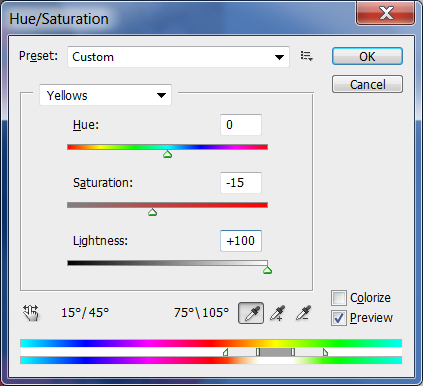
Шаг 4: Откройте регулировку Hue/Saturation. С выделенным слоем зубов в панели Layers перейдите в меню: Image → Adjustments → Hue/Saturation (Изображение → Коррекция → Цветовой тон/Насыщенность) или просто нажмите Ctrl+U. Откроется диалоговое окно Hue/Saturation — самый мощный инструмент для отбеливания зубов в Photoshop.

Шаг 5: Нацельтесь на жёлтый цветовой канал. В диалоговом окне Hue/Saturation найдите выпадающее меню, где по умолчанию стоит «Master» (Мастер). Нажмите на него и выберите Yellows (Жёлтые) из списка. Это критический шаг, который большинство уроков пропускают. Нацеливаясь только на жёлтый цветовой диапазон, вы избегаете обесцвечивания тонких синих и красных оттенков, которые делают зубы похожими на настоящие зубы, а не на фарфоровые виниры.

Шаг 6: Настройте ползунки. С выбранным каналом Yellows примените следующие настройки как отправную точку:

  • Saturation (Насыщенность): уменьшите примерно до -70...-85. Это убирает жёлтый оттенок с зубов, не затрагивая другие цвета в изображении. Точное значение зависит от того, насколько желты зубы — начните с -70 и увеличивайте при необходимости.
  • Lightness (Яркость): увеличьте примерно до +15...+30. Это слегка осветляет зубы. Будьте консервативны — слишком высокая яркость создаёт характерный эффект «светящегося рта», мгновенно выдающий ретушь.

Нажмите OK для применения регулировки. Отойдите от монитора на шаг и оцените результат. Зубы должны выглядеть естественно белыми — не светящимися, не серыми, не с синим оттенком. Если они выглядят неестественно, дважды кликните по корректировке Hue/Saturation в панели Layers (если вы использовали корректирующий слой) или отмените и попробуйте снова с более консервативными значениями.

Шаг 7: Подчистите края. Возьмите Eraser Tool (Ластик), нажав E. Выберите мягкую круглую кисть с жёсткостью 0% и аккуратно сотрите части отбеленного слоя, выходящие за пределы зубов на дёсны или губы. Если выделение было точным, этот шаг займёт секунды. Если выделение было свободным, не торопитесь и приблизьте изображение для точности.

Шаг 8: Объедините и сохраните. Когда результат вас устраивает, объедините слой с зубами с фоном, нажав Ctrl+E, или оставьте слои раздельными, если хотите иметь возможность будущих правок. Сохраните файл через Ctrl+Shift+S (Save As), чтобы сохранить исходную неотредактированную версию.

Для дополнительной реалистичности уменьшите непрозрачность отбеленного слоя с зубами до 85-90% перед объединением. Натуральные зубы никогда не бывают идеально белыми — в них всегда есть тонкие цветовые вариации. Оставляя намёк на оригинальную теплоту, вы создаёте результат, который зрители примут за реальный, а не отретушированный.

Сравнение методов: какую технику выбрать

Метод Hue/Saturation, описанный выше, является золотым стандартом не случайно — он даёт наиболее естественно выглядящие результаты с наименьшими усилиями и наибольшим контролем. Но Photoshop предлагает множество путей к той же цели, и каждый метод имеет специфические сильные стороны, слабости и идеальные сценарии использования. Понимание того, когда какую технику применять, отличает компетентных ретушёров от по-настоящему квалифицированных.

МетодКачествоСкоростьКонтрольЛучше всего дляОсновной риск
Hue/Saturation (жёлтый канал)ОтличноеБыстро (1-2 мин)Точный поканальный контрольПрофессиональные портреты, свадебные фото, любая качественная работаПереобесцвечивание, дающее серые зубы
Dodge Tool (средние тона, 20% экспозиция)УмеренноеБыстро (1 мин)Кистевой локальный контрольБыстрые правки, фото для соцсетей, любительское использованиеПересвет, потеря текстуры
Белая кисть (Soft Light, низкий поток)ХорошееСредне (2-3 мин)Очень точный позубный контрольНеравномерная желтизна, точечные исправленияПятнистый результат при видимых мазках
Частотное разложениеОтличноеМедленно (5-10 мин)Максимальный — разделение цвета и текстурыРетушь высокой моды, журнальная работаСложность, крутая кривая обучения
Selective Color (выборочная коррекция)ХорошееБыстро (2 мин)Нацеливание на конкретные цветовые диапазоныАльтернатива, когда только жёлтого канала недостаточноНепредсказуемые результаты на разных оттенках кожи
Camera Raw / кисть LightroomХорошееОчень быстро (30 сек)Ограниченный, но достаточныйПакетная обработка, интеграция с RAW-процессомМеньшая точность по сравнению с Photoshop

Метод Dodge Tool: быстро, но рискованно

Dodge Tool (Осветлитель) — первый инстинкт многих новичков для отбеливания зубов, и это не совсем неправильно — инструмент буквально создан для осветления конкретных областей изображения. Проблема в том, что Осветлитель без разбора осветляет всё на своём пути: света, средние тона, тени, детали текстуры — всё. Без тщательной настройки вы получаете зубы, которые ярче, но при этом площе, теряющие тонкую поверхностную текстуру, которая делает зубы похожими на настоящие биологические структуры, а не на пластиковые колпачки.

Если вы выбираете метод Dodge Tool: установите выпадающий список Range в значение Midtones (Средние тона) — не Highlights (Света), что даёт резкие результаты, и не Shadows (Тени), что почти ничего не делает для зубов. Установите Exposure на консервативные 15-20% и работайте мягкой круглой кистью небольшого размера. Наращивайте эффект постепенно, множеством лёгких проходов вместо удержания кнопки мыши на одном месте. Главное преимущество метода — скорость. Можно отбелить зубы менее чем за тридцать секунд, когда вы знаете настройки. Недостаток — необратимое повреждение текстуры зубов при чрезмерном применении.

Никогда не устанавливайте экспозицию Dodge Tool выше 30% для отбеливания зубов. При более высоких значениях инструмент почти мгновенно прожигает детали текстуры, создавая гладкие белые пятна там, где были зубы. Профессиональные ретушёры, использующие Dodge Tool для этой цели, обычно работают при 10-15% экспозиции с десятками лёгких перекрывающихся мазков.

Метод белой кисти Soft Light: точное нацеливание

Этот метод даёт наиболее гранулярный контроль над тем, какие именно зубы и насколько отбеливаются. Он идеален для портретов, где одни зубы значительно желтее других — распространённая ситуация при наличии зубных коронок, пломб или естественных вариаций цвета. Техника заключается в рисовании белым цветом на отдельном слое, установленном в режим наложения Soft Light (Мягкий свет), который применяет осветляющий эффект с сохранением подлежащей текстуры и теней.

Рабочий процесс: создайте новый слой над изображением клавишами Ctrl+Shift+N. Установите режим наложения слоя на Soft Light в выпадающем меню панели Layers. Выберите Brush Tool клавишей B, возьмите мягкую круглую кисть, установите цвет переднего плана на чисто белый и уменьшите параметр Flow (Поток) кисти до 5-10% (не Opacity — Flow наращивается постепенно при повторных мазках, тогда как Opacity ограничивает фиксированным значением). Аккуратно закрашивайте зубы, наращивая эффект отбеливания мазок за мазком. Если нанесли слишком много — уменьшите непрозрачность слоя. Этот метод медленнее подхода Hue/Saturation, но даёт позубный контроль, которого не может дать ни одна глобальная корректировка.

Частотное разложение: решение высокого уровня

Частотное разложение — техника, используемая в ретуши высокой моды и красоты, где требуется абсолютное совершенство. Метод разделяет изображение на два слоя: низкочастотный слой, содержащий информацию о цвете и тоне, и высокочастотный слой, содержащий текстуру и детали. Отбеливая только низкочастотный (цветовой) слой, вы можете кардинально изменить цвет зубов, сохраняя каждую микроскопическую деталь поверхности — крошечные бороздки, тонкую прозрачность на краях зубов, естественные вариации, делающие зубы настоящими.

Настройка частотного разложения занимает примерно две минуты при использовании экшенов Photoshop или ручной настройки. После создания можно использовать Lasso Tool для выделения отдельных зубов и применить Gaussian Blur к цветовому слою — размытие убирает желтизну, а текстурный слой сохраняет все детали поверхности. Это избыточно для обычных портретов и фотографий для соцсетей. Это правильный метод для коммерческой бьюти-работы, журнальных обложек и любых изображений, которые будут просматриваться в большом размере, где артефакты ретуши становятся заметными.

Частотное разложение — продвинутая техника, заслуживающая отдельного полного урока. Если вам интересно её изучить, ищите уроки от профессионалов вроде Phlearn или PixImperfect. Базовая концепция проста — разделить цвет и текстуру, редактировать по отдельности — но освоение рабочего процесса требует практики и твёрдого понимания того, как взаимодействуют слои в Photoshop.

До и после: на что обращать внимание

Знать, когда остановиться, так же важно, как знать, с чего начать. Самая распространённая ошибка при отбеливании зубов — во всех методах — это переусердствование. Натуральные зубы никогда не бывают цвета #FFFFFF. Это не совсем белый цвет с тонкими тёплыми подтонами, небольшими вариациями оттенка между отдельными зубами и мягким градиентом от чуть темнее у линии дёсен до ярче у режущего края. Стирание всех этих естественных характеристик в погоне за «идеальной» белизной создаёт результат, вызывающий у зрителей эффект зловещей долины — что-то выглядит неправильно, даже если они не могут точно сформулировать, что именно.

Вот характерные признаки чрезмерно обработанных зубов, которые стоит научиться замечать в своей работе:

  • Эффект свечения: зубы, кажется, излучают свет, а не отражают его. Вызвано сдвигом ползунка Lightness выше +40 в Hue/Saturation или экспозицией Dodge Tool выше 40%.
  • Серые зубы: удаление всей жёлтой насыщенности без компенсации другими способами даёт зубы с мёртвым сероватым отливом. Вызвано обесцвечиванием Yellows до -100 без корректировки канала Master.
  • Синие зубы: чрезмерная коррекция жёлтого создаёт холодный синий оттенок, неестественно выглядящий на фоне тёплых тонов кожи. Вызвано слишком сильным сдвигом ползунка Hue в жёлтом канале в сторону синего.
  • Парящие зубы: отбеленная область выходит за границы зубов на дёсны или губы, создавая разобщённый вид. Вызвано небрежным выделением или недостаточной очисткой краёв.
  • Пластиковая текстура: все детали поверхности зубов сглажены, оставляя безликие белые формы. Вызвано чрезмерным использованием Dodge Tool или размытием при частотном разложении.
  • Рассогласование яркости: зубы значительно ярче, чем белки глаз, которые всегда должны быть самым ярким элементом лица. Вызвано отбеливанием зубов изолированно, без учёта общего баланса яркости лица.

Полезное практическое правило: после отбеливания зубов отойдите от монитора на тридцать секунд, затем посмотрите на изображение свежим взглядом. Если ваше внимание немедленно притягивается к зубам — вы перестарались. Правильно отбеленные зубы должны сливаться с общим портретом — выглядеть здоровыми и чистыми, а не так, будто объект фотографии — это сами зубы.

Альтернативные программы для отбеливания зубов

Не у всех есть доступ к Adobe Photoshop, и не каждая задача по отбеливанию зубов требует полноценного десктопного редактора. Вот альтернативы, ранжированные по возможностям:

  • Adobe Lightroom — Корректирующая кисть в Lightroom позволяет рисовать локальную корректировку, уменьшающую насыщенность и увеличивающую экспозицию. Результаты хорошие, но без поканального контроля цвета, как в Photoshop. Идеально для фотографов, уже использующих Lightroom в рабочем процессе и желающих оставаться в одном приложении ради скорости.
  • GIMP — Бесплатный редактор с открытым исходным кодом включает инструмент Hue/Saturation, функционирующий аналогично Photoshop. Рабочий процесс сопоставим: выделите зубы инструментом Free Select, создайте новый слой через Copy, примените Colors → Hue/Saturation и нацельтесь на жёлтый канал. GIMP — лучший бесплатный вариант для тех, кто не может оправдать подписку на Photoshop.
  • Affinity Photo — Альтернатива Photoshop с единоразовой оплатой и практически идентичным рабочим процессом Hue/Saturation. Корректирующий слой HSL в Affinity Photo обеспечивает поканальный контроль, эквивалентный реализации Photoshop. Сильный выбор для экономных профессионалов.
  • Мобильные приложения (Snapseed, Lightroom Mobile, FaceTune) — Все предлагают инструменты отбеливания зубов с разной степенью сложности. Результаты приемлемы для соцсетей, но лишены точности десктопного ПО. FaceTune имеет автоматическую функцию отбеливания, работающую на удивление хорошо для быстрых правок, но выглядящую искусственно при близком рассмотрении.
  • Онлайн-редакторы (Photopea, Pixlr) — Браузерные редакторы, воспроизводящие основную функциональность Photoshop. Photopea в частности имеет интерфейс, почти идентичный Photoshop, и поддерживает полный рабочий процесс Hue/Saturation, описанный в этом уроке. Жизнеспособный вариант, когда привычного ПО для редактирования нет под рукой.

Типичные ошибки и способы их исправления

Даже опытные ретушёры иногда переусердствуют с обработкой зубов. Разница в том, что они знают, как распознать и исправить проблему. Вот решения для самых распространённых ошибок при отбеливании зубов:

Зубы выглядят слишком белыми или светящимися: Если вы применяли отбеливание на отдельном слое (а вы всегда должны так делать), просто уменьшите непрозрачность слоя, пока зубы не впишутся естественно. Начните с 70% и увеличивайте до нахождения идеального баланса. Если вы свели изображение, не сохранив версию со слоями, используйте команду Fade (Ctrl+Shift+F) сразу после корректировки — она ослабляет последний применённый эффект на указанный вами процент.

Дёсны или губы случайно отбелены: Добавьте слой-маску на слой отбеливания, кликнув по иконке маски внизу панели Layers. Рисуйте чёрным цветом на маске по областям, которые не должны быть отбелены. Слой-маски неразрушающие — вы всегда можете рисовать белым для восстановления эффекта.

Зубы имеют серый или синий отлив: Обесцвечивание жёлтого канала было слишком агрессивным. Откройте корректировку Hue/Saturation снова (или удалите корректирующий слой и создайте новый) и уменьшите снижение Saturation — попробуйте -50 вместо -80. Также можно добавить чуть-чуть тепла обратно, немного увеличив Saturation канала Reds, что противодействует холодному отливу.

Один зуб значительно темнее остальных: Здесь проявляет себя метод белой кисти Soft Light. Вместо глобальной корректировки рисуйте белым с потоком 5% непосредственно по более тёмному зубу на слое Soft Light. Это нацелено на проблемный зуб без чрезмерной обработки уже белых соседних зубов.

Часто задаваемые вопросы

Какой метод отбеливания зубов в Фотошопе даёт самый естественный результат?

Метод Hue/Saturation с нацеливанием только на жёлтый цветовой канал даёт самые естественные результаты при минимальных усилиях. Он убирает жёлтую насыщенность и слегка увеличивает яркость, сохраняя тонкие цветовые вариации, делающие зубы настоящими. Профессиональные ретушёры используют этот метод для большинства портретных работ.

Почему зубы становятся серыми после Hue/Saturation?

Серые зубы возникают при слишком агрессивном обесцвечивании канала Yellows — обычно при -100. Удаление всего жёлтого проявляет естественный серый подтон зубного дентина. Уменьшите обесцвечивание до -60...-75 и попробуйте добавить немного тепла через канал Master или небольшое увеличение насыщенности Reds.

Можно ли отбелить зубы в Lightroom вместо Photoshop?

Да. Используйте корректирующую кисть с уменьшенной насыщенностью и слегка увеличенной экспозицией. Создайте пресет кисти с Saturation около -40 и Exposure около +0.3, затем закрасьте зубы. Lightroom не имеет поканального нацеливания на жёлтый, поэтому результаты хорошие, но не такие точные, как в Photoshop.

Какие горячие клавиши нужно запомнить?

Основные клавиши: L для Lasso Tool, Ctrl+J для копирования выделения на новый слой, Ctrl+U для Hue/Saturation, E для Eraser Tool и Ctrl+E для сведения слоёв. С этими пятью клавишами вы выполните полный процесс отбеливания зубов, ни разу не заходя в меню.

Как отбелить зубы в GIMP (бесплатная альтернатива)?

Выделите зубы инструментом Free Select, нажмите Ctrl+C, затем Ctrl+V для создания плавающего выделения, закрепите как новый слой. Идите в Colors → Hue/Saturation, выберите Yellow из выпадающего списка, уменьшите Saturation до -70, увеличьте Lightness до +20. Подчистите края ластиком. Рабочий процесс почти идентичен Photoshop.

Нужно ли отбеливать зубы по-разному для разных оттенков кожи?

Да. Тёплые и тёмные оттенки кожи делают зубы относительно ярче по контрасту, поэтому отбеливания нужно меньше. Холодные оттенки кожи могут делать умеренно жёлтые зубы более жёлтыми, чем они есть. Корректируйте целевые значения: для тёмной кожи ограничьте увеличение Lightness до +10. Для очень бледной кожи будьте особенно консервативны с Saturation, чтобы избежать сине-серого отлива.

Какая самая большая ошибка новичков при отбеливании зубов?

Самая распространённая ошибка — делать зубы слишком белыми, достаточно яркими, чтобы светиться. Натуральные зубы имеют цвет слоновой кости, а не чистейший #FFFFFF. Хороший тест: сравните яркость зубов с белками глаз модели. Зубы всегда должны быть немного темнее глазных белков. Если они ярче — вы перестарались.

Можно ли создать экшен Photoshop для автоматизации отбеливания?

Да, но с ограничениями. Создайте экшен, который копирует выделенную область на новый слой и применяет корректировку Hue/Saturation к жёлтому каналу. Вам всё равно придётся вручную выделять зубы для каждой фотографии, но применение корректировки становится одним кликом. Экшены не могут автоматизировать процесс выделения, поскольку форма зубов различается.

Как исправить неравномерное отбеливание, где одни зубы слишком белые?

Добавьте слой-маску на слой отбеливания. Рисуйте мягкой чёрной кистью с непрозрачностью 30-50% по зубам, которые выглядят слишком белыми. Это частично маскирует эффект отбеливания на конкретных зубах. Для позубного контроля используйте метод белой кисти Soft Light вместо Hue/Saturation.

Стоит ли изучать частотное разложение ради отбеливания зубов?

Для коммерческой ретуши высокой моды и бьюти-работы — да, частотное разложение даёт самые естественные результаты, разделяя цветокоррекцию и сохранение текстуры. Для повседневной портретной работы, соцсетей и любительской фотографии метод Hue/Saturation быстрее, проще и даёт результаты, на 95% такие же хорошие при доле усилий.

Нажмите для реакции