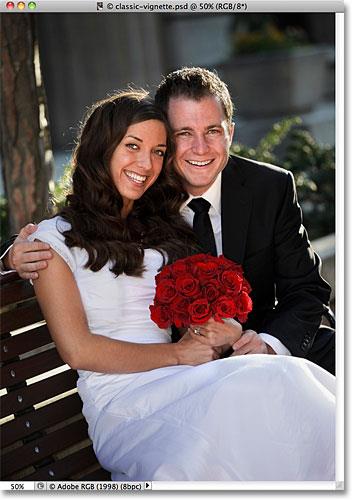
В этом Photoshop уроке мы с вами узнаем, как добавить изменяемый классический эффект виньетки для фотографии, она идеально подойдет для свадьбы или помолвки, юбилея и других семейных портретов! Создавать данный эффект очень легко, и займет у нас не более пары минут от начала действия до его конца. Использовался Photoshop CS5, но также будут работать и все последние версии Фотошоп.

Возьмем одно из свадебных фото. И конечный вариант сразу на суд:

Шаг 1: Добавьте сплошной белый цвет заливки слоя
С открытым в Фотошоп снимке, заполните слой белым цветом, который станет цветом границы виньетки. Просто добавьте новый слой и нажмите CTRL + Backspace (при выбранном белом цвете заднего фона), или ALT + Backspace (при выбранном белом цвете переднего плана). Теперь кликните на иконке создания нового корректирующего слоя (находится внизу на панели слоев):

Откроется список из корректирующих слоев, в котором мы можем выбрать пункт <wild>Bright Color</wild>Сплошной цвет в верхней части списка:

Как следует из названия, сплошной Цвет заливки слоя позволяет быстро заполнить документ необходимым цветом. Как только вы выберите сплошной цвет из списка, Фотошоп открывает палитру цветов, и мы можем выбрать цвет, который мы будем использовать. Выбираем белый, либо нажав в верхнем левом углу окна большого выбора цвета или путем ввода цифр 255 для R, G и B значений:

Нажмите кнопку ОК, чтобы закрыть палитру цветов, и документ будет заполнен сплошным белым:

Шаг 2: Выберите слой-маску
Так почему же мы используем <wild>Bright Color</wild>Сплошной цвет, вместо того, чтобы просто добавить обычный слой и залить его белым? Причина в том, что следующим действием нам нужно добавить слой-маску с заполненным белым слоем. Если мы посмотрим на панель слоев, мы увидим пункт заливки слоя - "Color Melt 1", который находится выше исходного изображения, а также миниатюру слоя-маски непосредственно слева от имени слоя. Щелкните на миниатюре маски, чтобы выбрать его.

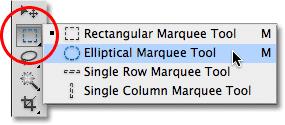
Шаг 3: Выберите инструмент Elliptical Marquee Tool
Выберите <wild>Elliptical Marquee Tool</wild>Овальное выделение на панели инструментов. По-умолчанию он прячется за пунктом <wild>Rectangular Marquee Tool</wild>Прямоугольное выделение. Нажмите на Rectangular Marquee Tool и, удерживая кнопку мыши нажатой в течение секунды или двух, выберите необходимый инструмент из списка:
Шаг 4: Перетаскивание "овального выделения"
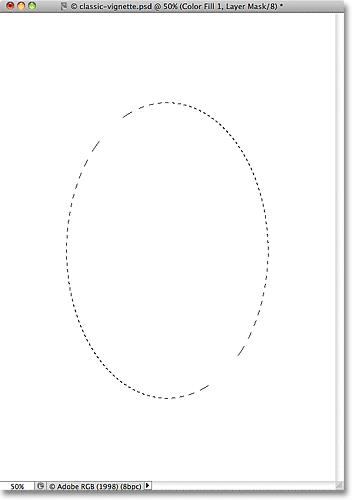
С помощью выбранного Elliptical Marquee Tool, нажмите мышью внутри документа и перетащите эллиптическое выделение в центр документа. Вы можете перемещать контур выделения, как будто вы рисуете. Удерживайте пробел и перетащите его в новое место, отпустите пробел, чтобы продолжить выбор. Не беспокойтесь о его точном размере, форме или положении, потому что теперь мы можем легко исправить их позже. Все, что нам нужно на данный момент - это начальный контур эллиптического выделения:
Шаг 5: Заполните выделение черным
Идите в меню "Редактирование" и в строке меню в верхней части экрана выберите заливку:
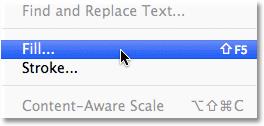
При этом откроется диалоговое окно "Заливки". Измените в верхней части диалогового окна цвет на черный:

Нажмите кнопку ОК, чтобы закрыть диалоговое окно "Заливки". Photoshop заполнит выделенную область черным цветом, а так как выбрана маска слоя, черный эффективно пробьет отверстие через слой заливки, открывающее оригинальное фото:
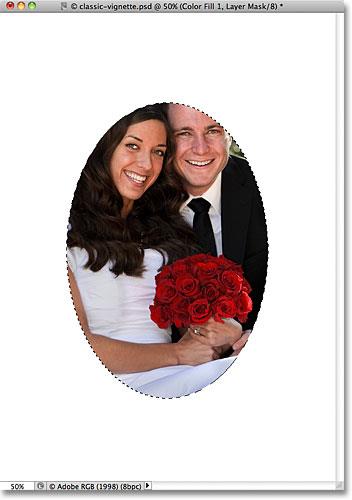
Миниатюра слоя-маски на панели слоев показывает нам темную область:

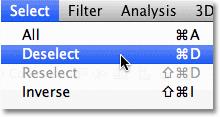
Шаг 6: Снимаем выделение
Нам не нужен теперь выбор контура, поэтому удаляем его из документа. Вы можете нажать Ctrl+D (Win) / Command+D (Mac), чтобы быстро снять выделение:
Шаг 7. Применение фильтра "Размытие По Гауссу"
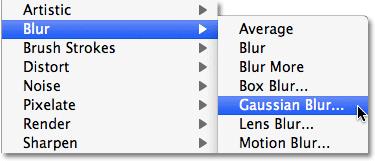
Чтобы смягчить края границы виньетки, мы будем использовать фильтр Photoshop <wild>Gaussian Blur</wild>Размытие По Гауссу. Заходим в меню фильтров в верхней части экрана, затем выбираем "Размытие По Гауссу":
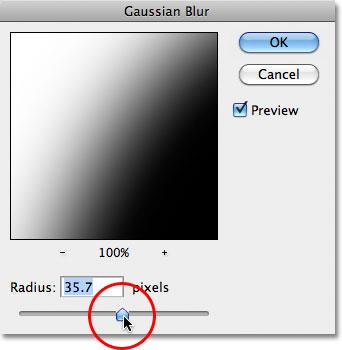
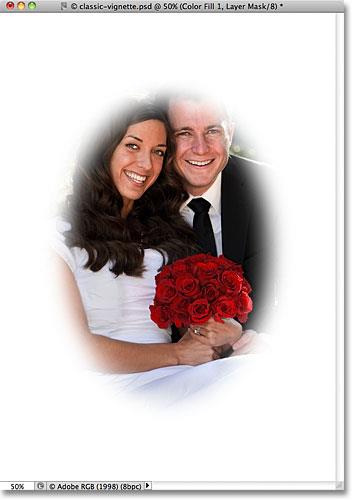
Откроется диалоговое окно фильтра. Перетащите ползунок радиуса в нижней части диалогового окна вправо. Чем больше вы перетаскиваете ползунок, тем больше размытие будет применяться к краям виньетки и мягче они станут.
Щелкните ОК, когда закончите с фильтром, чтобы закрыть диалоговое окно. Края вашей виньетки должны стать мягче:
Шаг 8: Изменение и перемещение границы с Free Transform
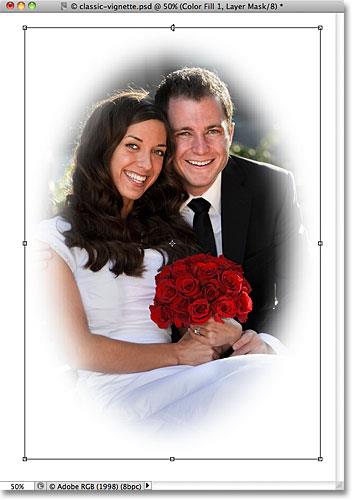
Осталось настроить виньетку с помощью изменения ее размера, преобразования и перемещения по мере необходимости. Сделать это легко с функцией/командой Photoshop - <wild>Free Transform</wild>Свободное трансформирование. Также можете нажать Ctrl+T (Win) / Command+T (Mac), чтобы быстро получить доступ к инструменту с помощью сочетания клавиш:

Чтобы изменить размер или форму, просто нажмите на любой из маркеров (квадратиков) и перетащите их. Если удерживать клавишу Alt (Win) / Option (Mac), то можно изменить размер границы от его центра, а не сбоку. Для перемещения границы, просто щелкните в любом месте внутри ограничивающей рамки и перетащите ее с помощью мыши. Когда закончите, нажмите Adapt (Win) / Return (Mac), чтобы принять изменения и выйти из инструмента:
Шаг 9: Отсекаем лишние пробелы
Наконец, если вы хотите отсечь любые лишние пробелы вокруг изображения, перейдите к меню изображения в верхней части экрана и выберите Trim:

При этом откроется диалоговое окно "Обрезки". Выберите вариант: цвет верхнего левого пикселя:

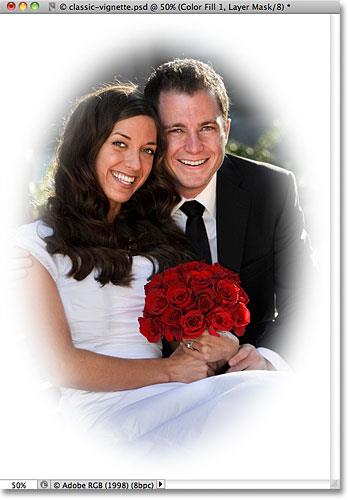
Нажмите кнопку ОК, чтобы закрыть диалоговое окно, и Photoshop избавит нас от любого дополнительного пустого пространства вокруг изображения, оставляя только с нашим заключительным результатом:
https://www.youtube.com/embed/tdITGHEP8NE
Оцените статью


