Vanishing Point in Photoshop — How to Change Perspective and Add Objects to Photos

In today's tutorial, we take a deep dive into the Vanishing PointThe point where parallel lines converge filter — what changes you can make, how to correct perspective yourself, overlay objects, and evaluate the results. This filter has been part of Photoshop since CS2 and remains one of the most underrated tools. Most users do not even know where it lives, yet it solves tasks that Free Transform or Perspective Warp handle much more slowly.

Vanishing Point in Photoshop
The Vanishing Point filter — working with perspective in Photoshop

What Is Vanishing Point and Why You Need It

Vanishing Point refers to the point where parallel lines converge — a fundamental concept in academic drawing and architectural graphics. In Photoshop, this filter emulates working with perspective planes: you define the boundaries of a plane on the image, and the software automatically calculates the perspective angle and applies it to all subsequent operations.

Imagine you need to place a logo on the wall of a building photographed at an angle. An amateur would just paste the image and get a flat, unnatural result. You could spend 10 minutes in Free Transform, manually adjusting corners. Or you could open Vanishing Point, build a plane in 30 seconds, and paste a logo that automatically conforms to the wall's perspective. The difference between amateur and professional approaches is measured in those 9 minutes.

Where to Find Vanishing Point

You can open the filter in three ways:

  • Through the menu: Filter > Vanishing Point.
  • With keyboard shortcuts: press Ctrl + Alt + V simultaneously.
  • Via the command search bar: Edit > Search, type "vanishing."

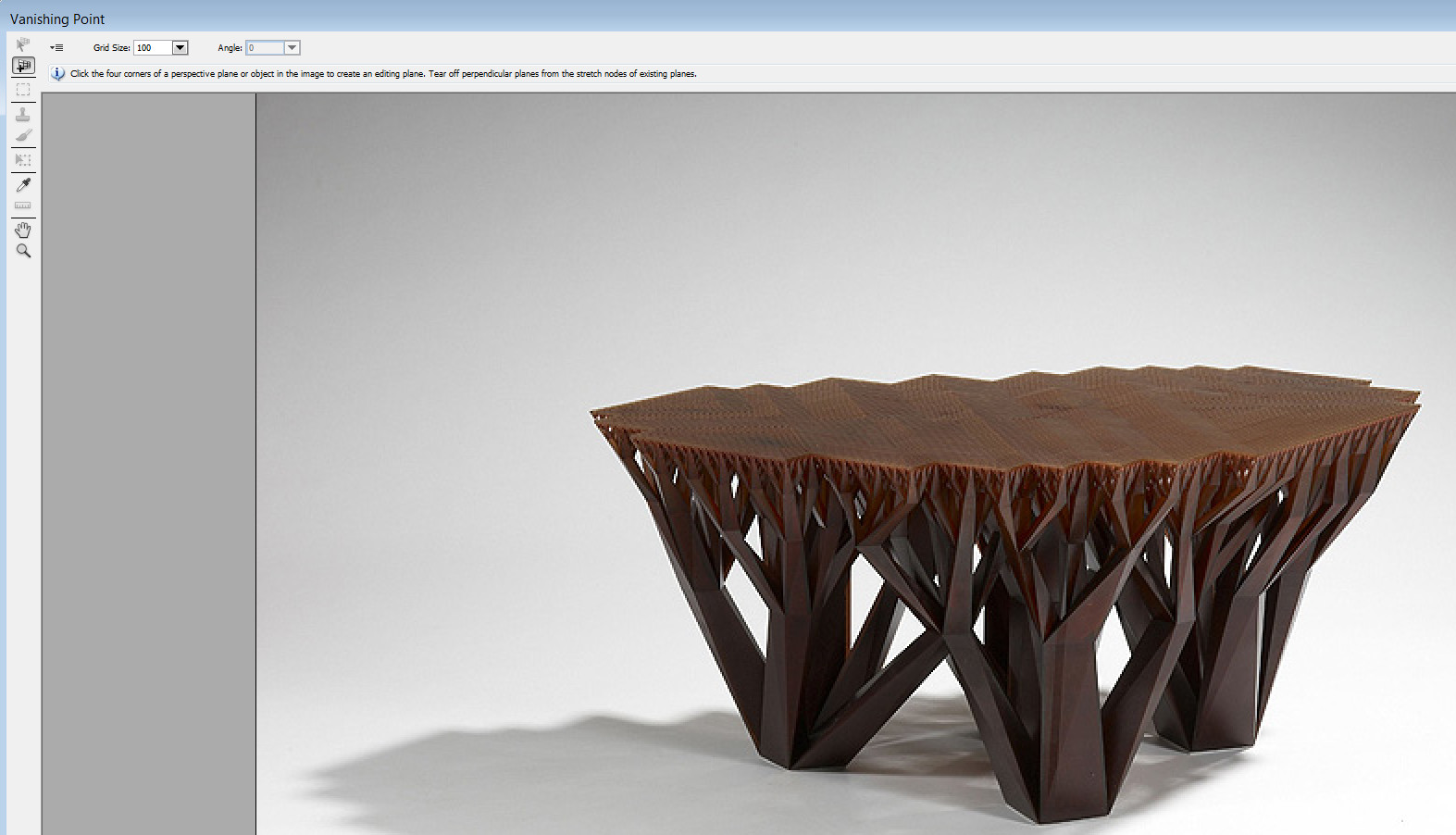
Once launched, a separate window opens with its own set of tools on the left. The interface is minimalist, but behind that simplicity lies impressive functionality. Let's go through each tool.

Vanishing Point Tools: Complete Overview

The left panel contains eight tools and several auxiliary buttons. Here is what each one does:

Tool Shortcut Purpose
Create Plane Tool C Builds perspective planes. Place four corner points — the filter builds a grid. This is the foundation of all subsequent work.
Edit Plane Tool V Edits and moves existing planes. Drag corner handles to adjust the plane.
Marquee Tool M Selects an area within the plane while preserving perspective. The selection snaps to the grid.
Stamp Tool S Clones areas with perspective awareness. Similar to Clone Stamp, but works in a 3D projection.
Brush Tool B Paints inside the plane with perspective distortion. Color, size, and hardness are adjustable.
Transform Tool T Scales and rotates pasted objects relative to the plane.
Eyedropper Tool I Samples colors for the brush. Works like the standard Photoshop eyedropper.
Measure Tool R Measures distances and angles within the plane. Useful for architectural projects.

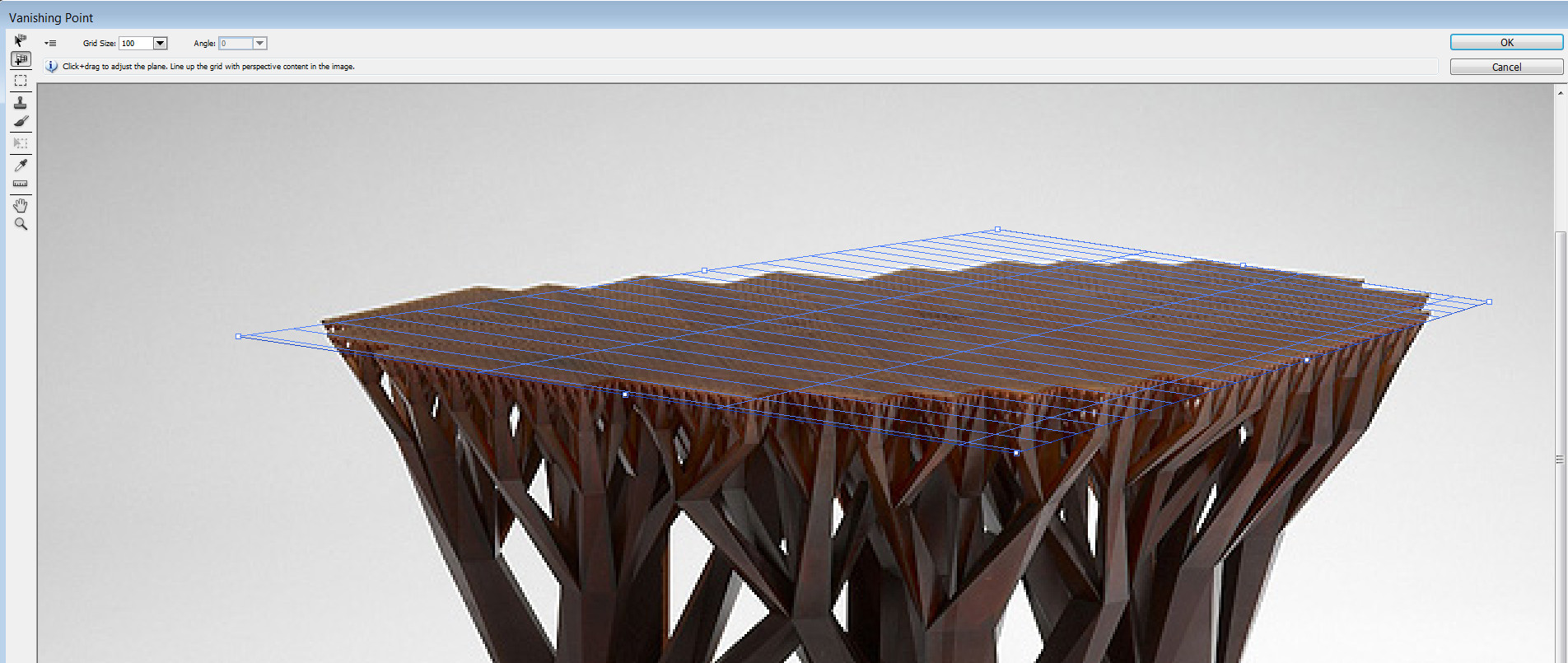
A key detail many people miss: the grid color matters. If the grid is blue — the plane is correctly built, perspective is properly calculated. If the grid is red or yellow — the geometry is broken, and the filter will not apply perspective distortion correctly. A yellow grid means "borderline," red means "unusable." Drag the corners until the grid turns blue.

How to Build a Perspective Plane: Step-by-Step Guide

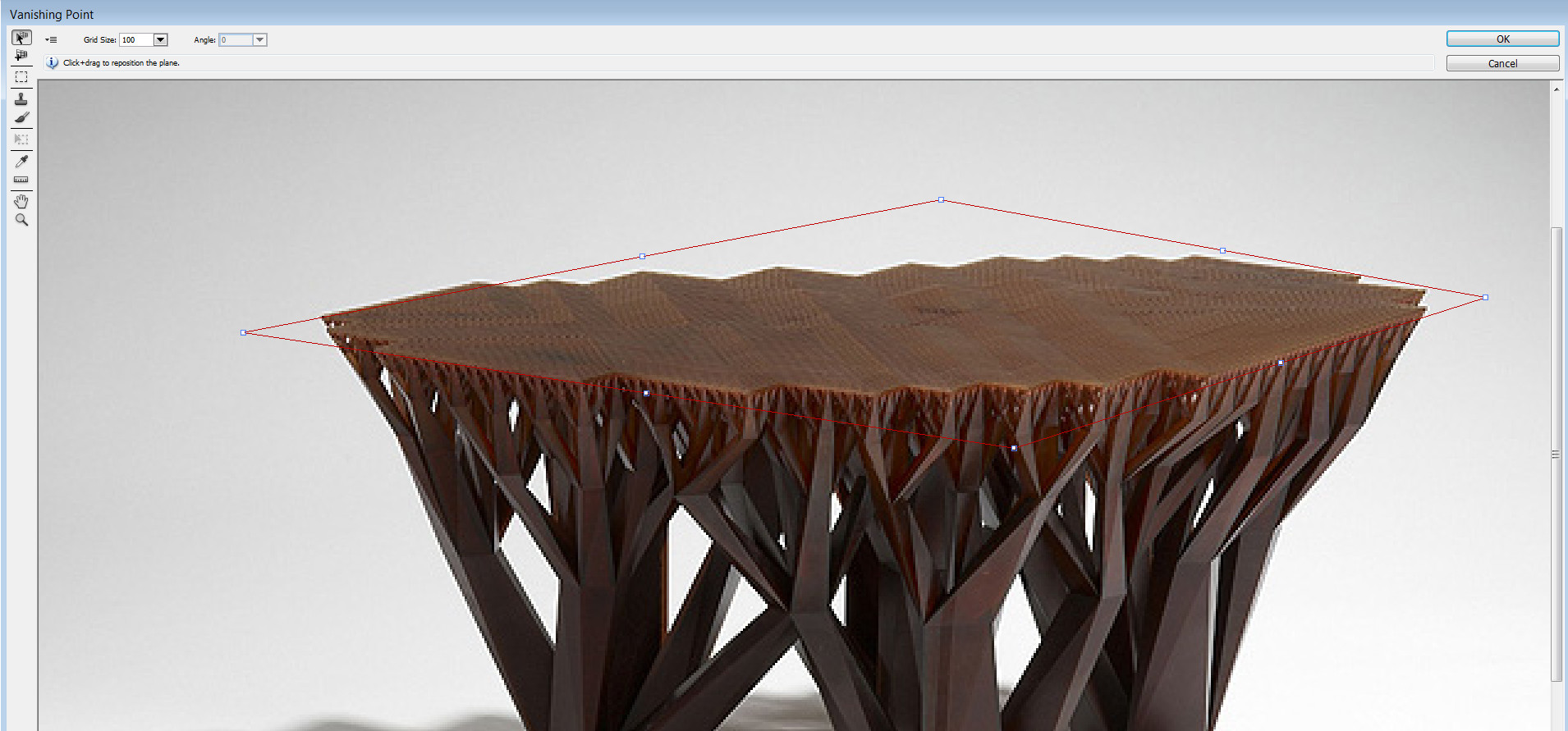
Let's use a concrete example. We have a photo of a table shot at an angle, and we need to place a wood texture on the tabletop so it aligns perfectly with the perspective. Here is what to do:

Step 1. Open the image in Photoshop. Immediately duplicate the layer — Ctrl + J. This is a best practice: never work on the original if you do not want to start over.

Step 2. Launch Vanishing Point: Filter > Vanishing Point or Ctrl + Alt + V.

Step 3. Grab the Create Plane Tool (C) and place four corner points at the tabletop corners. Start with the top-left corner, then top-right, bottom-right, bottom-left. A blue grid will appear immediately after the fourth click.

Step 4. If the grid is yellow or red, adjust the corners. Use the Edit Plane Tool (V) and drag corner handles until the grid turns solid blue. Do not be afraid to go beyond the tabletop boundaries — the grid can be larger than the source plane; it only defines the perspective direction.

Step 5. If you need to extend the plane (e.g., to the side of the table), hold Ctrl and drag the middle handle on the grid edge. A perpendicular plane will appear. The angle can be adjusted in the top options panel (Angle).

Step 6. Once the plane is built, paste the texture. Copy the texture image (Ctrl + A, then Ctrl + C) and paste it inside the Vanishing Point window: Ctrl + V. The texture will appear as a floating selection.

Step 7. Drag the texture onto the plane. As soon as it touches the blue grid, it will automatically distort to match the perspective. Use the Transform Tool (T) to adjust size and position.

Step 8. Click OK to apply. The result — the texture fits perfectly, as if the tabletop always looked this way.

Cloning and Removing Objects in Perspective

Picture this scenario: you have a great shot of a city square, but in the foreground there is a trash bin ruining the composition. With a regular Clone Stamp, you will struggle for a long time — the cobblestone lines will not align, the perspective will break. Vanishing Point solves this.

Object removal process:

  1. Open the Vanishing Point filter and build a plane along the ground surface with the cobblestones.
  2. Make sure the grid is blue — this is critical for accurate cloning.
  3. Select the Stamp Tool (S). Set the brush: hardness 70-80%, Heal must be off (Off).
  4. Hold Alt and click on a clean cobblestone area — this sets the clone source.
  5. Start painting over the trash bin. The stamp will automatically adjust the stroke size and shape to the perspective: the farther from the viewer, the smaller the cobblestone lines.

After 20-30 brush strokes, the object will disappear while the cobblestone pattern retains correct geometry. This looks orders of magnitude more professional than using the regular stamp tool.

Vanishing Point vs. Other Perspective Correction Methods

Photoshop offers at least three ways to work with perspective. Each has its niche. Here is a direct comparison:

Criterion Vanishing Point Free Transform Perspective Warp
Speed Fast once plane is built Slow (manual adjustment) Moderate (needs setup)
Perspective-aware cloning Yes, automatic No No
Object insertion with distortion Yes, in one move Yes, via Distort/Skew Yes
Painting with brush Yes, perspective-aware No No
Multiple planes Yes, unlimited No No
Learning curve Low (20 minutes) Very low Moderate
Distortion accuracy High (mathematical) Depends on eye High
Smart object support No (raster) Yes Yes
Introduced in CS2 (2005) Version 1 CC (2013)

The conclusion is simple: if you need to insert an object or texture into an existing perspective — Vanishing Point is the fastest. If you are changing the perspective of the image itself (e.g., straightening a building) — use Perspective Warp. Leave Free Transform for simple cases where speed does not depend on precision.

Practical Example: Overlaying a Forest Photo onto a Table in Perspective

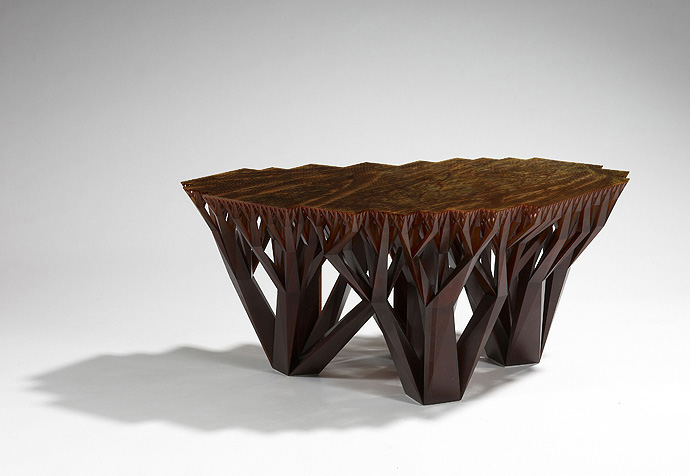
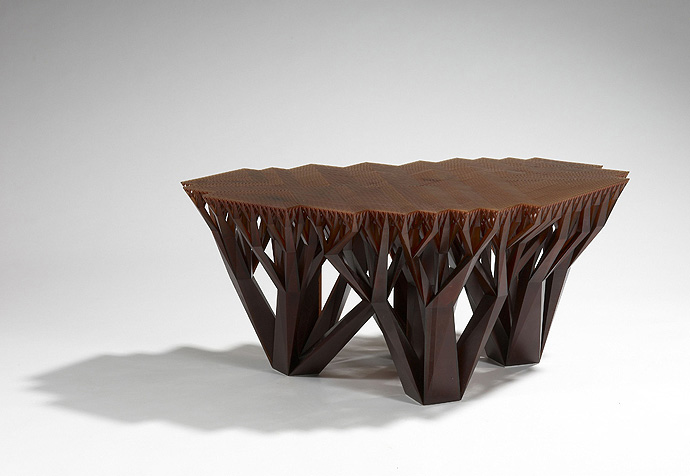
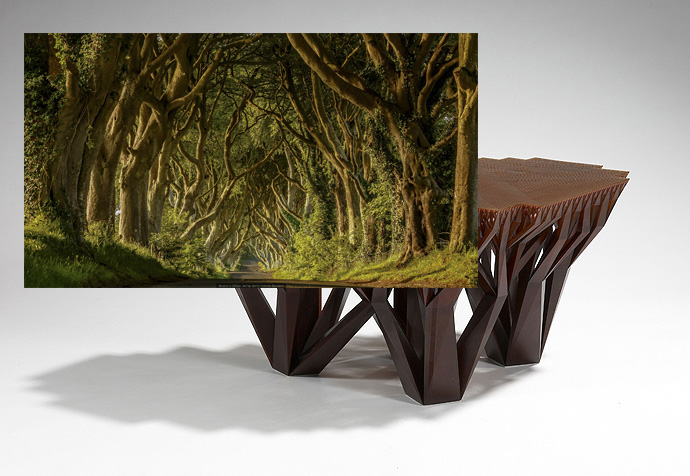
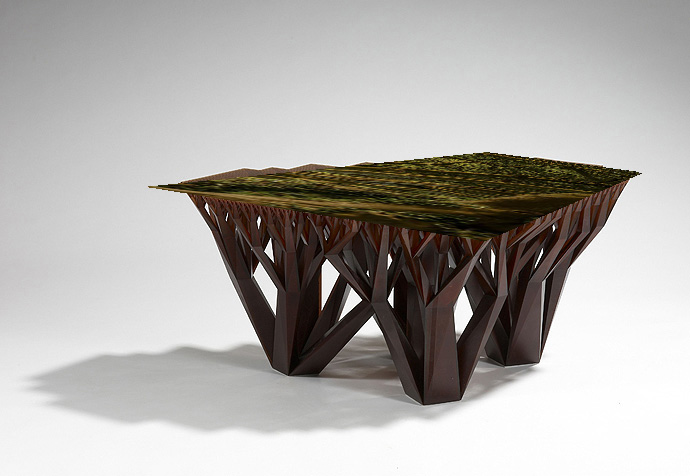
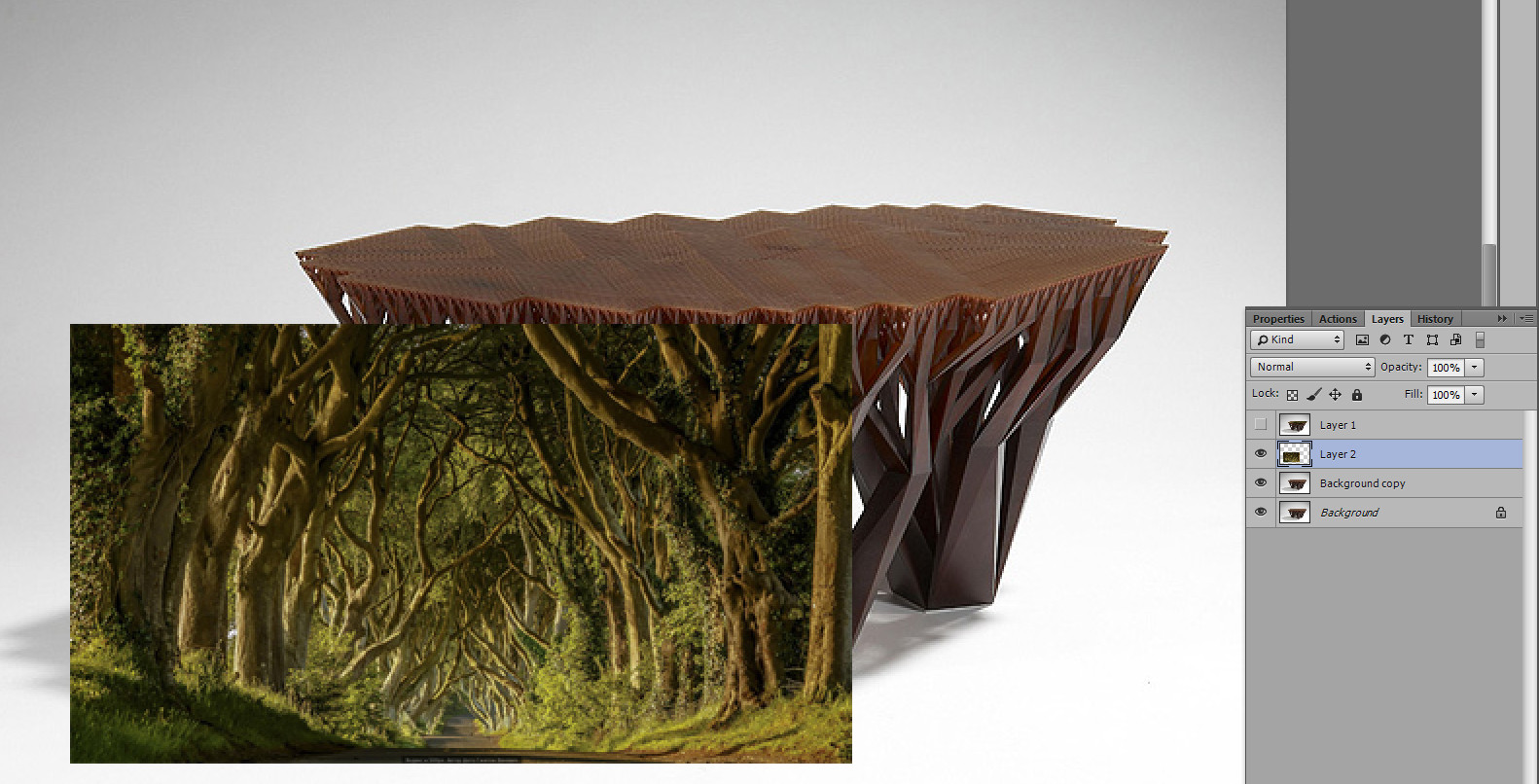
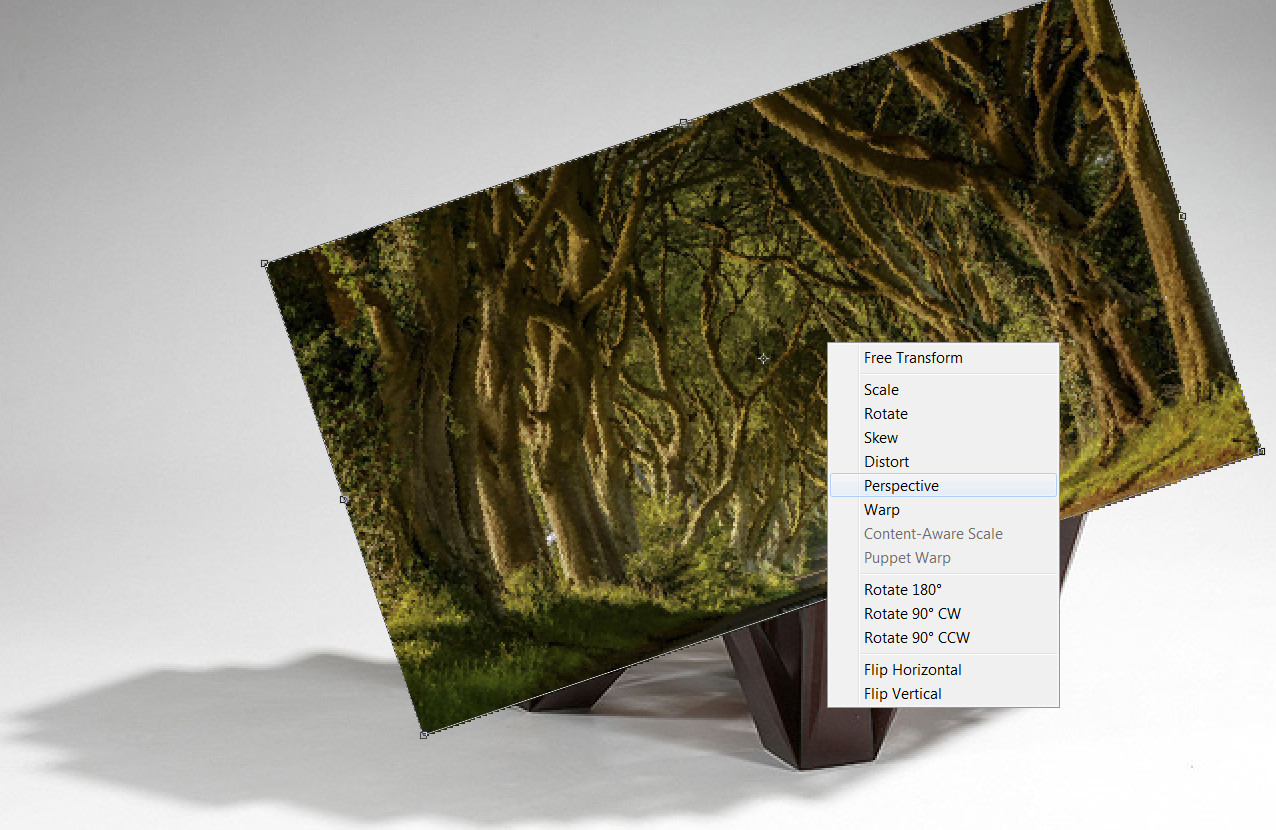
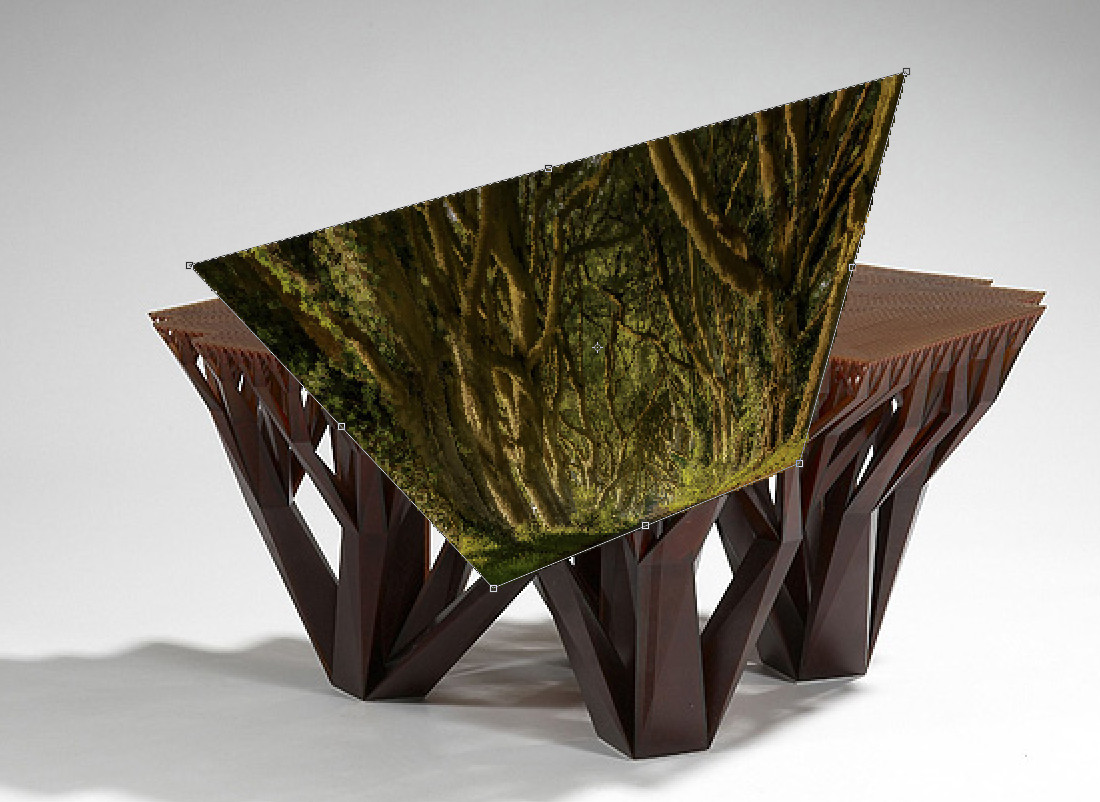
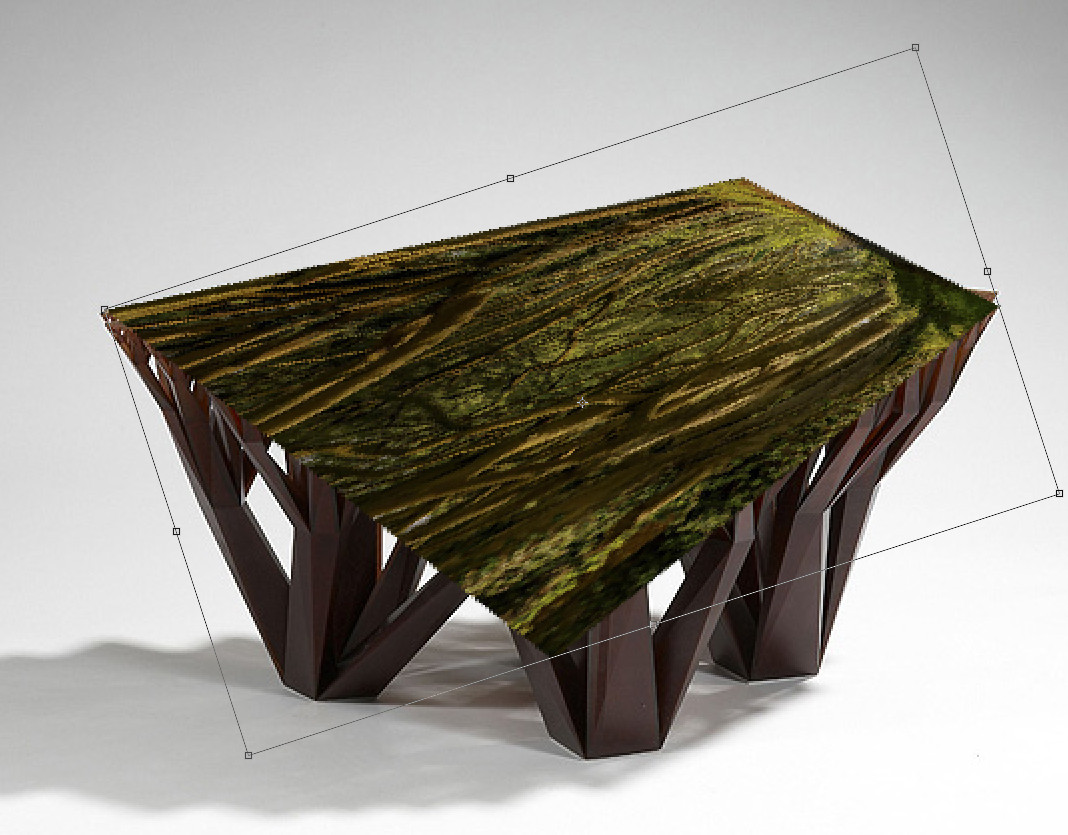
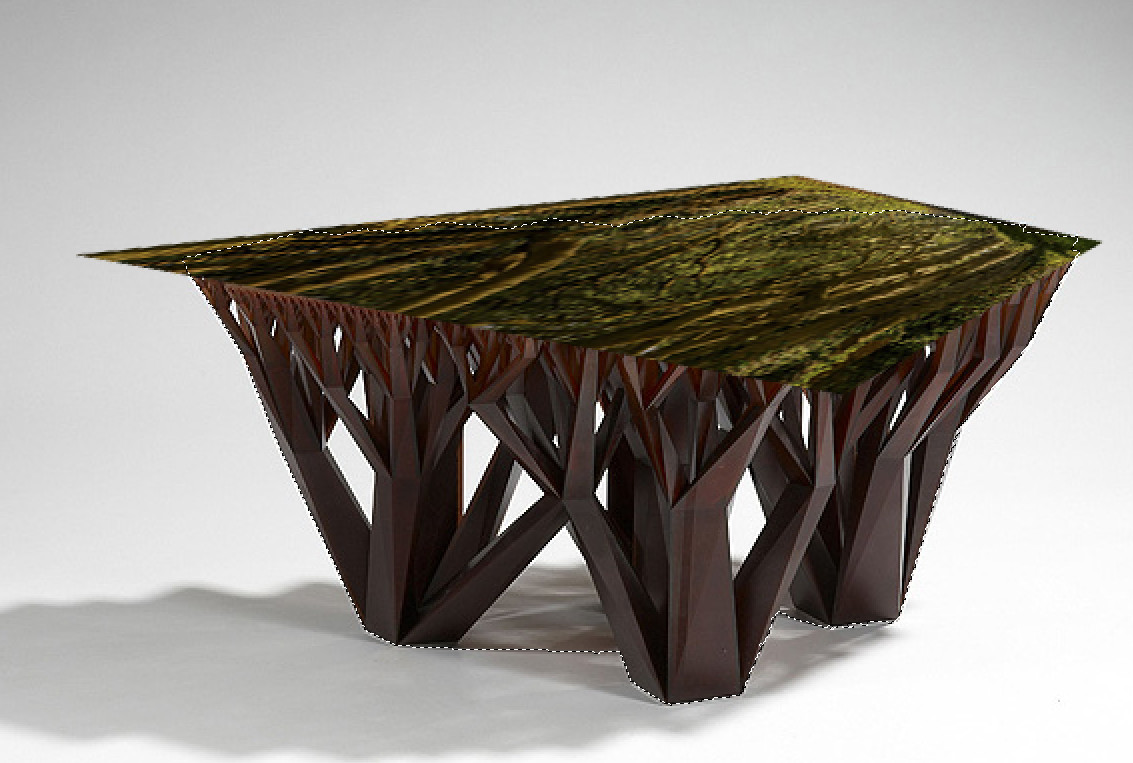
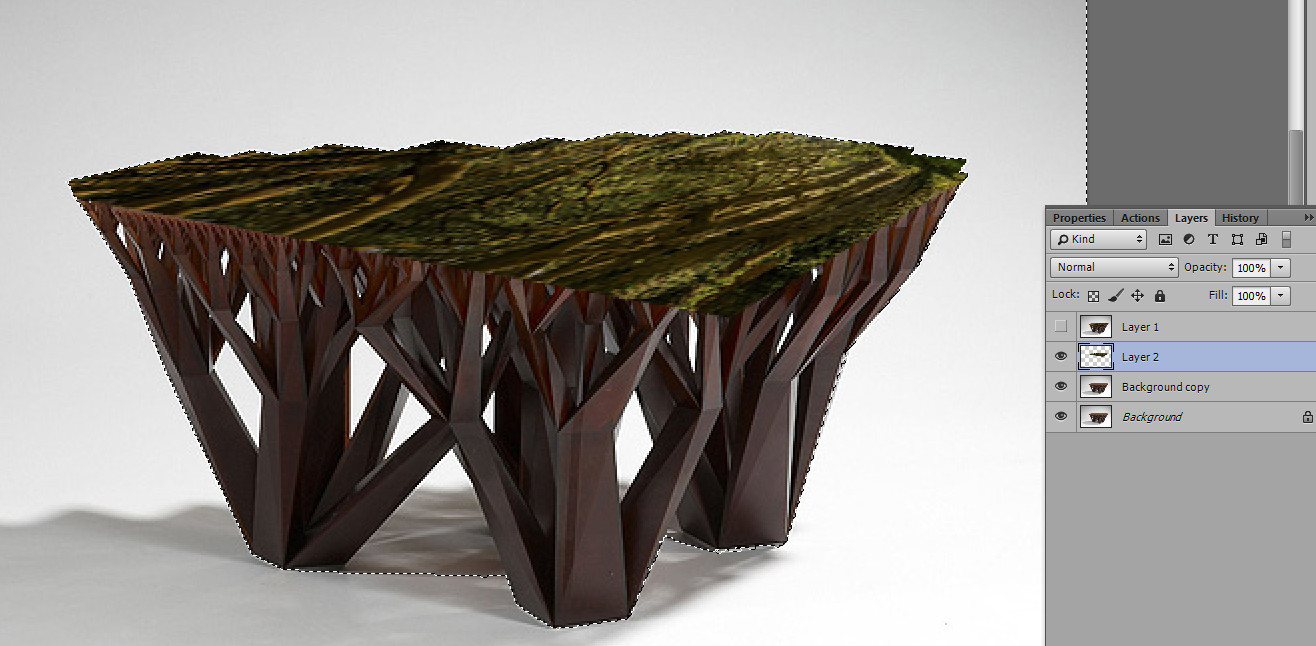
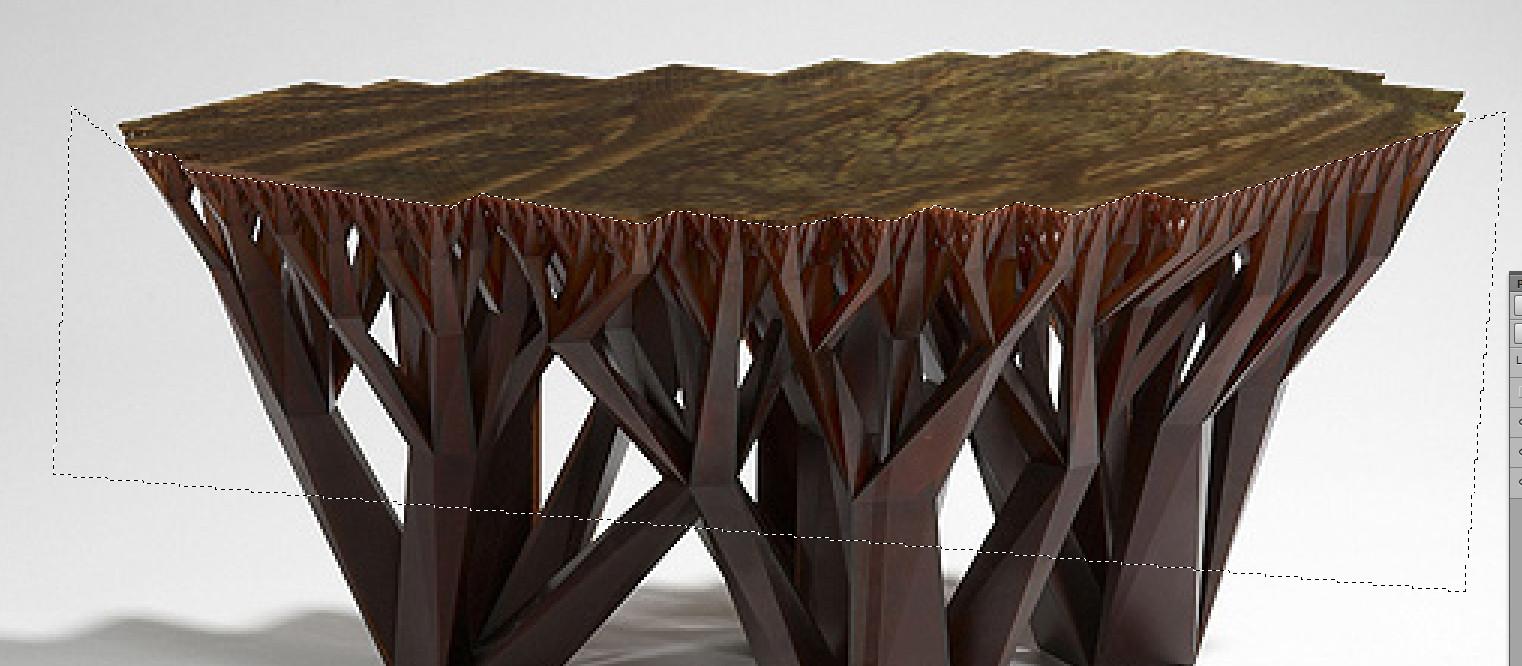
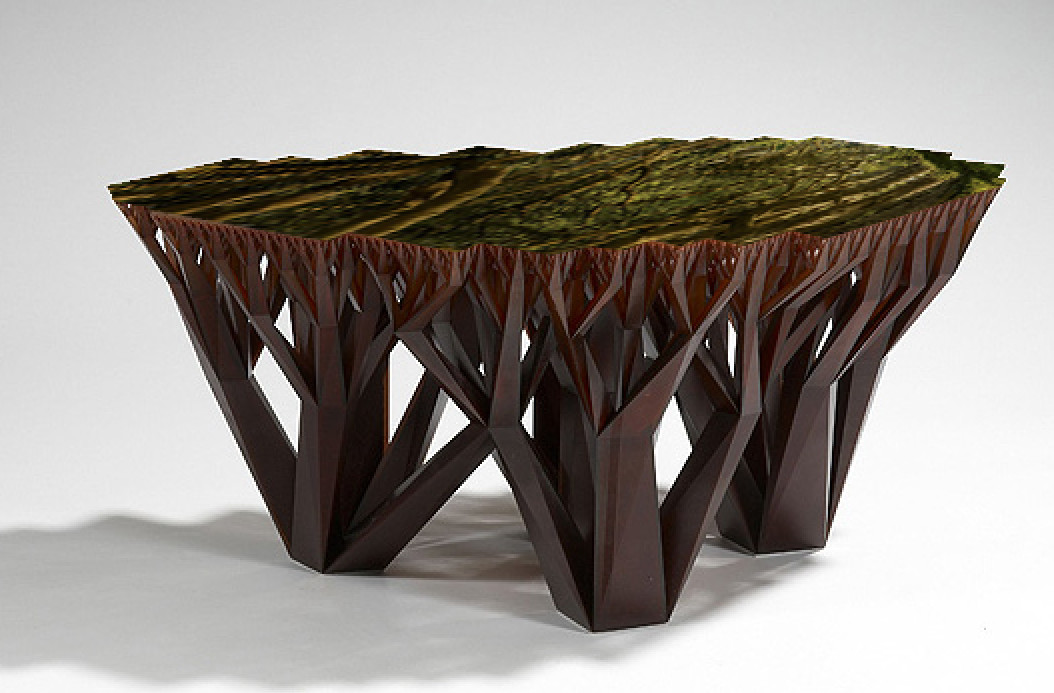
Let's walk through the classic beginner exercise. We have two images: a table shot at an angle and a forest landscape that needs to be placed on the tabletop. The final result should look as if the table is made of glass through which the forest is visible.

We need two images: one with the table (where we will place the overlay) and one with the forest. You can drag the forest photo directly onto the target image or copy it via Ctrl + A and Ctrl + C.

Now, with the forest layer selected, open Vanishing Point and build a plane along the tabletop. Once the grid is blue, paste the copied forest (Ctrl + V) and drag it onto the plane. The image will distort automatically. Scale it with the Transform tool so the forest fills the entire tabletop. Click OK.

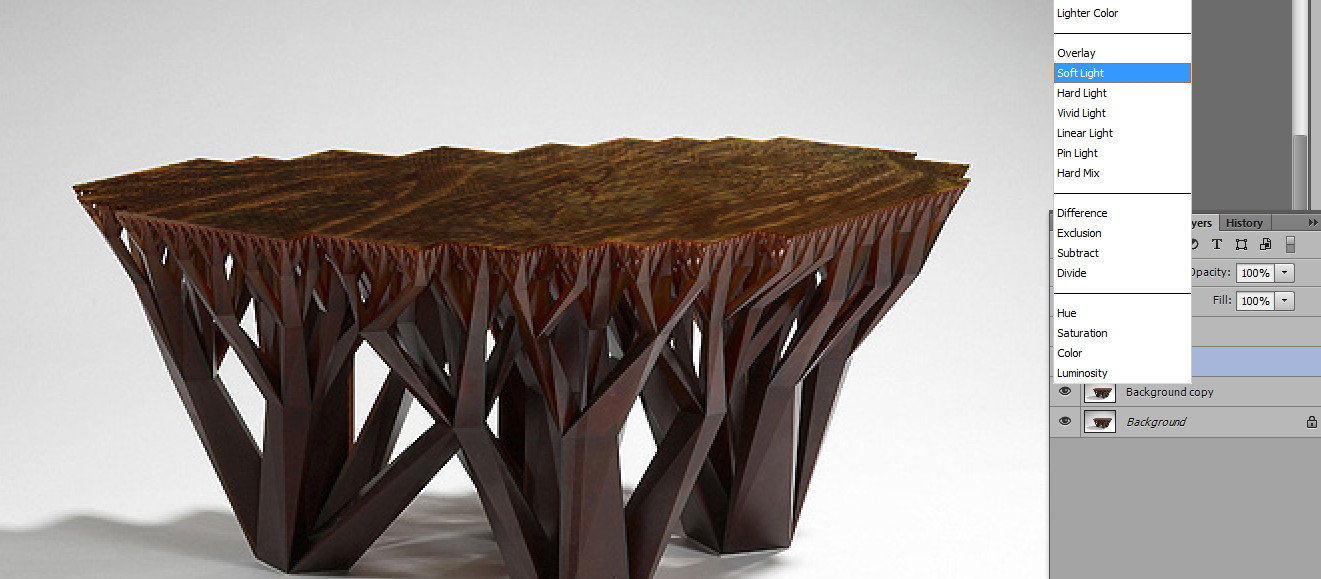
After exiting the filter, all that remains is final polish: change the forest layer blending mode to Overlay or Soft Light (for a reflection effect) or keep it on Normal and add a shadow along the tabletop edges with a soft brush. Result: the forest on the table looks like part of the scene, not an alien insertion.

\u{201c}

Early in my career, I spent three hours trying to manually adjust the perspective of a billboard on a street photo. I tried every Free Transform mode — the result still looked unnatural. When a colleague showed me Vanishing Point, I completed it in 4 minutes. It has been my number one tool for working with planes ever since.

From personal experience

How to Fix Distorted Perspective on an Existing Photo

Vanishing Point can not only add but also correct. Suppose you shot a building with a wide-angle lens, and the verticals have collapsed — the walls taper toward the top. Here is the correction algorithm:

  1. Open the photo in Photoshop, launch Vanishing Point.
  2. Build a plane along the building facade. Place corners strictly along architectural lines (wall joints, window frames, cornices).
  3. When the grid is blue, hold Alt and click the eraser icon at the grid corner (this is the Render Measurements function).
  4. From the dropdown menu in the top-left corner, select Return 3D Layer to Photoshop. The filter will export the plane as a 3D layer.
  5. Exit the filter, select the 3D layer, and use the Move Tool to adjust the viewing angle, aligning the verticals.

For precise architectural correction, this method is less capable than Perspective Warp (which can bend the image), but for quickly fixing moderate distortion, it works great.

Vanishing Point Limitations: What to Know Before Starting

For all its convenience, the filter has several hard limitations. Not knowing these nuances leads to wasted hours and corrupted files:

  • No smart object support. The filter rasterizes everything it is applied to. If non-destructive editing matters — duplicate the layer before launching.
  • No CMYK or 32-bit support. Only RGB 8/16 bit. Print layouts — work in RGB first, then convert.
  • The brush does not support pressure sensitivity. Wacom pen pressure is ignored. Adjust brush size manually.
  • Limited color palette. Only eyedropper color selection is available. No Color Picker, no Swatches panel.
  • No internal action history. Ctrl + Z undoes only the last action. There is no History panel — if you make a mistake and cannot go back 5 steps, it is Cancel and start over.
  • The grid cannot be curved. Only flat rectangular grids. Cylindrical surfaces, spheres, waves — not supported. Use Puppet Warp or Liquify for those.
  • Cannot export grids between files. Each document requires building a new plane from scratch. There is no Save/Load Plane function.

Tips and Tricks for Professional Work

Over years of using Vanishing Point, I have collected several techniques not documented officially but which save a lot of time:

  • Pixel-precise snapping. The grid snaps to image edges. If plane corners go beyond the canvas boundaries — expand the canvas via Image > Canvas Size before launching the filter.
  • Scroll wheel zoom. Scroll the mouse wheel while holding Alt — zoom works inside the filter.
  • Panning the canvas. Hold Space and drag with the mouse — Hand Tool is always available.
  • Copying a plane. Hold Alt and drag the plane with the Edit Plane tool — a copy with parallel geometry is created.
  • Deleting a plane. Select it and press Backspace. Be careful — undo does not work if you have performed actions after deletion.
  • Smoothing seams. After inserting an object, switch the layer blending mode to Multiply or set Fill to 90-95% — edges will no longer look jarring.

Frequently Asked Questions

Why is the grid red and will not turn blue?

A red grid means you have built a geometrically impossible plane. The angles contradict each other — the software cannot calculate the perspective. Check: all four points must lie on a single physical plane (floor, wall, tabletop). You cannot place one point on the floor and another on the wall — those are different planes.

Can I apply Vanishing Point to a text layer?

No. Text layers and smart objects will be rasterized. If you need to distort text in perspective, first rasterize the layer (Layer > Rasterize > Type), then apply the filter. Alternatively, use Free Transform > Distort for text — it will remain editable.

Why does image quality drop after using Vanishing Point?

This is not a bug — it is a consequence of the mathematical pixel recalculation. Any perspective distortion stretches and compresses pixels, inevitably leading to some sharpness loss. Work with high-resolution images (2000 px or more on the long side) — then the degradation will be invisible.

Can I build planes on a transparent background?

Technically yes — the grid can be built. But without visible guides, you will not know if the geometry is correct. Always build the plane using clear lines on the image: building corners, furniture edges, marking lines. An empty canvas will not give you the needed accuracy.

How do I copy an object in perspective?

Select the object with the Marquee Tool inside the plane, hold Alt, and drag the selection. A copy will be created with correct perspective scaling. Ideal for duplicating windows, doors, columns, and tiles.

Vanishing Point or Perspective Warp — which should I choose?

Vanishing Point — for adding objects and cloning within existing perspective. Perspective Warp — for changing the perspective of the image itself. If you are placing a billboard on a building — Vanishing Point. If you are straightening a tilted building — Perspective Warp.

Why does the Stamp Tool paint blurry?

Check Heal mode — it should be off (Heal: Off). Check brush hardness — for architectural elements, set 80-90%. Brush size should match the scale of the cloned area: smaller in the background, larger in the foreground.

Does Vanishing Point work in Photoshop Elements?

No. Vanishing Point is available only in the full version of Photoshop (CS2 and later). Photoshop Elements does not have this filter. Alternatives in free editors: GIMP has a Perspective Clone Tool, but its capabilities are significantly more limited.

Conclusion

Vanishing Point is a specialized tool, but irreplaceable in its niche. If you retouch interiors, prepare packaging mockups, paste logos onto building photos, or remove objects while respecting linear perspective — working without it is like operating with one hand tied. Mastering it takes exactly 20 minutes (one practice session), and the time saved on each project is measured in hours.

The golden rule: always start by building a high-quality plane (blue grid) and never work on the original layer. Follow these two conditions, and Vanishing Point will be your reliable tool for years to come.

Tap to react