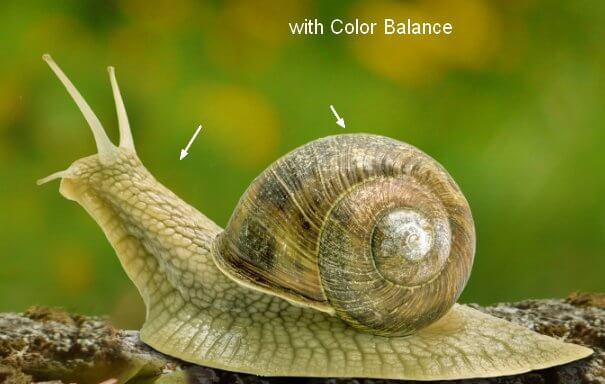
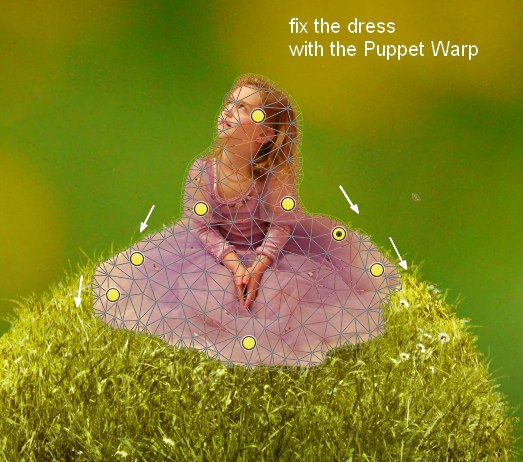
Шаг номер 15
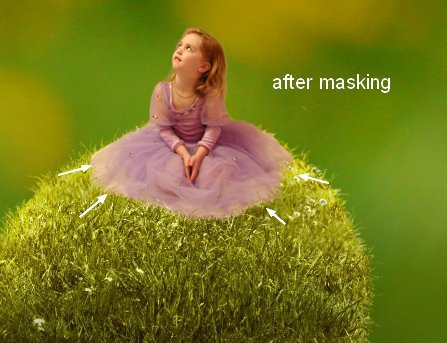
Добавьте маску к соседнему слою и используйте черную жесткую кисть маленького размера (2-3 px) для размытия платья внизу травы:
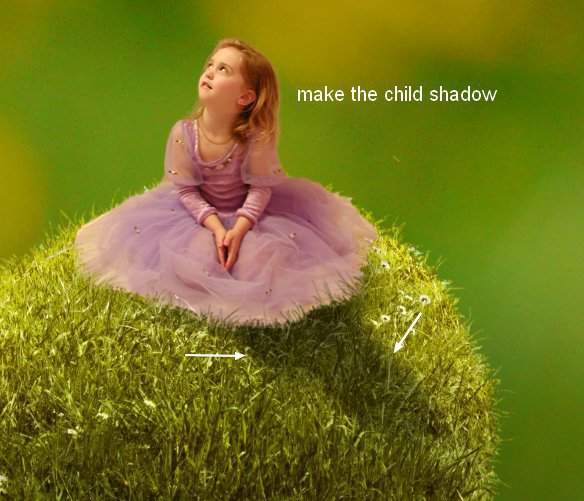
Создайте тень ребенка, как делали ранее на улитке:
Шаг номер 16
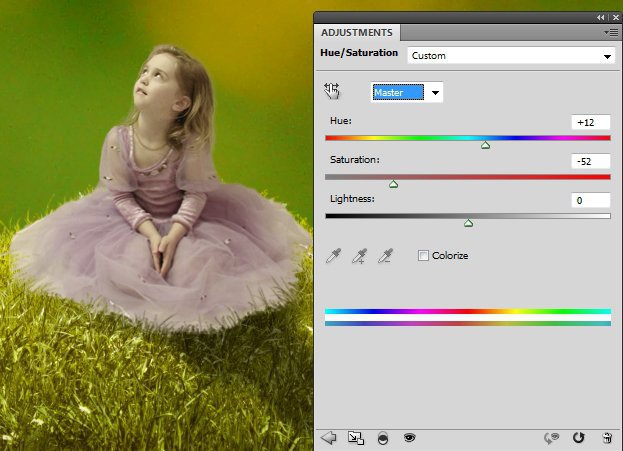
Мы пользовались корректирующим слоем для уменьшения насыщенности ребенка:
Шаг номер 17
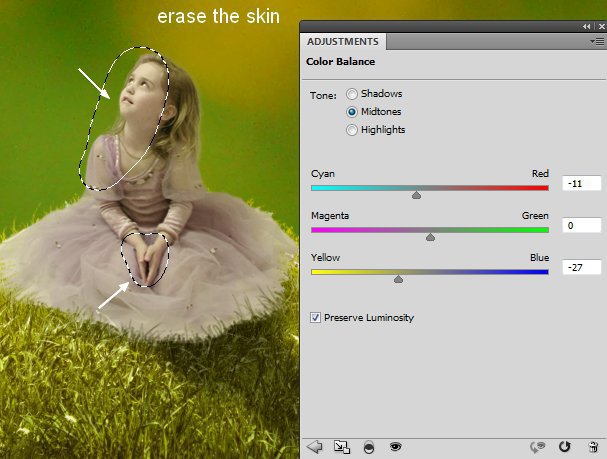
Также воспользовались цветовым балансом (Color Balance) на слое с ребенком, а на маске слоя взяли мягкую черную кисть, чтобы уменьшить эффект зеленого цвета на коже:
Шаг номер 18
Применили кривые (Curves) чтобы затемнить ребенка и на маске слоя провели мягкой черной кистью, чтобы удалить лицо и части одежды:

Шаг номер 19
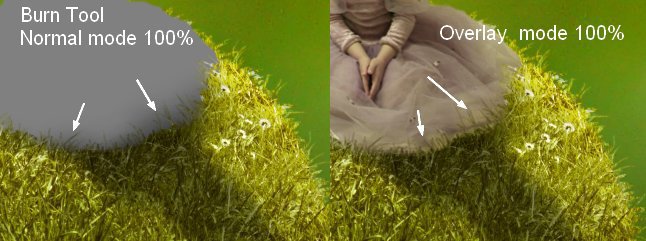
Далее мы создали новый слой с теми же настройками как в шаге 9 и 12. Воспользовались инструментом Burn Tool (Затемнение) для затемнения платья в нижней части:
Шаг номер 20
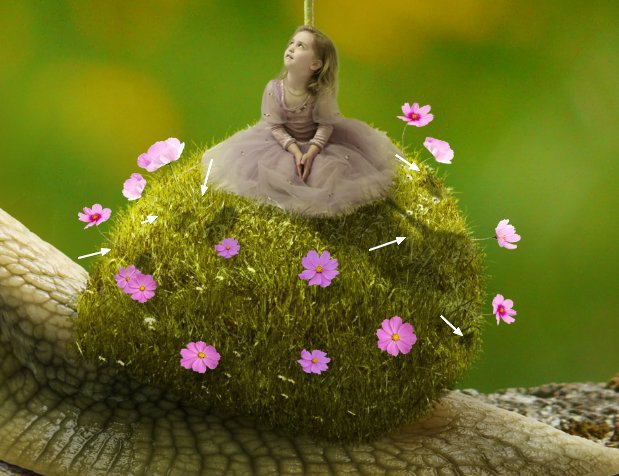
Вырезаем цветы из изображений, указанных в ресурсах к уроку, и располагаем их вокруг ракушки, дублируем их, и при помощи клавиш Cmd/Ctrl+T трансформируем при необходимости:
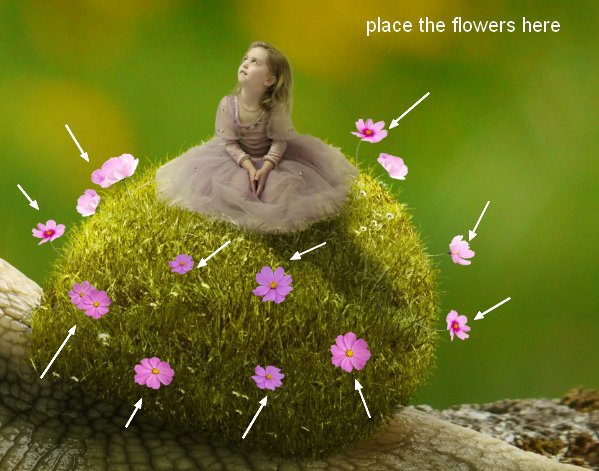
Положите эти слои под дочерний.
Шаг номер 21
Возьмите цветок из "flowers 1" и поместите его позади модели, убедитесь что размер намного больше других цветков:
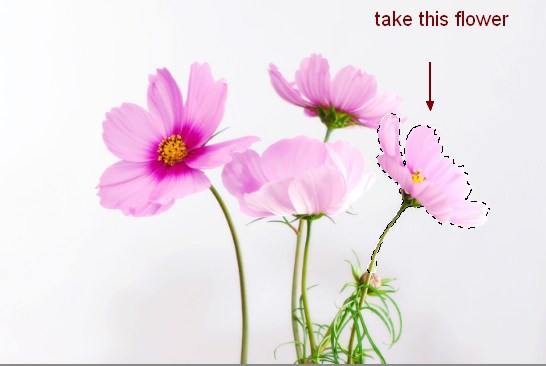
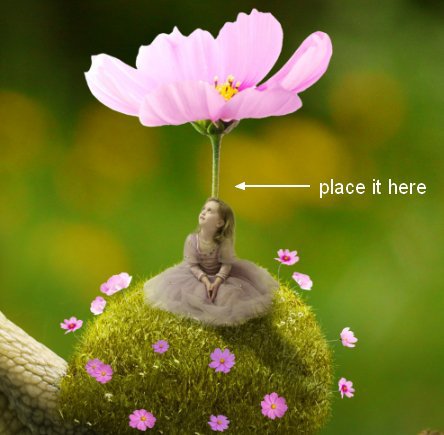
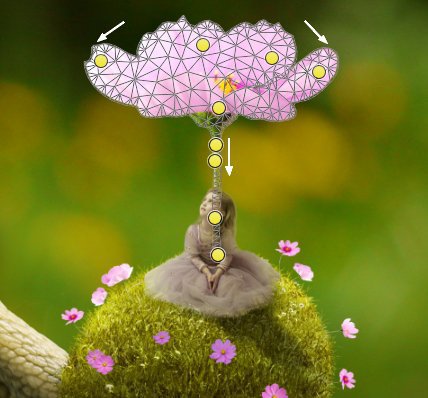
Чтобы исправить позу этому растению, используйте инструмент Puppet Warp (Марионеточная деформация) и перетащите лепестки вниз, чтобы сделать обе стороны цветка более пропорциональными и прямыми:
Шаг номер 22
Мы создали новый слой с обтравочной маской для этого большого растения и использовали Burn Tool, чтобы придать больше деталей лепесткам:


Шаг номер 23
Выберите все слои с цветком и нажмите Cmd/Ctrl+G для их группировки. Поменяйте режим данной группы с Pass Through на Normal 100%. Создайте новый слой внизу этой группы и используйте мягкую черную кисть непрозрачностью около 40% для создания тени цветкам:

Шаг номер 24
Сделайте тень для всех остальных растений:
Шаг номер 25
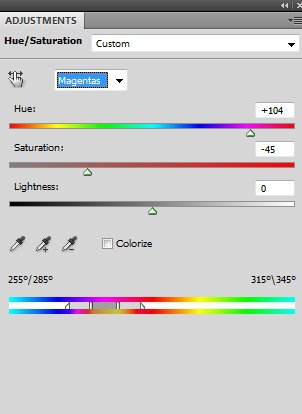
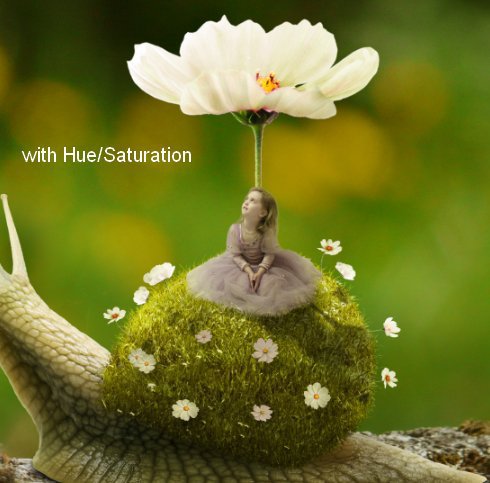
Создайте корректирующий слой Hue/Saturation (Тон/Насыщенность) наверху слоев с цветками (в этой группе) для изменения их цвета:
Шаг номер 26
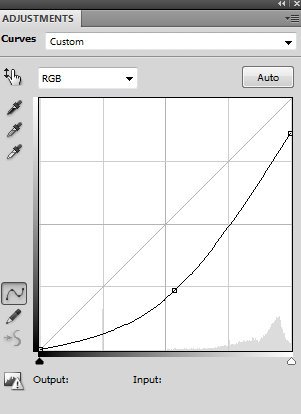
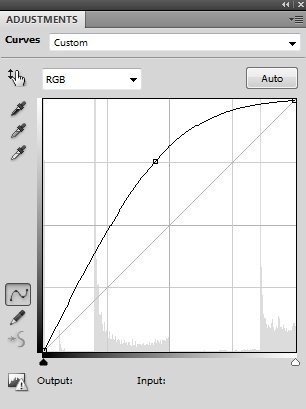
Чтобы затемнить цветки, использовались кривые (Curves):
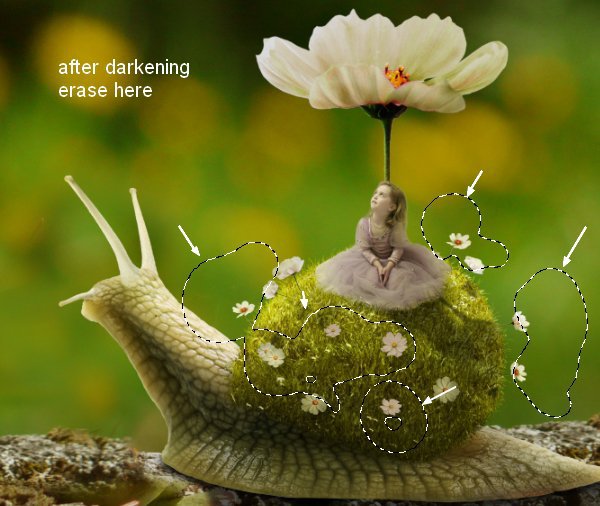
На маске слоя пользуйтесь мягкой черной кистью для очистки эффекта частей растения, которые являются более темными по сравнению с остальными:
Шаг номер 27
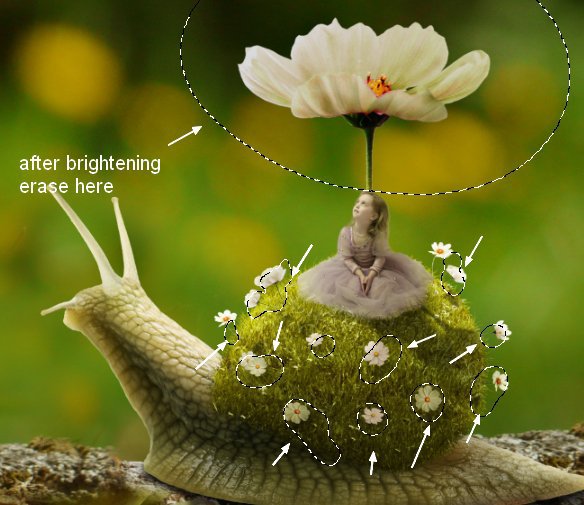
Воспользуйтесь другим корректирующим слоем для увеличения яркости некоторых растений. На маске этого слоя сотрите части, которые скрыты от света и большой цветок:
Шаг номер 28
Откройте траву. Возьмите листики и скопления для добавления к переднему плану:

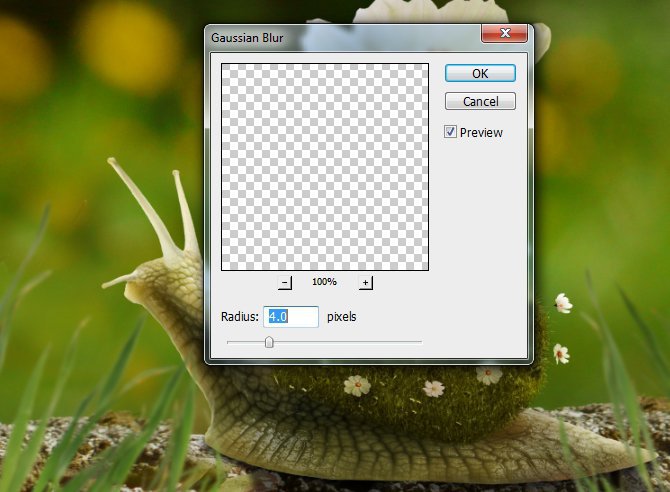
Примените фильтр Gaussian Blur (Размытие по Гауссу) размером 4 px на всех слоях с травой:
Шаг номер 29
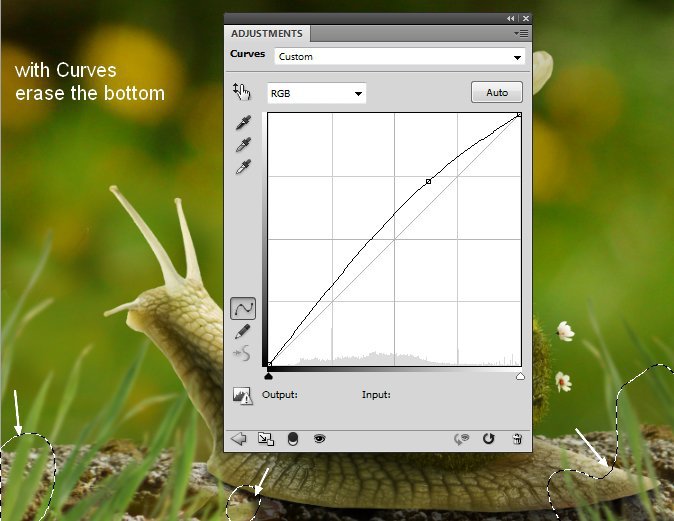
Создайте группу для травы, как делали прежде для цветков. Также создайте новый корректирующий слой с кривыми, чтобы увеличить яркость травы и на маске этого слоя возьмите мягкую черную кисть, чтобы удалить нижнюю часть травы (по краям):
Шаг номер 30
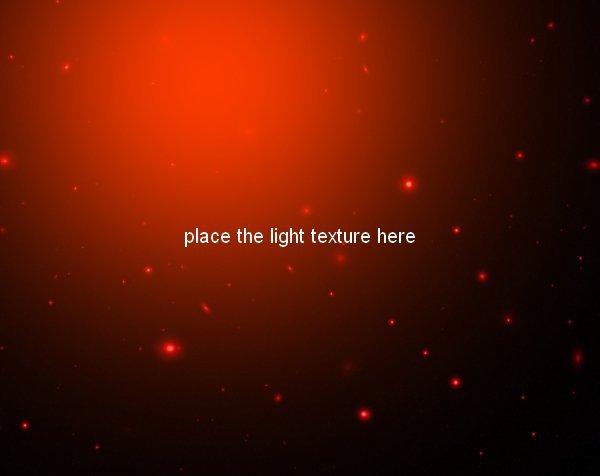
Откройте текстуру со светом. Мы взяли “starry 4” фото и поместили его над рабочим документом и изменили режим наложения на Screen (Перекрытие) 100%:
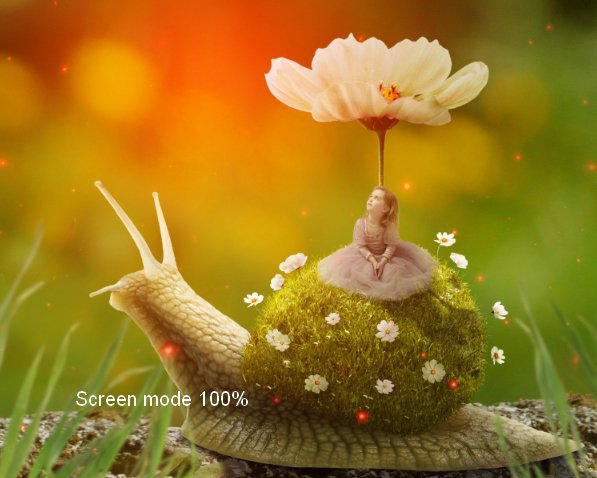
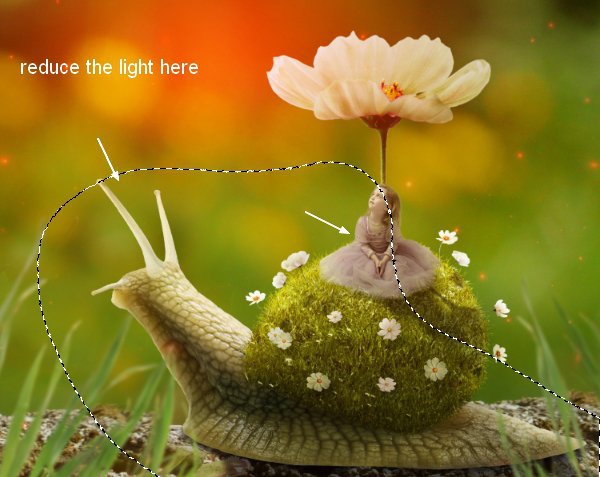
Добавьте маску этому слою и уменьшите интенсивность света на улитке и ребенке:
Шаг номер 31
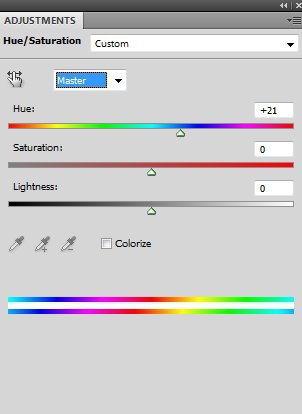
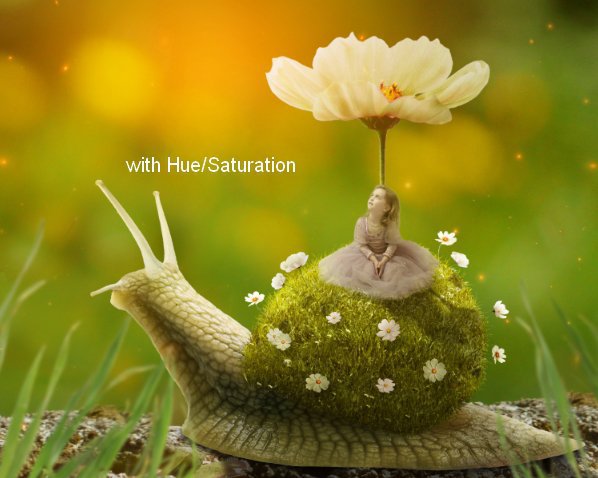
Для изменения цвета света пользуйтесь Hue/Saturation (Тон/Насыщенность):
Шаг номер 32
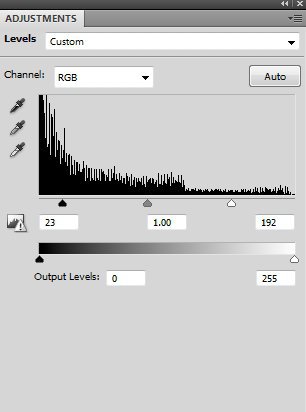
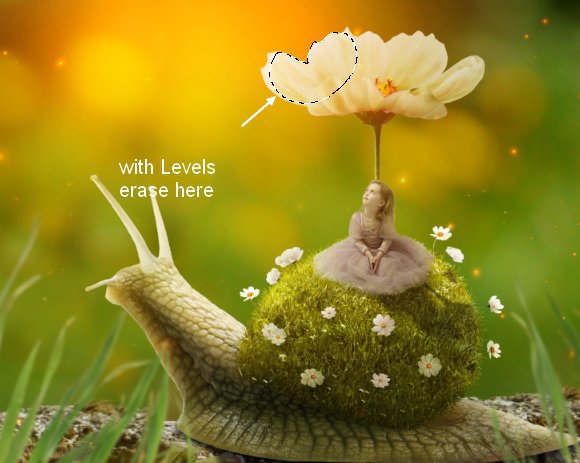
Чтобы увеличить выделение, воспользуйтесь уровнями (Levels) и на маске слоя сотрите большой цветок, но будьте аккуратны чтобы не потерять детали:
Шаг номер 33
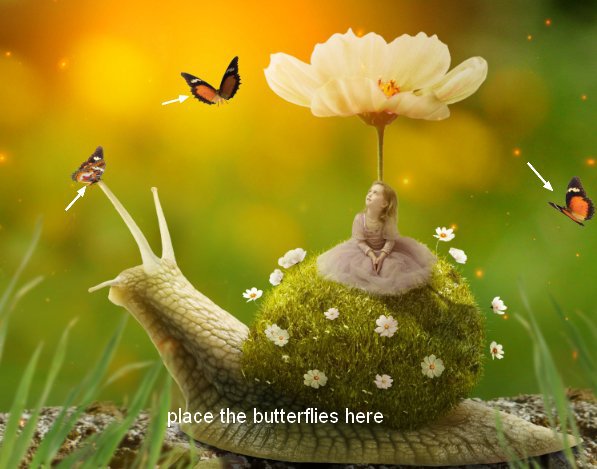
Откройте фото с бабочками. Выберите разные бабочки и расположите их на голове улитки, по краям и сверху, над ребенком, куда она смотрит.
Шаг номер 34
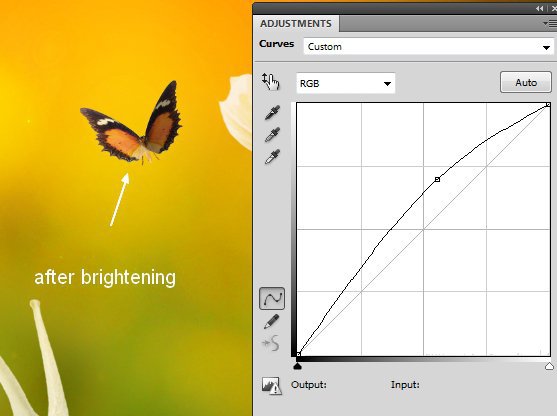
Для яркости снимка, пользуйтесь кривыми (Curves):
Шаг номер 35
Создайте группу из бабочек. Воспользуйтесь фильтром Hue/Saturation (Тон/Насыщенность) для изменения их цвета:

Шаг номер
Для увеличения яркости бабочек, возьмите кривые:
Оцените статью


