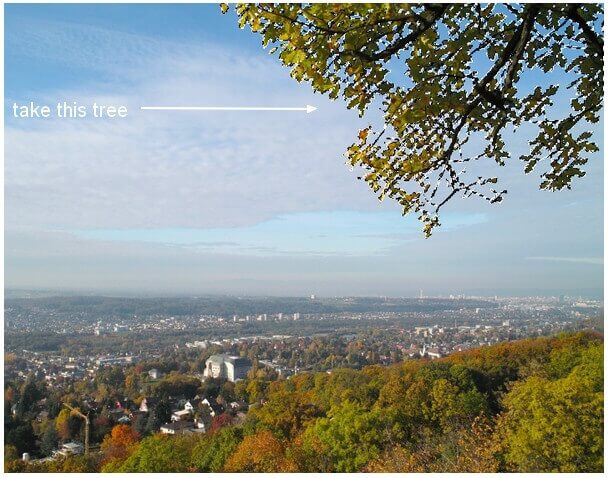
Шаг 30
Откройте изображение 3-го дерева и отредактируйте его в верхнем правом углу, а также поместите его в верхней левой части нашей рабочей области:

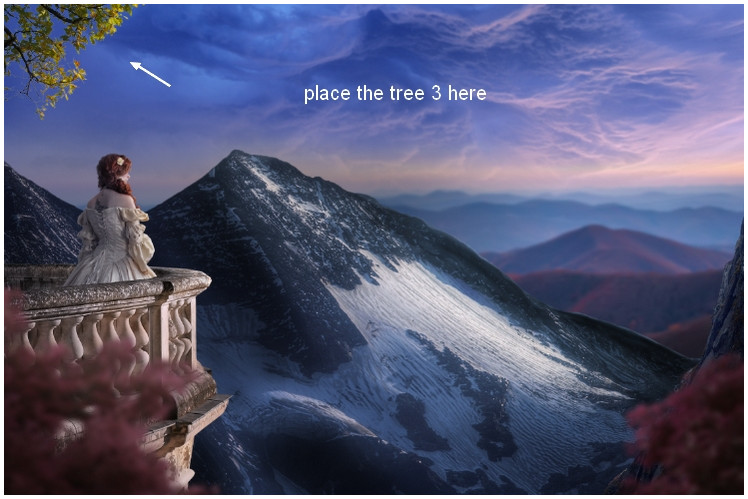
Шаг 31
Я использовал Тон/Насыщенность, чтобы изменить цвет этого дерева:

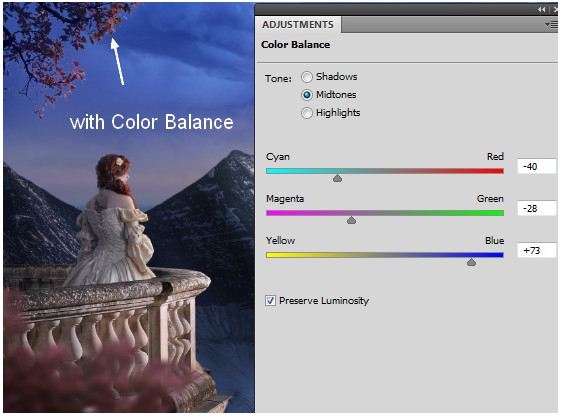
Шаг 32
Я использовал цветовой баланс с той же целью - затемнить:
Шаг 33
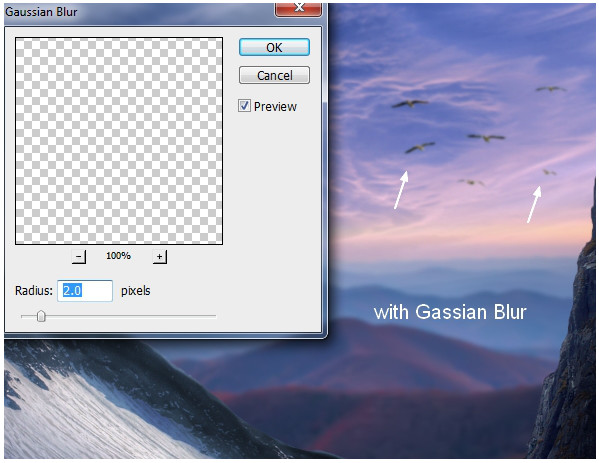
Выделите птиц и разместите их справа от сцены (по горизонту):

Примените Размытие по Гауссу в 2 пикселя:
Шаг 34
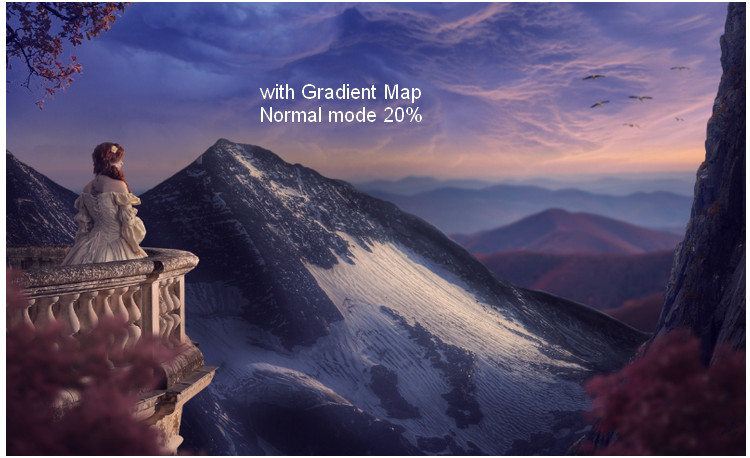
Создайте корректирующий слой с картой градиента вверху картины (цвета приведены на рисунке):

Уменьшите непрозрачность этого слоя до 20%.
Шаг 35
Увеличьте значения цветового баланса, чтобы усилить эффект всей картины:


Шаг 36
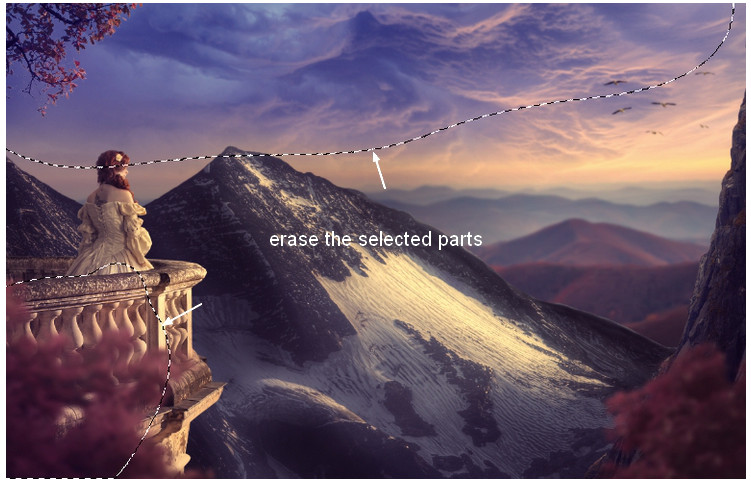
Я использовал еще один корректирующий слой карты градиента, чтобы добавить более теплые тона изображению:

Уменьшите непрозрачность этого слоя до 20%, и примените кисть на верхней части неба и слева от балкона:
Шаг 37
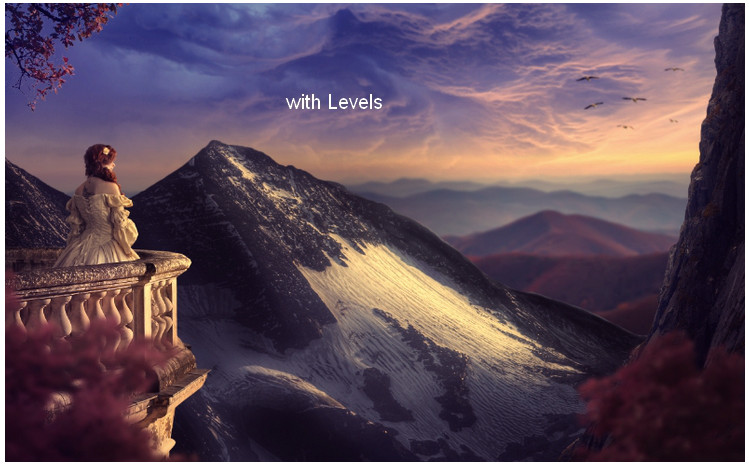
Я использовал уровни для затемнения сцены:

Шаг 38
Сделайте корректирующий слой <wild>Vibrance</wild>Сочность, чтобы усилить весь эффект:


Шаг 39
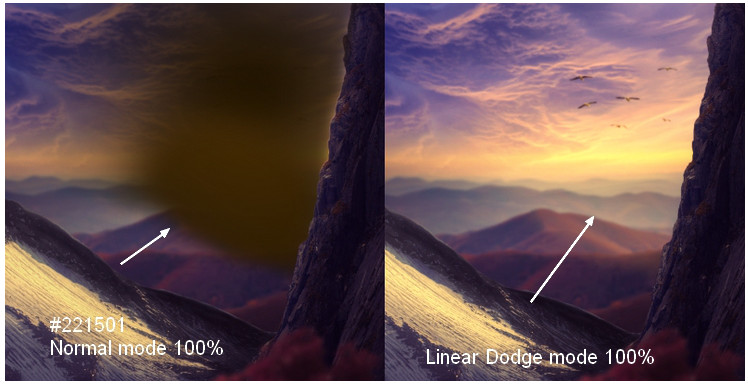
С этого момента мы постараемся сделать световой эффект для нашей сцены. Создайте новый слой наверху. Используйте мягкую кисть с цветом #221501 и нарисуйте на горизонте небольшую область. Поставьте этот слой в режим Линейный Осветлитель со значением 100%:
Шаг 40
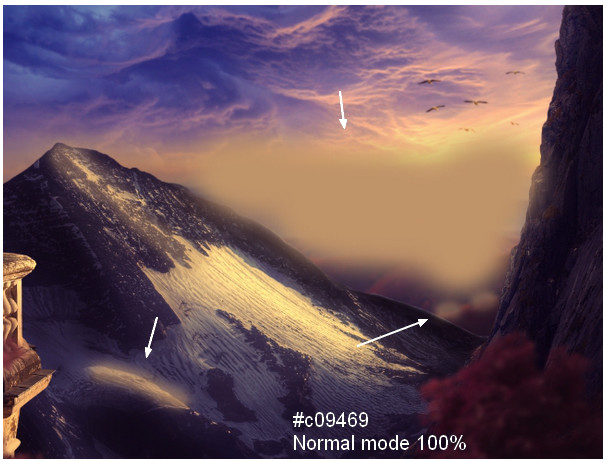
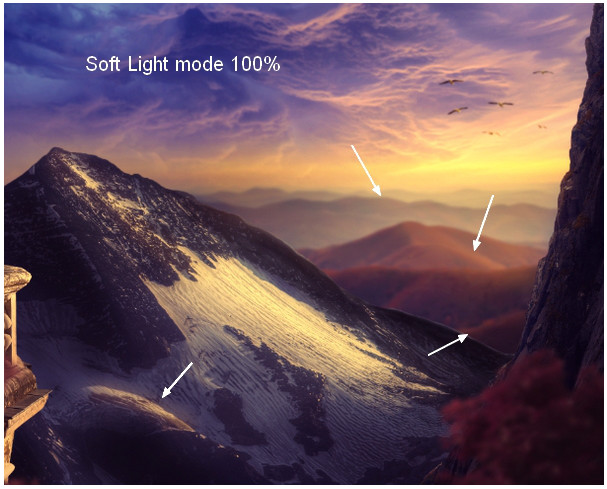
Создайте еще один слой и используйте мягкую кисть с цветом #c09469, чтобы добавить больше света на пейзаже. Установите этот слой в режим Мягкий Свет в значении 100%:
Шаг 41
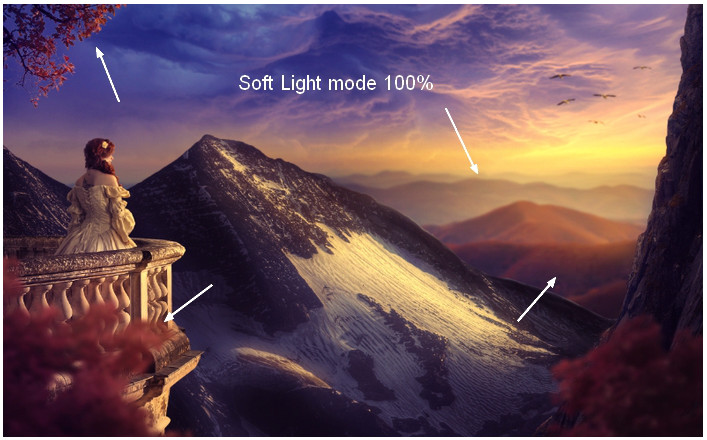
На новом слое используйте ту же кисть, чтобы покрасить деревья, горы и сам пейзаж. Измените режим этого слоя на Мягкий Свет в 100%:

Шаг 42
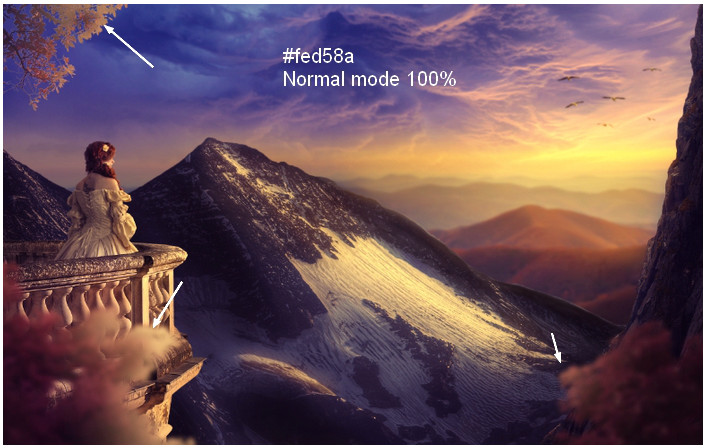
Создайте новый слой и измените цвет кисти на #fed58a. Раскрасим горизонт, чтобы сделать отчетливее свет. Установите для этого слоя режим на жесткий свет в 100%:

Шаг 43
Я использовал новый слой и с помощью мягкой кисти и одного цвета, чтобы покрасить верхушки деревьев. Изменил этот слой в режим Перекрытие на 100%:
Шаг 44
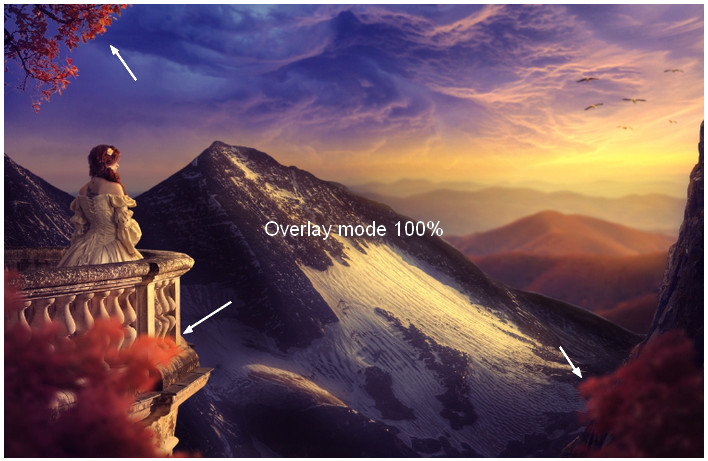
На новом слое используйте ту же кисть, чтобы нарисовать на камнях и создать такой же свет. Установите для этого слоя режим наложения 100%:

Шаг 45
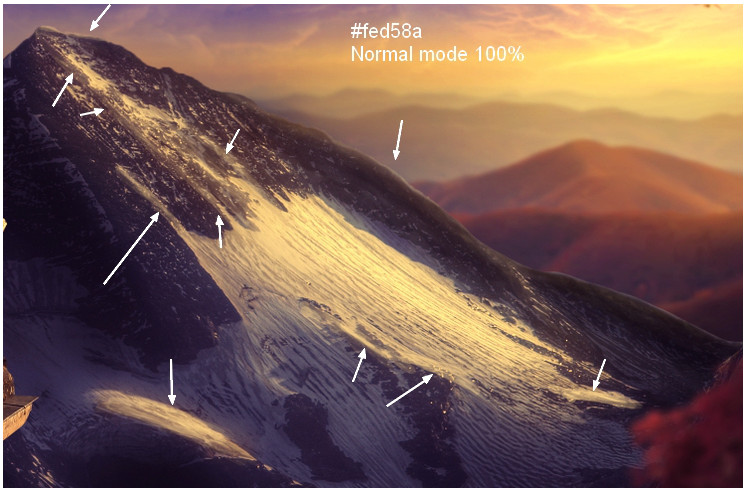
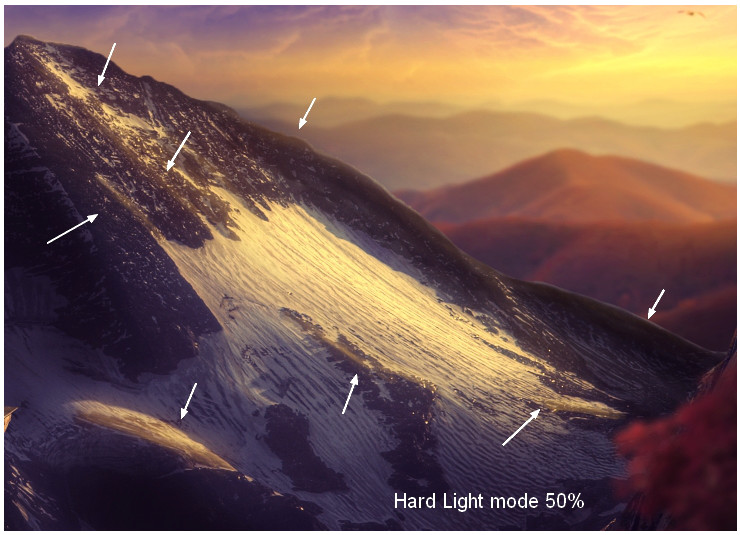
Теперь позаботимся о горах. На новом слое используйте жесткую кисть (лучше использовать планшет) с тем же цветом, чтобы покрасить и выделить гору, затем измените режим на жесткий свет в значении 50%:
Шаг 46
Создайте новый слой, используйте ту же кисть, чтобы нарисовать по контуру горы. Переведите его в режим <wild>Color Dodge</wild>Осветление цвета в 100%:

Шаг 47
Создайте новый слой и используйте ту же кисть, чтобы закрасить края горы. Установите для этого слоя режим наложения на 100%:


Финальный результат:

Оцените статью


