
В программе Adobe Photoshop имеется целый набор специальных команд. Об одной из них я сегодня расскажу. Называется она - Штамп видимого.
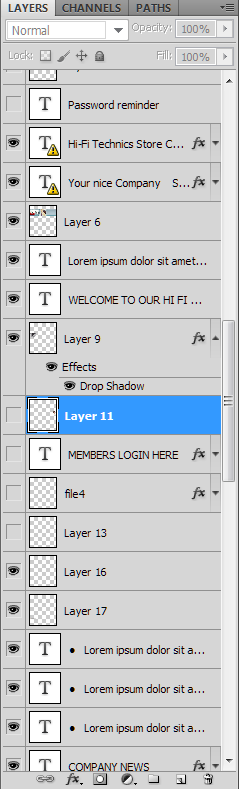
Вам наверняка довелось столкнуться со свойством Photoshop, когда необходимо исправить целый документ, не редактируя каждый слой по отдельности, либо применить эффект, фильтр к файлу. Посмотрим, как это сделать на практике...;)
Раньше вы могли просто свести все слои вместе и исправить изображение, но это неудобно, так как в итоге вы теряете все исходные слои, которые раньше создавали. Что же нужно сделать, чтобы этого не произошло?
Итак, возьмем или создадим документ Photoshop с несколькими слоями.
Теперь волшебным образом нажимаем клавиши :) <wild>Shift+Ctrl+Alt+E</wild>Штамп видимого, и у нас должен появиться новый слой, который соединил все видимые слои в один и автоматически перешел на самый верхний уровень.
В данном примере я покажу, как применить фильтр к изображению:
Нам нужно применить фильтр ТОЛЬКО к белому фону, но так как у нас помимо фона множество слоев (текст, изображение навигации и т.д.), мы должны использовать данную команду, чтобы упростить процесс обработки.

Применив вышеизложенные действия, мы получили новый слой.
Теперь идем в меню <wild>Filter-Sketch-Water Paper</wild>Фильтр-набросок-мокрая бумага и выставляем необходимые значения. В итоге получаем следующую картину:

Сейчас удаляем лишние детали и переносим слой с текстом на верхний уровень. Вот, что получилось:

Подводим итоги:
1. Использование команды <wild>Shift+Ct<wild>r</wild>l+Alt+E</wild>Штамп видимого упрощает редактирование, если у вас много слоев.
2. Нет нужды искать каждый раз какой именно слой где находится и как называется.
3. Простота действия и удобство применения.
P.S. Вы должны помнить о том, что при сведении слоев, команда использует ТОЛЬКО видимые слои (отмеченные глазиком).
Rate this article


