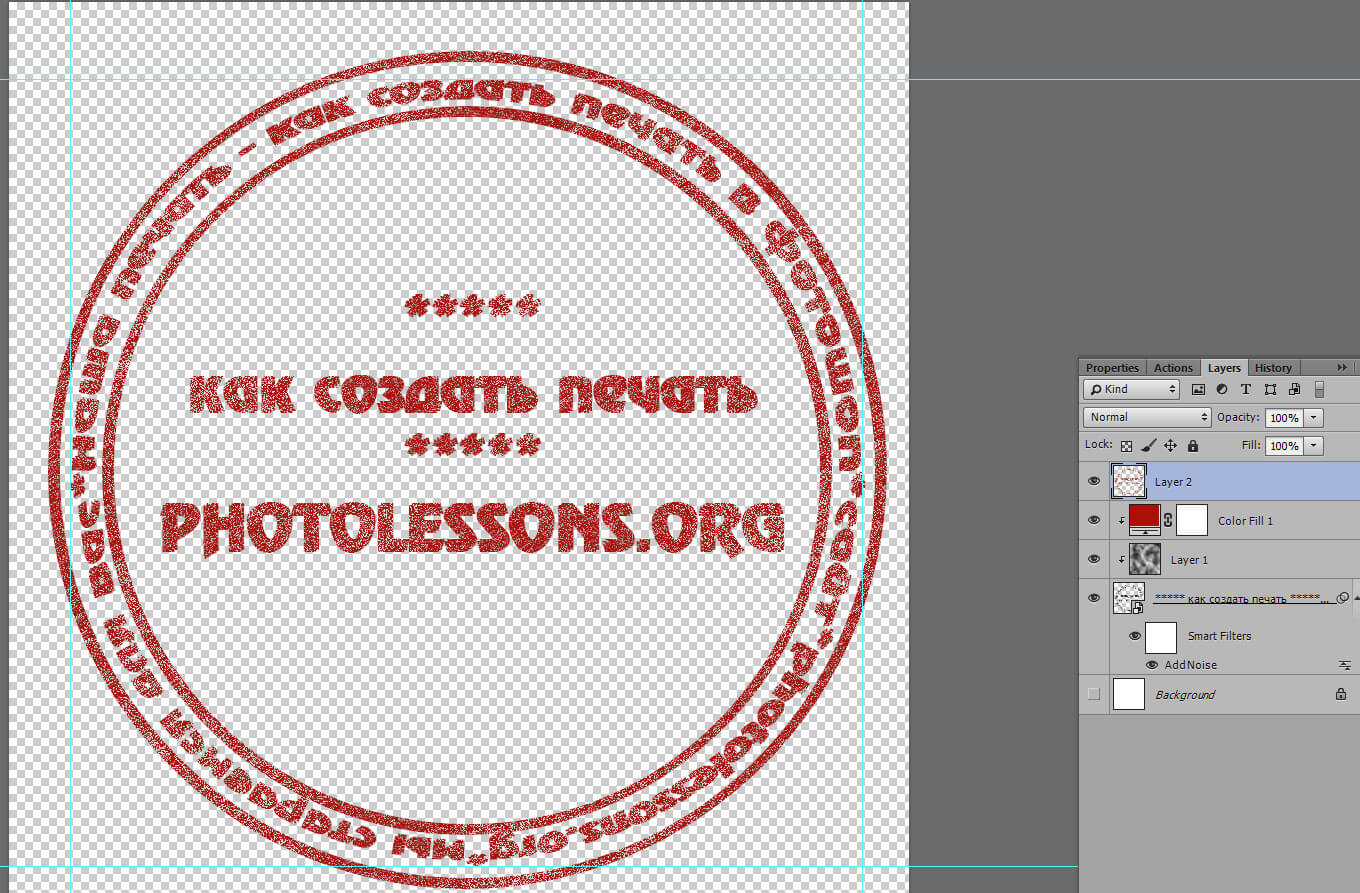
Сегодня мы будем создавать печать в программе Adobe Photoshop, при этом, совсем не беспокоясь о том, что нам придется редактировать ее в дальнейшем. Кроме того, данный вариант печати можно смело использовать в дальнейших своих творениях, изменять по своему усмотрению и т.п.

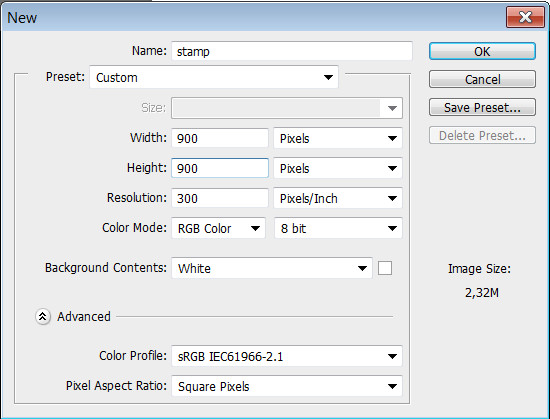
Сначала создадим документ произвольной формы, но так как мы используем печать, то рекомендую открыть размер от 600 до 900 пикселей, чтобы потом было удобно изменять его и уменьшать при необходимости. В конкретном случае создается документ 900 х 900 px и 300 точек на дюйм.
Берем инструмент создания текста - <wild>Horizontal Type Tool</wild>Горизонтальный текст и пишем произвольную надпись, которая будет отображаться в вашей печати.

Вот так выглядит надпись со шрифтом AGRevueCyr.

Теперь, чтобы текст был в форме окружности или дуги, нам необходимо перейти в меню инструмента и выбрать значок деформации, а затем стиль.
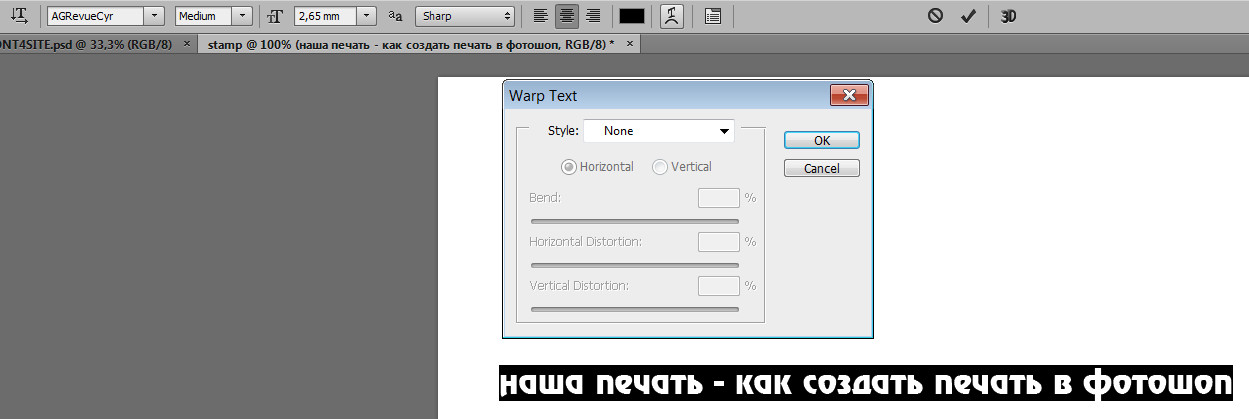
Выбираем стиль дуги (или арки), а также выставляем значение на +100 в пункте <wild>Bend</wild>Загиб. Таким образом, у нас получилась половина окружности.

Чтобы сделать 2-ю половину, нам нужно просто скопировать 1-ю или нажать на клавиши CTRL + J для создания дубликата слоя, а дальше повернуть слой по вертикали и горизонтали.
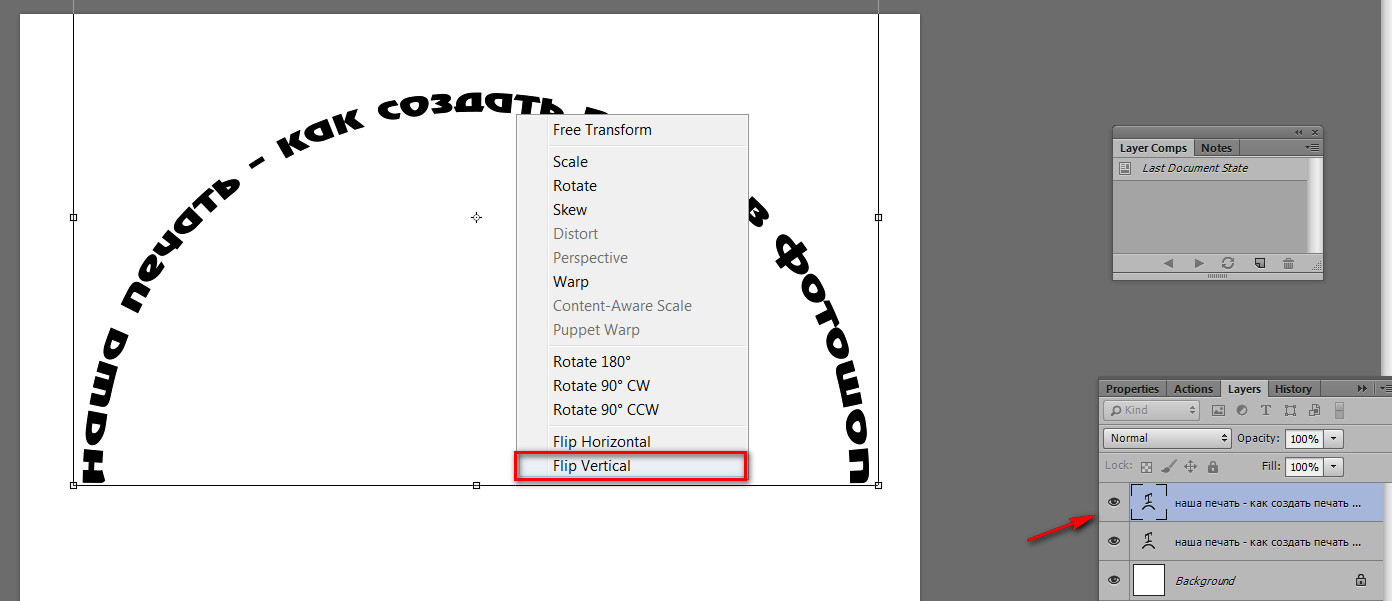
Примечание: Чтобы отразить текст по вертикали и горизонтали, нужно перейти в контекстное меню при деформации текста (CTRL + T) и нажать на соответствующий пункт меню, вызвав его правой кнопкой мыши.

Двигаем вторую часть текста и пишем другой текст при необходимости.

Получился такой вариант текста:

Можно также создать направляющие и включить сетку, чтобы было удобнее равнять окружность и текст в ней. Нажимаем CTRL + R.

Теперь будем создавать окружность, или вернее сказать, контуры для нее как внутри текста, так и снаружи. Возьмем инструмент <wild>Ellipse Tool</wild>Окружность.
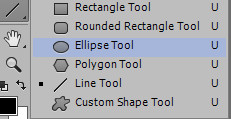
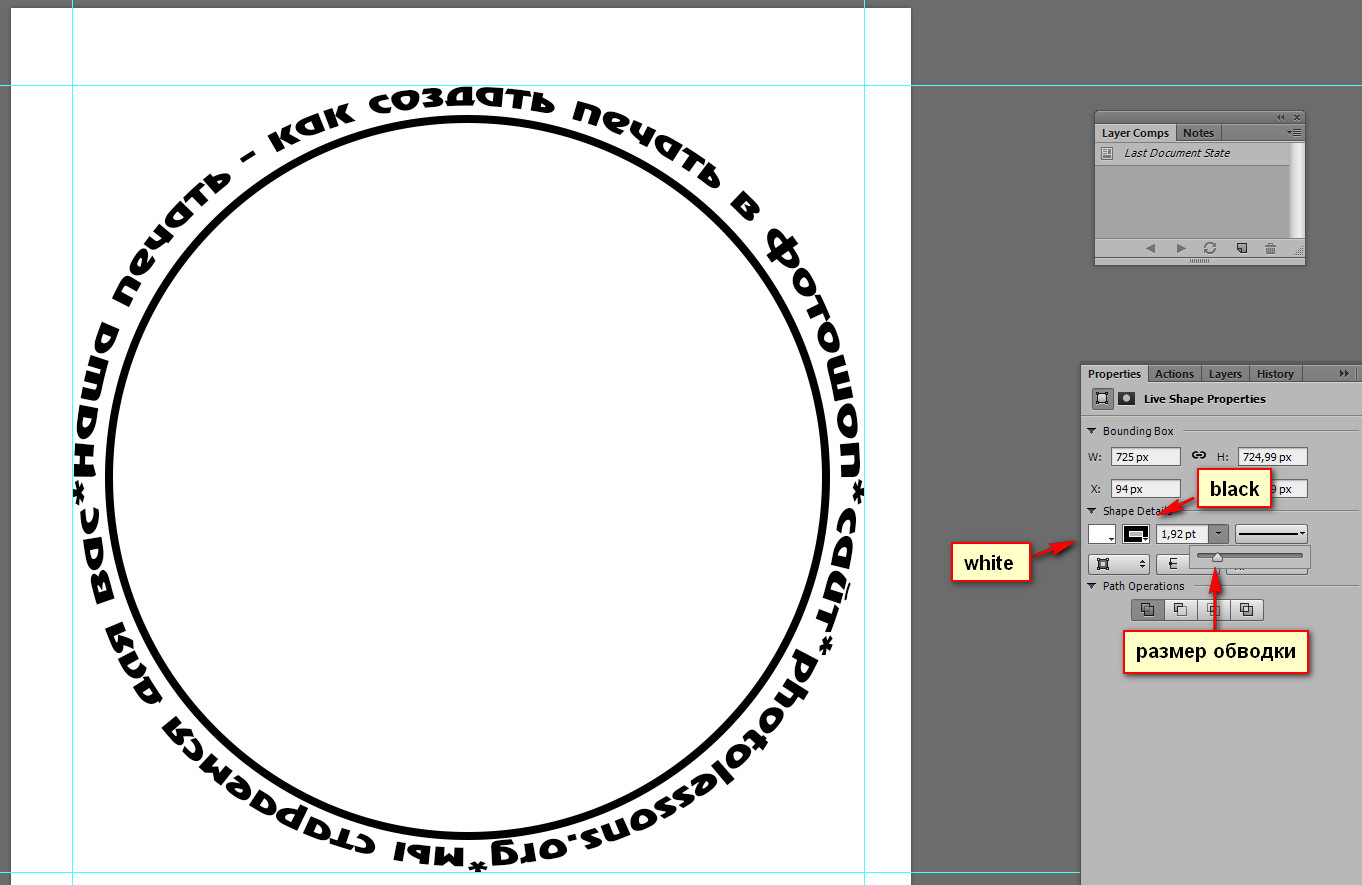
Если мы, с нажатой кнопкой SHIFT, начнем вести вправо или влево мышью, то получим правильный круг. Единственное, что необходимо поправить - это цвет внутри полученной окружности. Для этого переходим в свойства окружности и меняем цвет ее обводки и заливки.

Как это произвести, показано на рисунке. Размер обводки можно уменьшить, так как он очень большой по-умолчанию.
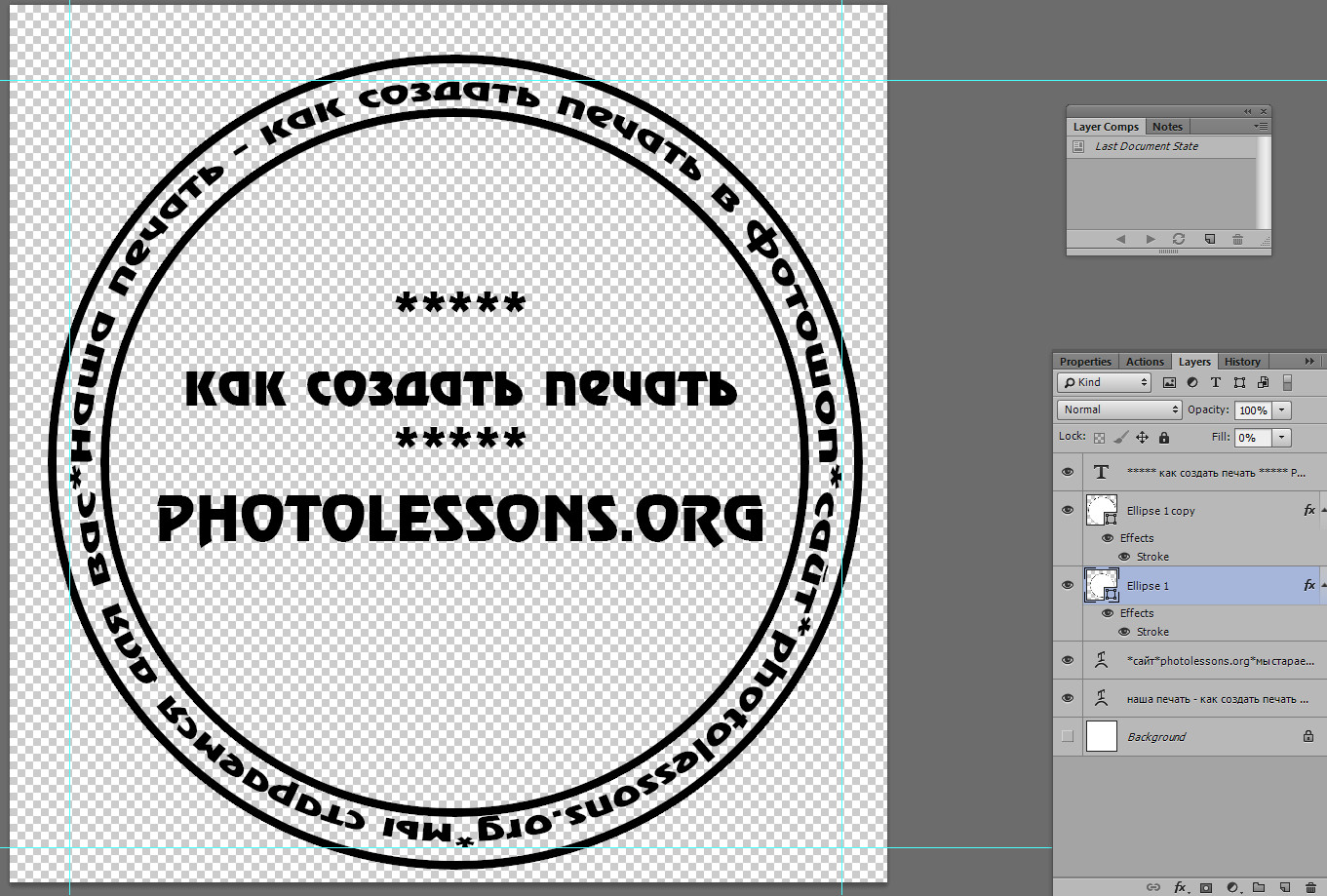
Далее дублируем слой с окружностью и ее обводкой, а также увеличиваем ее размер, нажав кнопки CTRL + T.

Чтобы впоследствии было не видно внутренней части окружности (для PNG файлов), делаем следующее: в меню наложения слоя выставляем обводку, ее размер, цвет, а также совсем уменьшаем заливку слоя.

В центр получившейся печати можно внести еще строку текста, но на этот раз без каких-либо дополнительных эффектов.

Если убрать фон, то получим полноценную печать, которую можно вставлять в другие документы, просто перетаскивая ее, но все же лучше ее доработать...
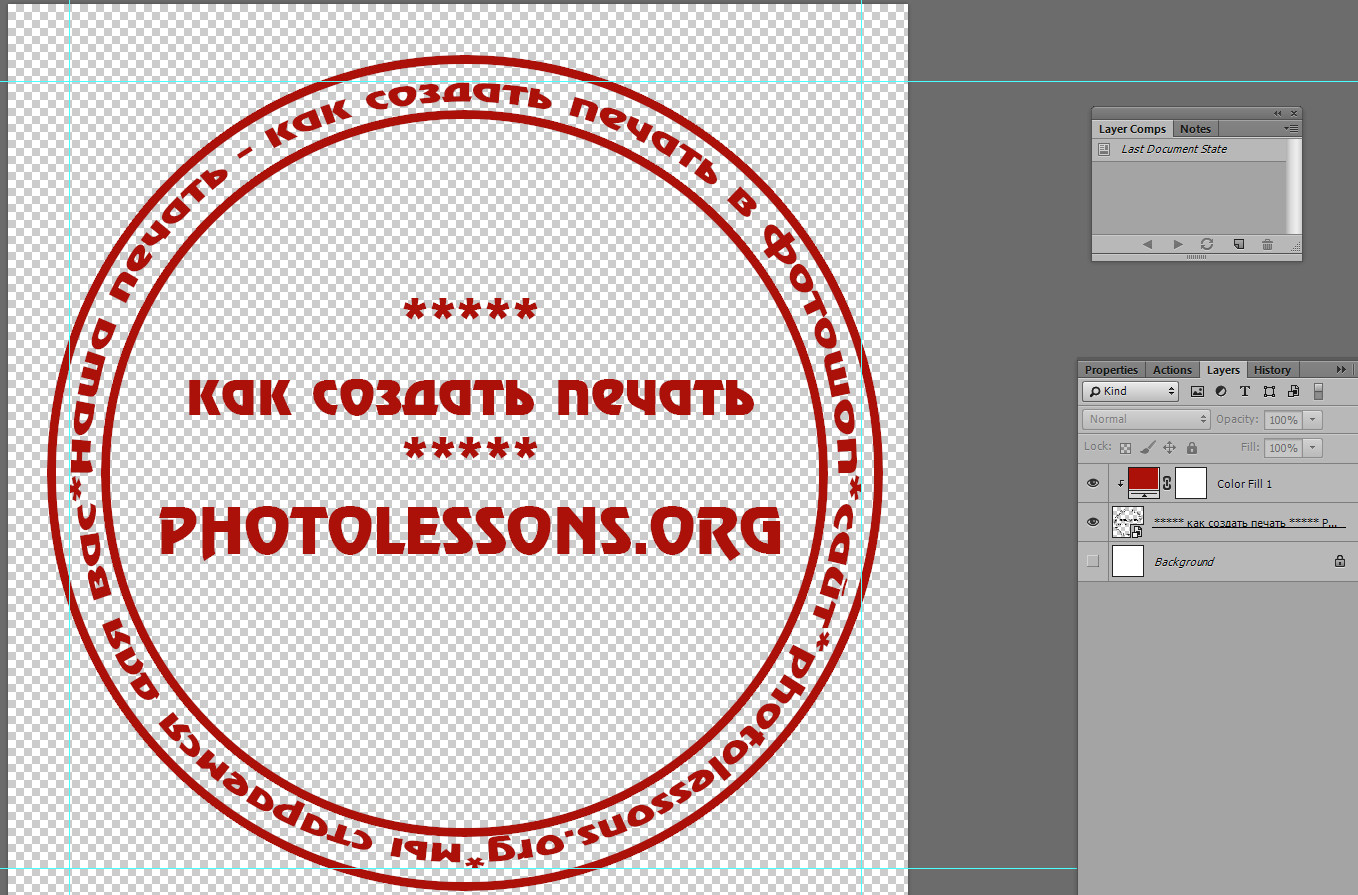
Для этого создадим корректирующий слой - перейдем в меню слоев и выберем пункт <wild>Bright Color</wild>Сплошной цвет. Делается это для того, чтобы изменить цвет нашей печати.

Теперь для изменения цвета всей печати нам нужно будет просто выбрать требуемый оттенок в соответствующем диалоговом окне и применить его.

Но нам также необходимо применить цвет не только к нижнему слою, а ко всей печати (при помощи создания обтравочной маски). Как это сделать?

Выделяем при нажатой клавише SHIFT все слои, которые хотим перевести в умный объект, потом нажимаем правой кнопкой мыши и выбираем пункт меню <wild>Convert to Strange Object</wild>Преобразовать в Умный объект.

Теперь, после создания умного объекта, можно свободно применить обтравочную маску, и она будет действовать на весь объект.

Здесь я поменял цвет в корректирующем слое на бордовый, и он задействовал всю область созданной печати.
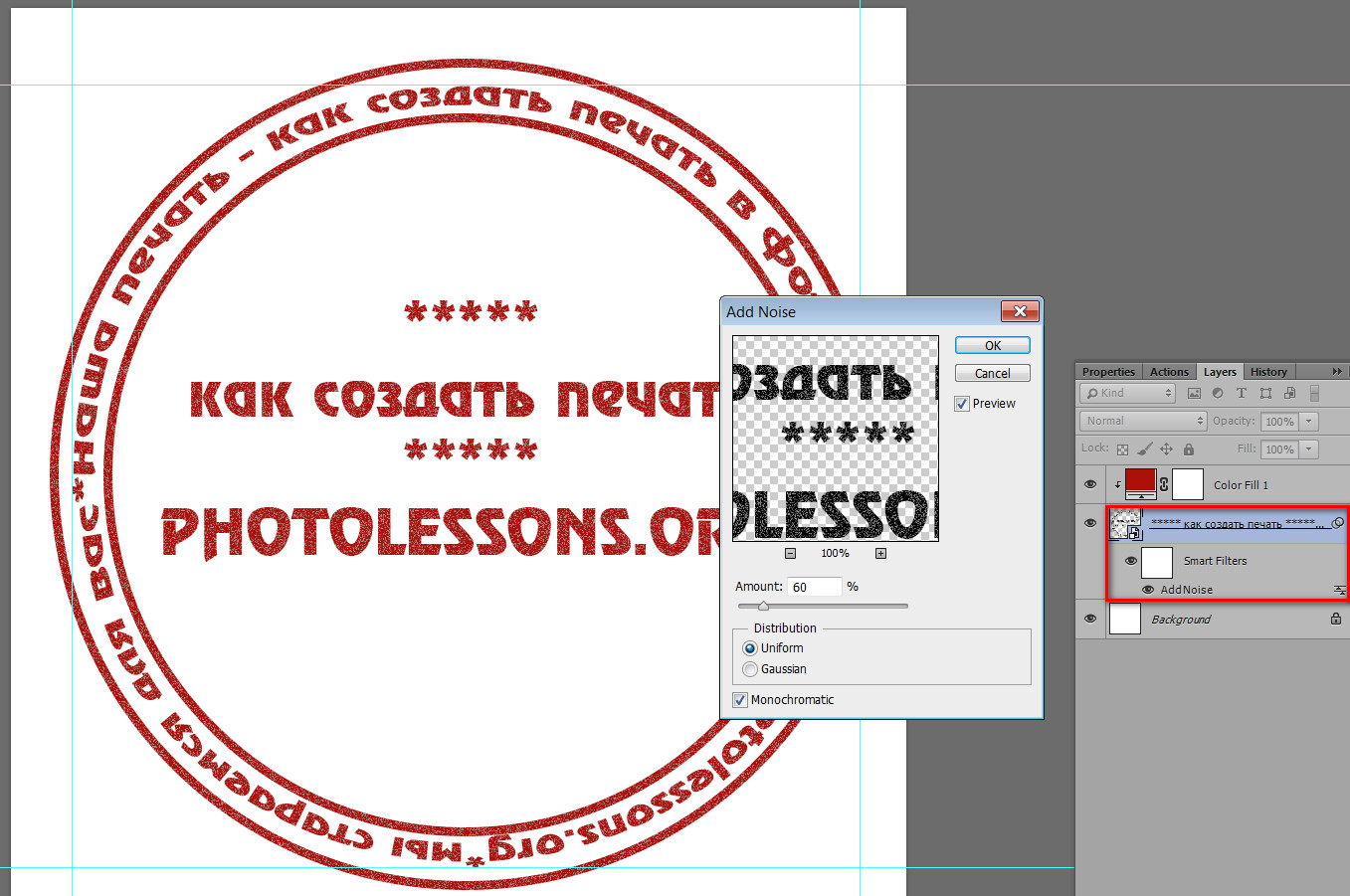
Чтобы печать выглядела более реалистично, применим несколько умных фильтров к ней. Например, добавим немного шума - переходим в меню фильтров - <wild>Filter-Noise-Add Noise</wild>Фильтр-шум-добавить шум. Значения не обязательно брать те, которые представлены на рисунке, так как в каждом случае они могут быть другими.
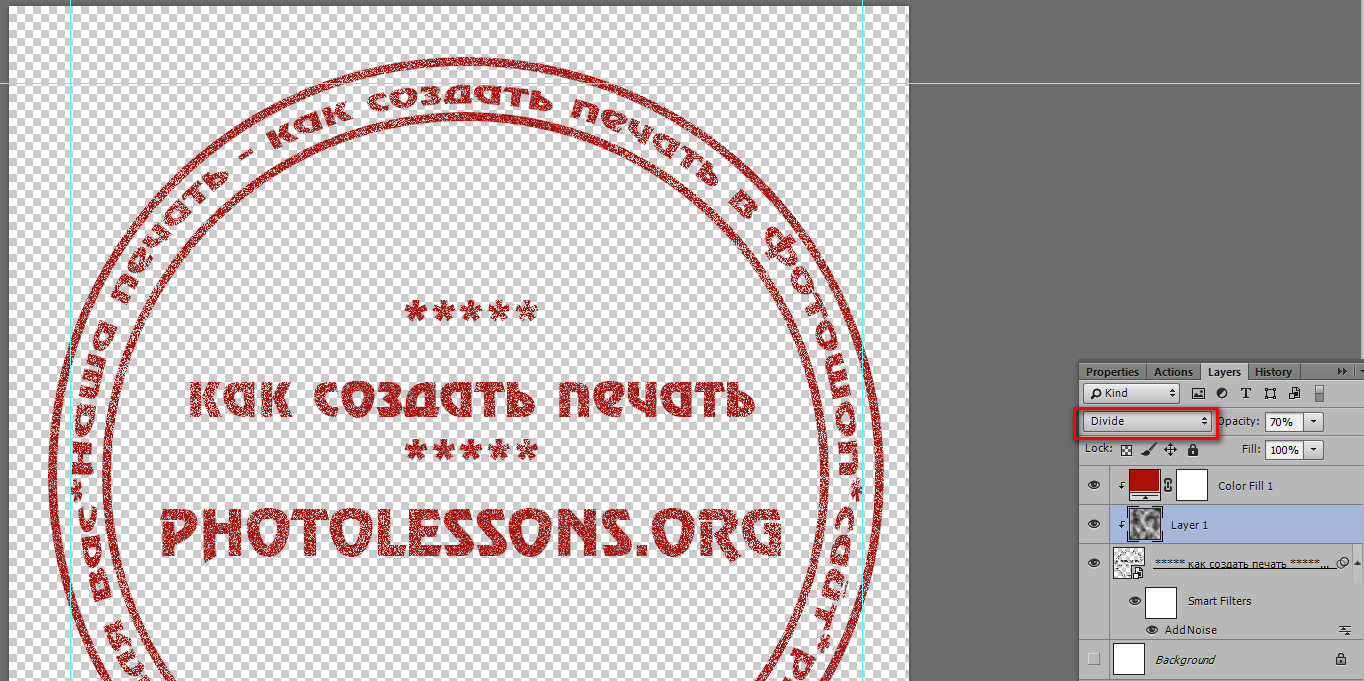
Затем создадим новый слой - CTRL + SHITF + N и преобразуем облака с помощью фильтра <wild>Render-Clouds</wild>Рендеринг-облака.

Меняем режим наложения (Blending Mode) на Preserve, чтобы печать стала похожа на настоящую.
Можно добавить еще один слой с дубликатом или нажать SHIFT + CTRL + ALT + E - это склеит все видимые слои на текущий момент.
Экспериментируйте, и у вас обязательно получится создать печать в программе Adobe Photoshop!
Rate this article


