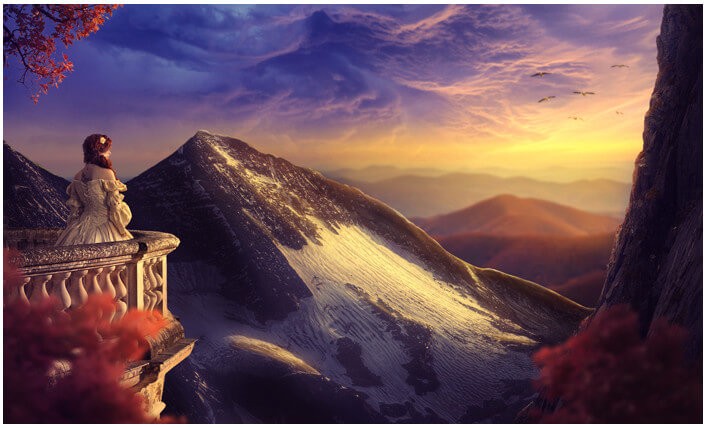
В этом уроке я покажу вам, как создать красивый закат и пейзаж вместе с ним. Вы узнаете, как объединить различные фотографий в единое целое, используя корректирующие слои, маски и кисти. Вы также будете работать с освещением, попрактикуетесь в ретушировании и научитесь технике рисования.

Мы начнем этот урок с создания самой природы - а точнее пейзажа, неба, горы и наскальных изображений. Затем мы добавим балкон, модель и деревья. Позже мы усилим влияние цвета и контрастности сцены при помощи различных корректирующих слоев. Наконец, мы используем несколько слоев для создания эффекта освещения.
Исходники к материалам:
Шаг 1
Создайте новый документ в Photoshop с заданными параметрами:

Шаг 2
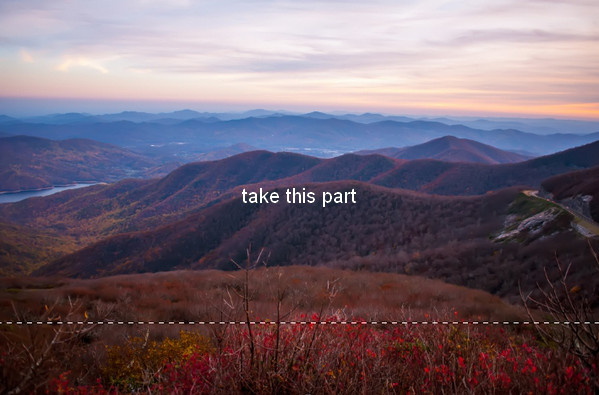
Откройте изображение пейзажа. Используйте инструмент <wild>Retangular Marquee Tool (M)</wild>Прямоугольное выделение, чтобы выбрать верхнюю часть ландшафта, как показано ниже на рисунке:
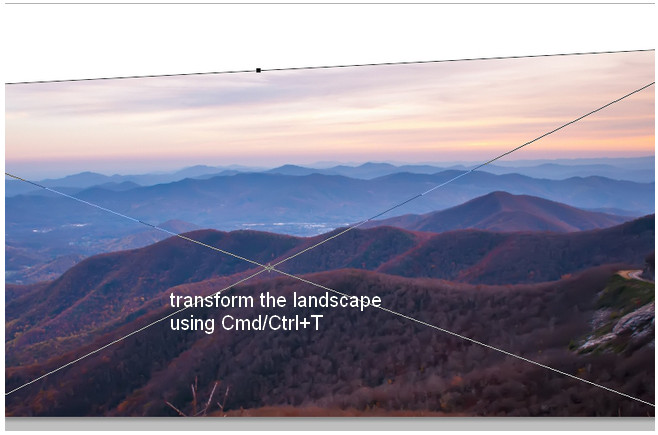
Перетащите выделенную часть в наш документ, чтобы преобразовать его с помощью клавиш Cmd/Ctrl+T:
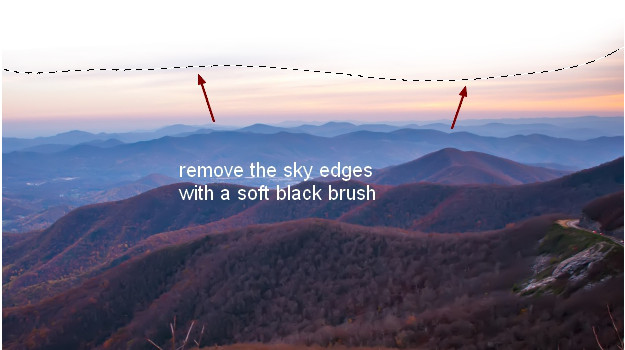
Нажмите вторую кнопку в нижней части панели слоев, чтобы добавить маску к этому слою. Использовать обычную, мягкую кисть с черным цветом, чтобы удалить жесткие края неба:
Шаг 3
Переходим на слой с пейзажем, идем в меню <wild>Filter-Blur-Gaussian Blur</wild>Фильтр-Размытие-Размытие по Гауссу и устанавливаем радиус до 4 пикселей:

Шаг 4
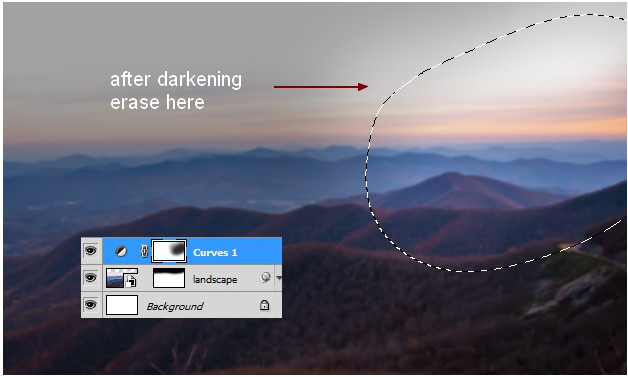
Чтобы затемнить пейзаж я использовал корректирующий слой. Перейдите в <wild>Layer-New Adjustment Layer-Curves</wild>Слой-Новый корректирующий слой-Кривые:

На этом слое-маске используйте мягкую черную кисть, чтобы стереть верхний угол сцены:
Шаг 5
Возьмите небо над ландшафтом и вращайте его с помощью клавиш Cmd/Ctrl+T, как показано чуть ниже:
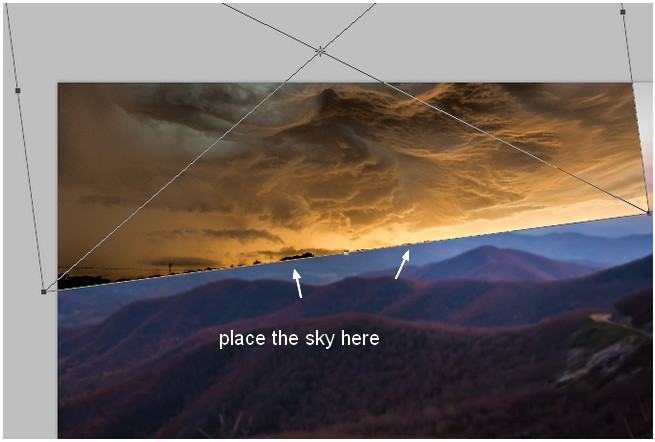
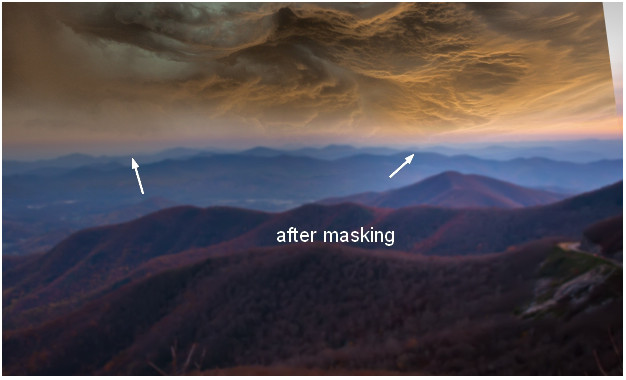
Добавьте маску к этому слою и удалите грубые края неба мягкой черной кистью:
Шаг 6
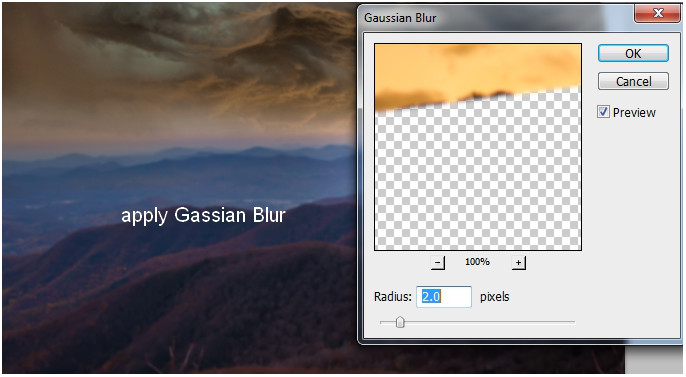
Примените размытие по Гауссу примерно в 2 пикселя на эту часть неба:
Шаг 7
Я использовал корректирующий слой кривых с обтравочной маской, чтобы украсить немного небо:

На этом слое с маской используйте мягкую черную кисть с очень низкой непрозрачностью (10-15%), чтобы уменьшить яркость в левой части неба:

Шаг 8
Открываем горные скалы. Выделите гору и поместите ее в левой части картины:

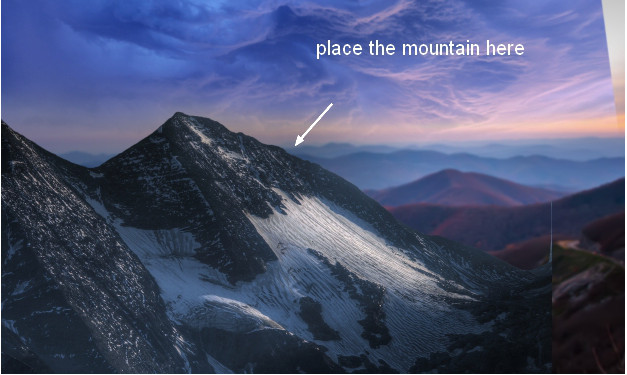
Шаг 9
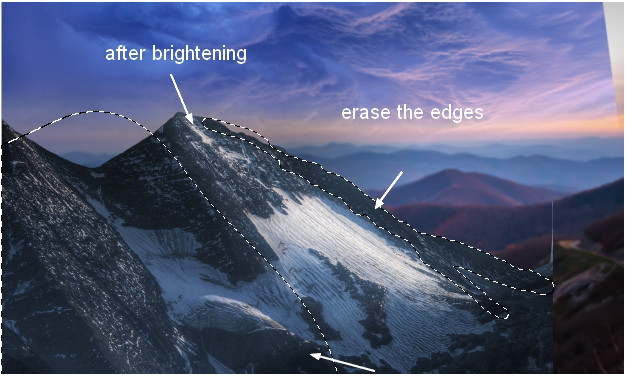
Я использовал корректирующий слой с кривыми (обтравочная маска), чтобы украсить эту гору:

На этом слое используйте мягкую черную кисть, чтобы удалить края горы, которые скрываются от света:
Шаг 10
Я использовал цвет заливки слоя для частичного затемнения краев. Перейдите в меню <wild>Layer-New Melt Layer-Solid Color</wild>Слой-Новый заполняющий слой-Сплошной цвет:

Уменьшите непрозрачность этого слоя до 20%. На слое используйте мягкую черную кисть, чтобы стереть эффект горы справа, ведь мы не хотим затронуть ее в результате редактирования этого слоя:

Шаг 11
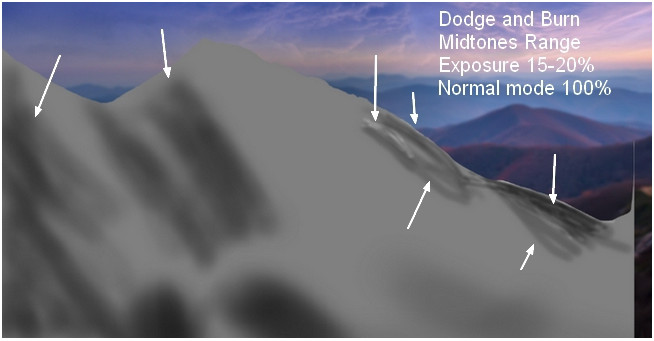
Создайте новый слой, измените режим наложения на "Перекрытие" или "Overlay" 100% и залейте на 50% серым:

Возьмите Dodge и Burn Tool (O) с диапазоном средних тонов, экспозицией -15-20 % для выделения контраста и деталей на горе. Вы можете увидеть, как я сделал это в обычном режиме, а также результат при режиме наложения:

Шаг 12
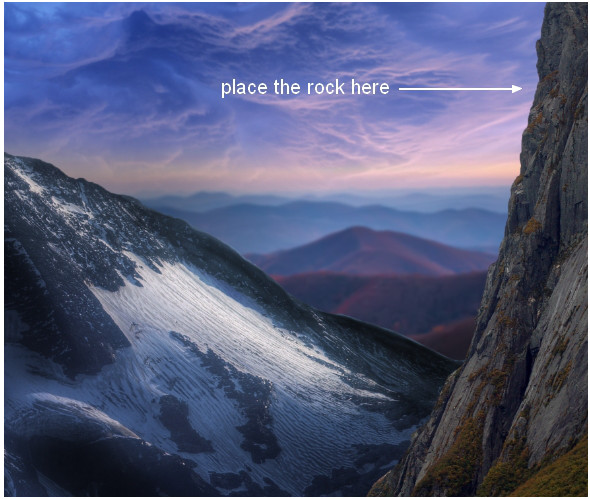
Отделите скалу от фона и поместите ее в правый край сцены:
Шаг 13
Я использовал кривые, чтобы затемнить изображение.

На слое с кривыми используйте мягкую черную кисть, чтобы удалить темные участки по левому краю скалы:

Шаг 14
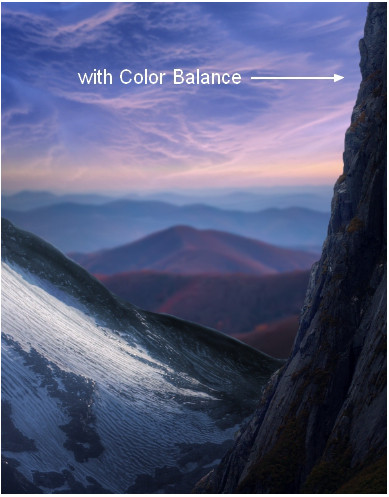
Я использовал цветовой баланс, чтобы соответствовать цвету скалы с фоном:

Оцените статью


