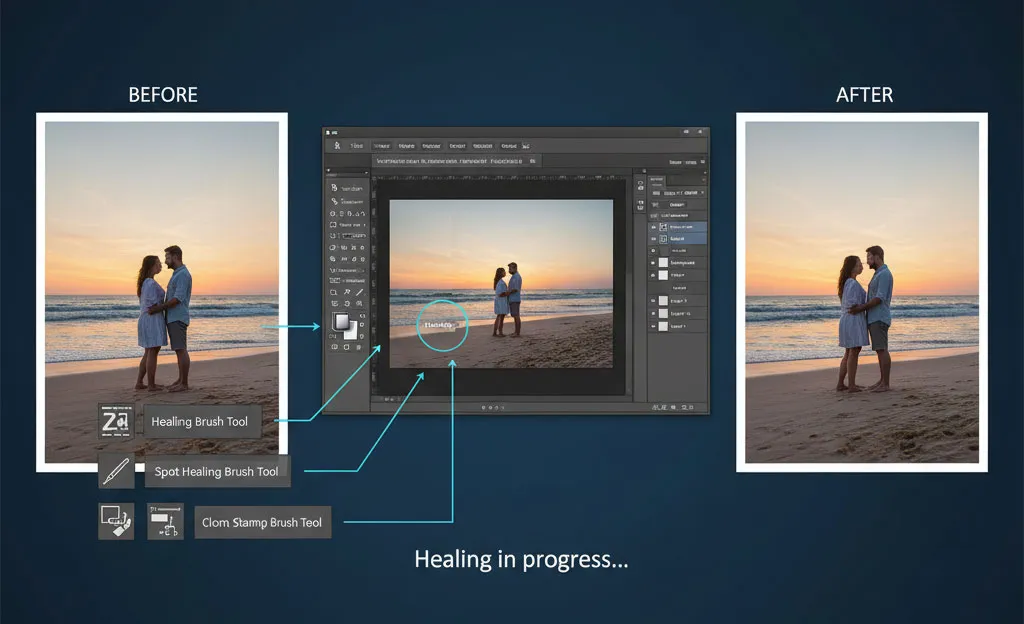
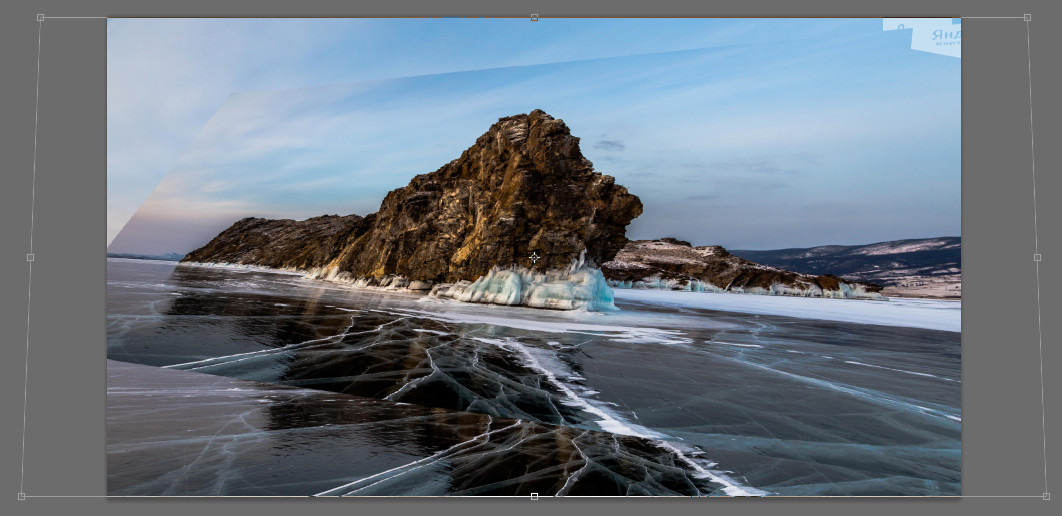
Очень часто бывает, что новички в Фотошоп не знают основных инструментов редактирования фотографий. Сегодня мы рассмотрим такие из них как: <wild>Scale</wild>Масштабирование, <wild>Skew</wild>Наклон, <wild>Distort</wild>Искривление и другие пункты контекстного меню свободного трансформирования. В одном из своих прошлых уроков мы рассказывали как применить инструмент Warp - он также входит в линейку редактирования.
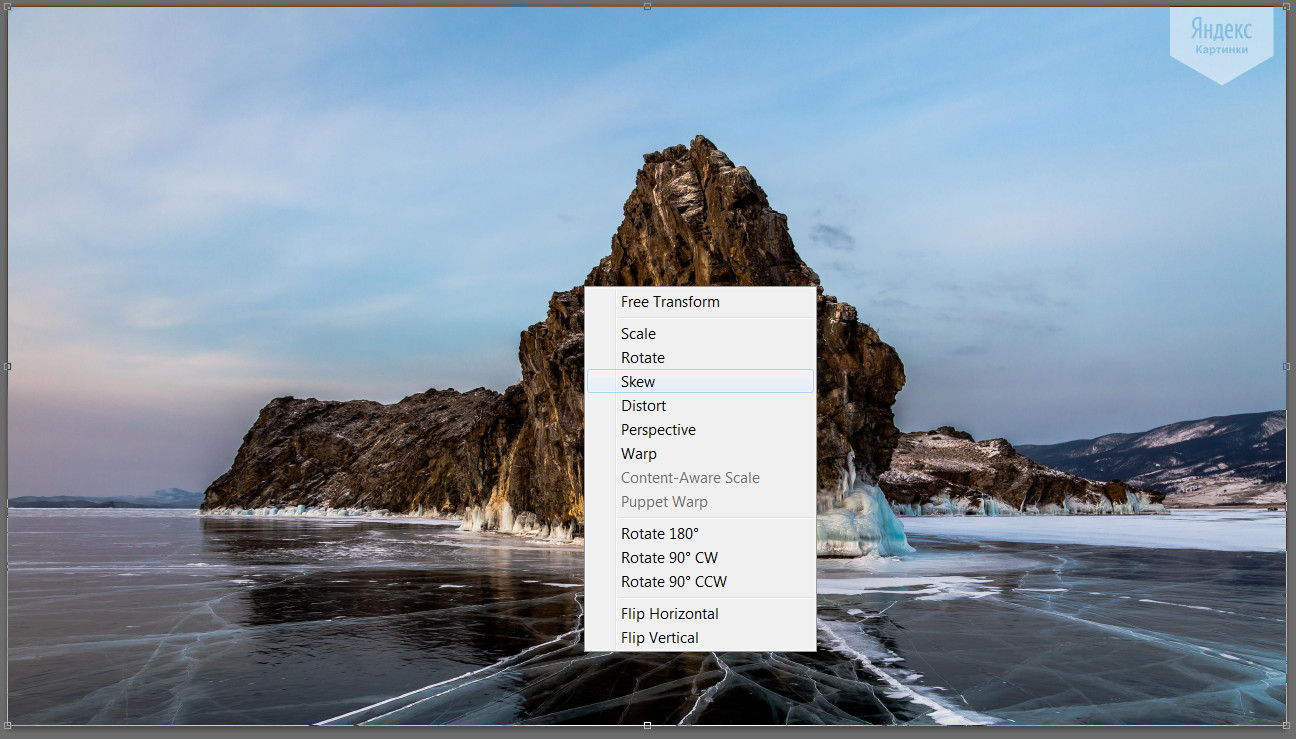
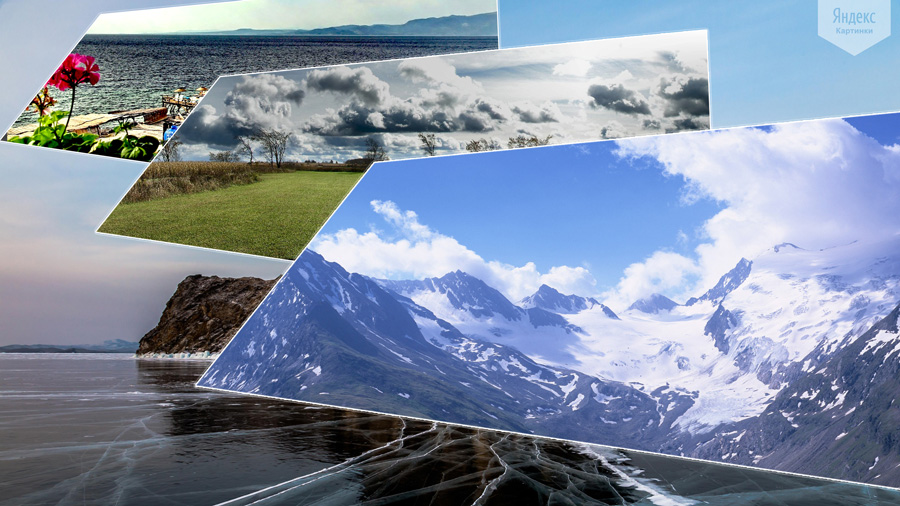
За основу был взят рисунок с Яндекс Картинок, поэтому в углу экрана можно заметить соответствующую надпись. Кстати, там каждый день публикуется новая качественное фото в высоком разрешении (на заметку).
Итак, чтобы попасть в контекстное меню с данными инструментами, нужно создать дубликат слоя (CTRL + J) и затем нажать клавиши CTRL + T. Существует иной способ - для этого придется зайти в меню программы и выбрать <wild>Edit - Transform</wild>Редактирование-трансформация. Как вы будете выбирать необходимый пункт - ваше дело, но удобнее, думаю, будет воспользоваться горячими клавишами.

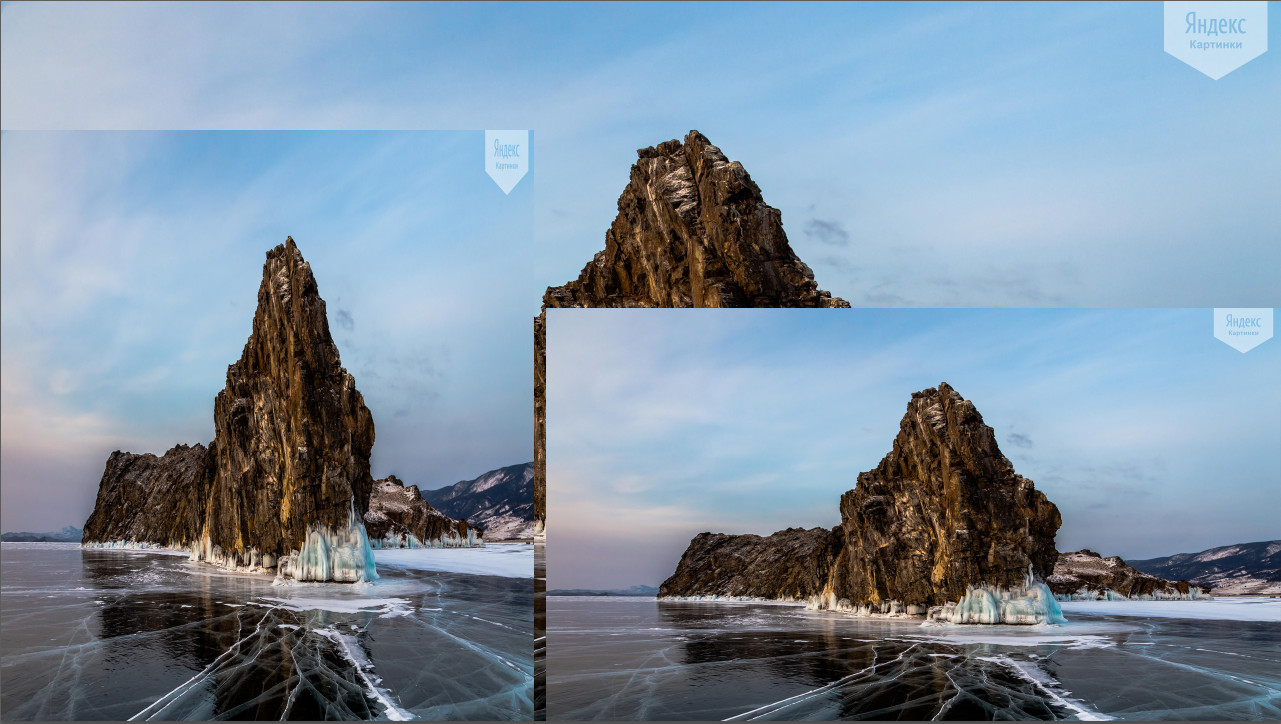
Рассмотрим первую функцию - масштабирования изображения. Если мы выберем данный пункт и начнем тянуть за один из краев вниз или вверх, то сразу увидим изменения. Но здесь нужно учитывать один момент - пропорции снимка не сохраняются, если не поставить специальную галочку на верхней панели инструмента.
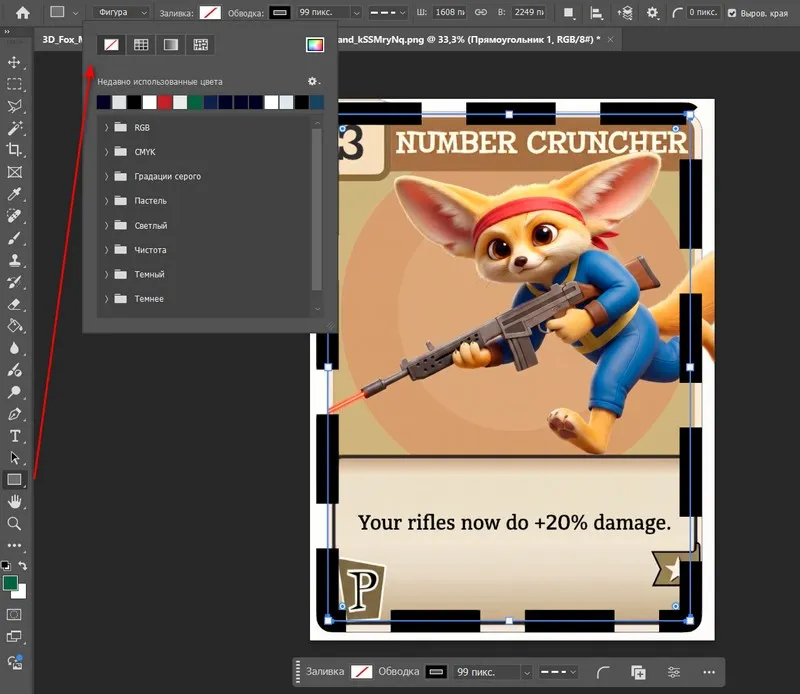
Вот так выглядит эта кнопка сохранения пропорций.

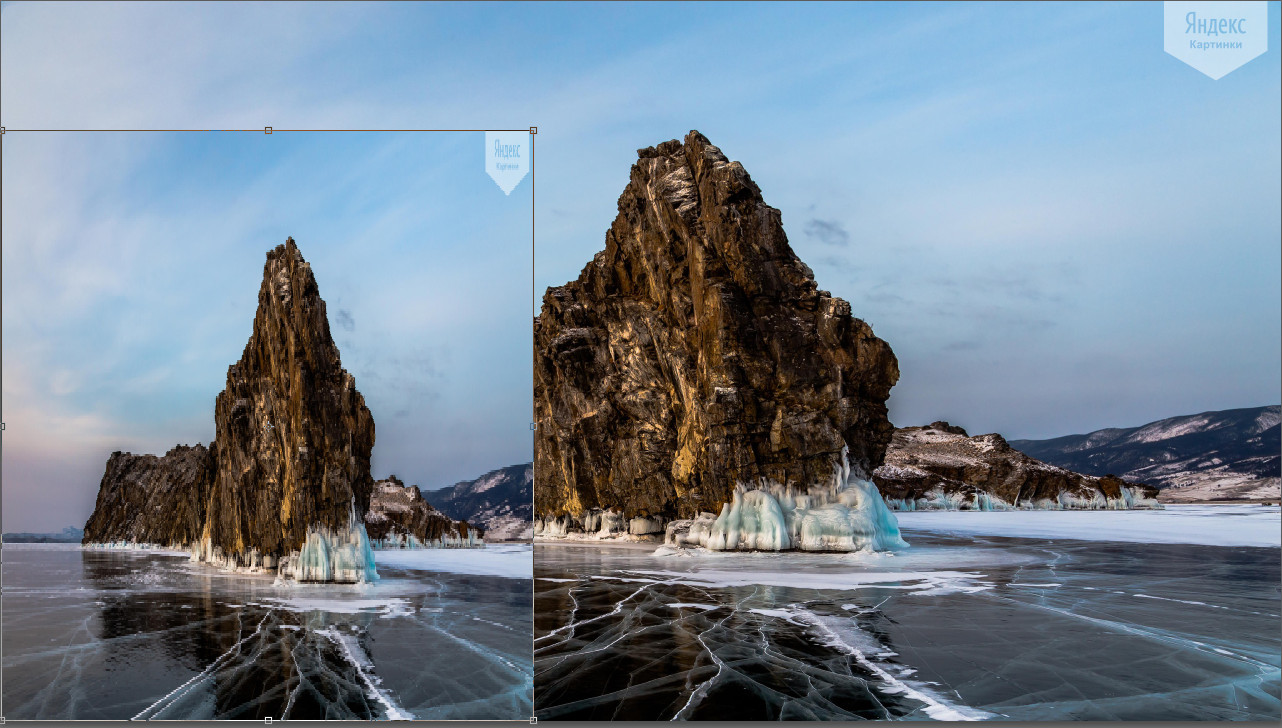
Обязательно создавайте дубликаты основной фотографии, чтобы при ее изменении всегда можно было вернуть исходные настройки. Здесь было создано 2 дополнительных слоя, чтобы показать наглядно на примере как выглядит изображение с сохраненными пропорциями и без них.
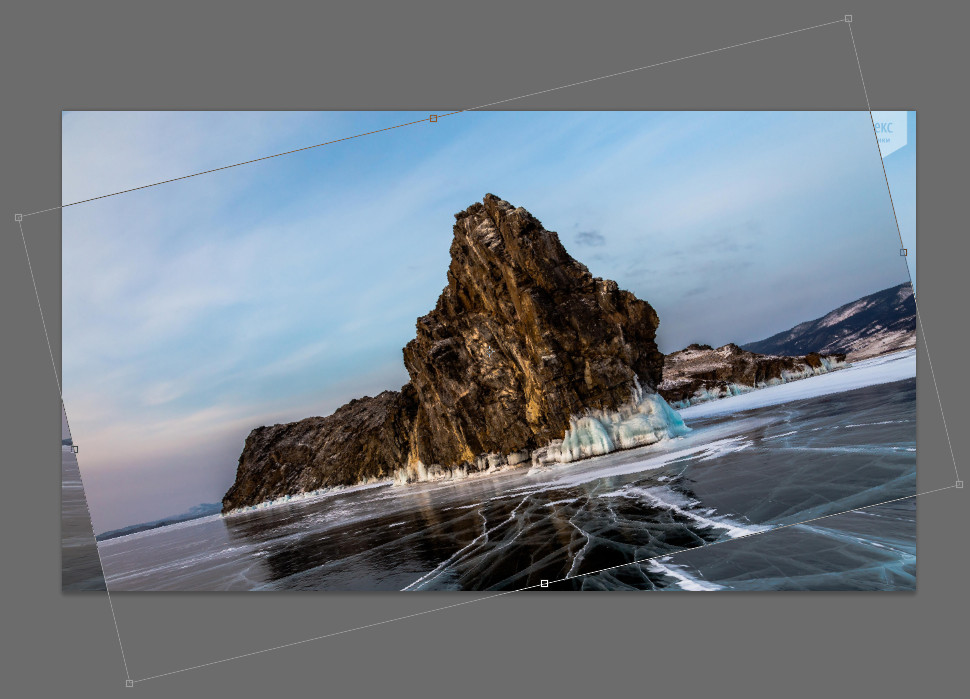
Следующий пункт меню - поворот изображения или <wild>Rotate</wild>Вращение. С его помощью можно повернуть на необходимый угол снимок и сделать тот ракурс, который требуется. Думаю, дополнительно описывать действие этой функции не нужно.
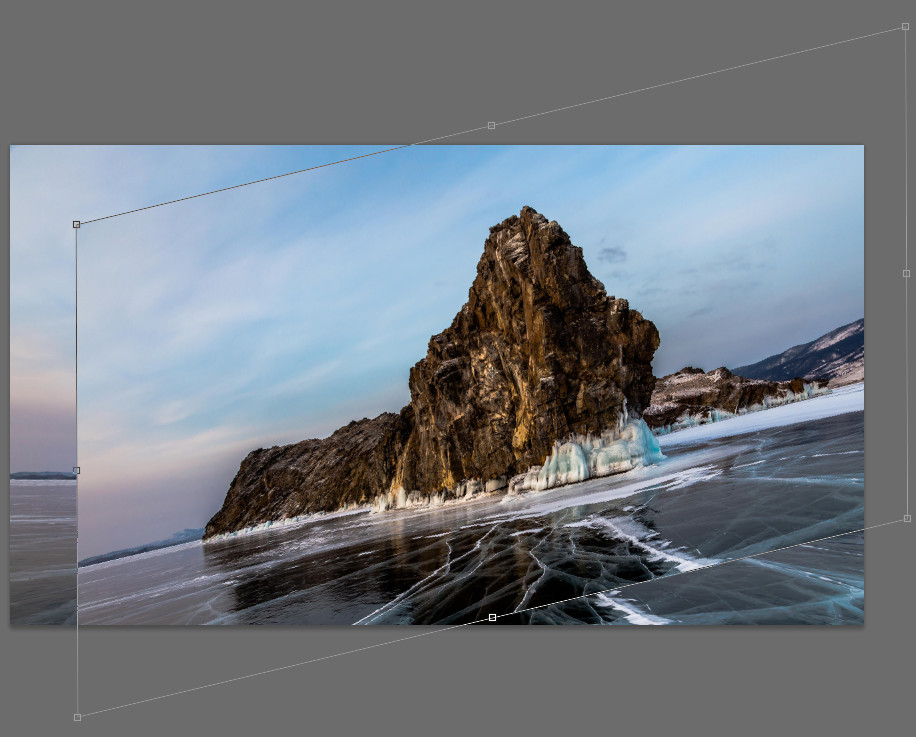
Что касается пункта <wild>Skew</wild>Наклон, то здесь тянем посередине верхней или нижней, а также боковой части фотографии. Она станет вытянутой по той стороне, в которую мы тянем.
Можно попробовать вытянуть изображение по нескольким сторонам.

Можно воспользоваться функцией перспективы, которую мы уже обсуждали тут.
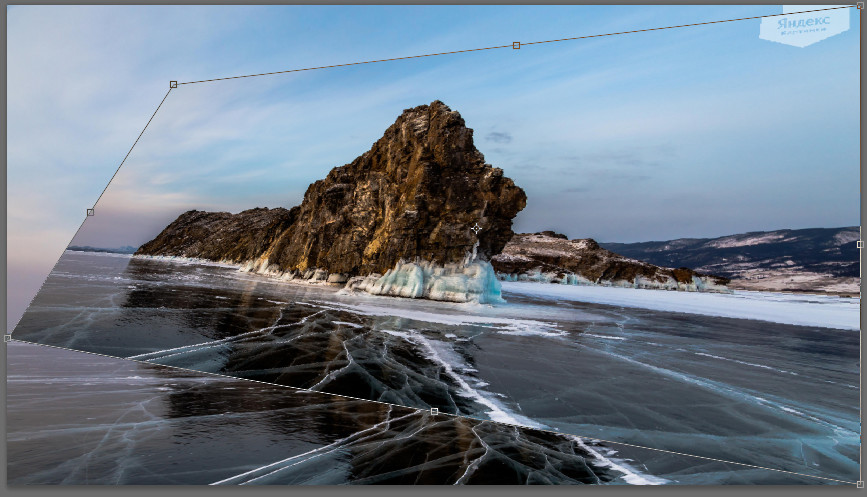
Попробуйте создать один из слоев, который можно будет применить в качестве коллажа. Для этого вам может понадобиться функция <wild>Distort</wild>Искажение. Она похожа на пункт <wild>Warp</wild>Деформация, описание которого можно найти здесь.
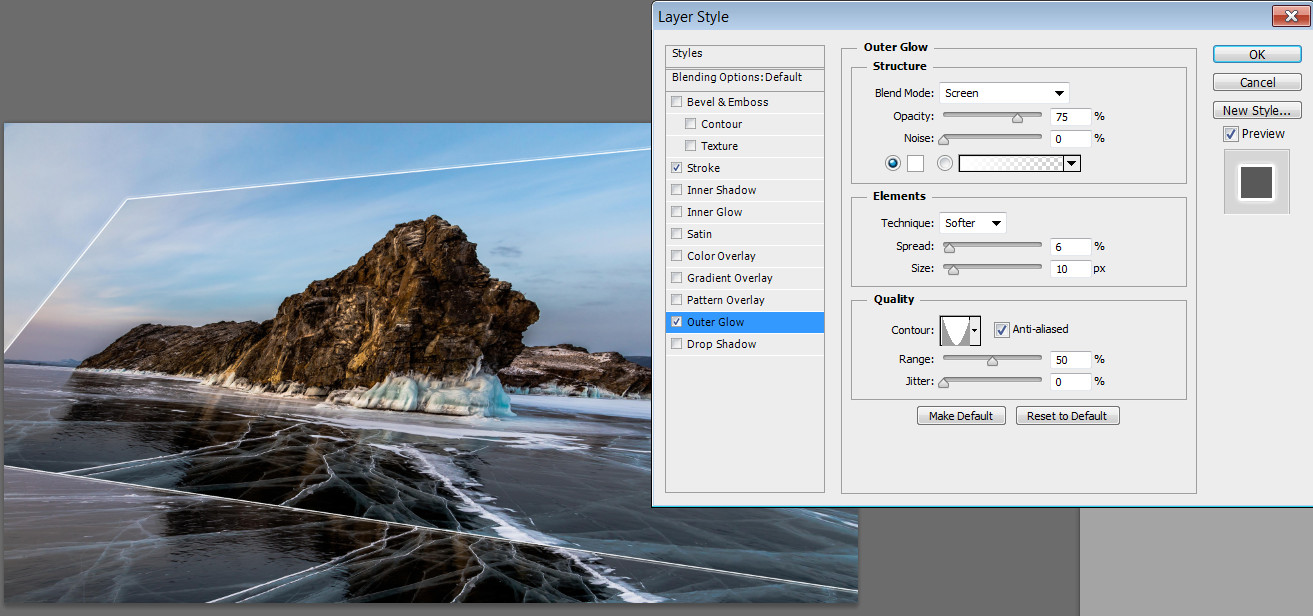
После того, как вы создали новый слой, попробуйте дополнить его внешней рамкой. Для этого перейдите в режим <wild>Blending Options</wild>Настройки наложения, и выберете пункт <wild>Outer Glow</wild>Внешнее свечение, там установите нужное значение и цвет и примените к верхнему слою.
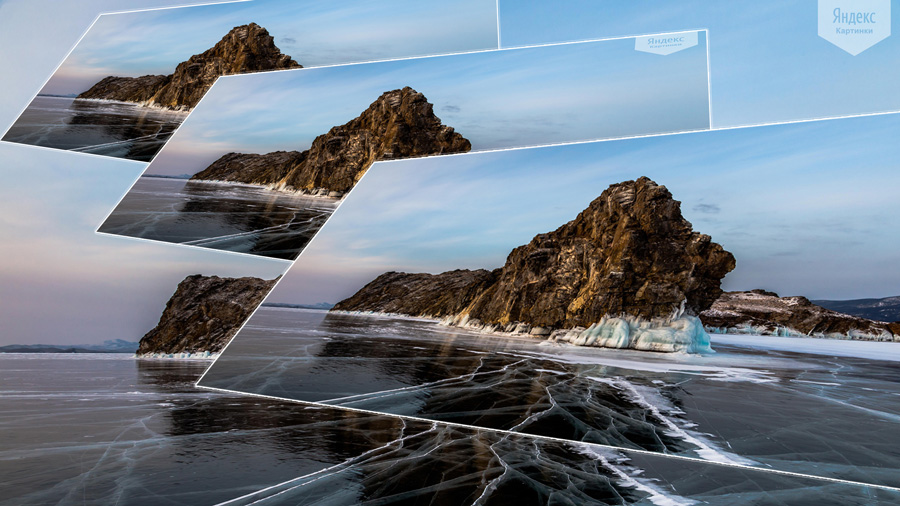
Теперь можно продублировать созданный слой, просто нажав на нем левой кнопкой мыши, и удерживая клавишу ALT. Также сделайте правильный масштаб изображения.

Вот так у нас получилось 2 одинаковых новых слоя с внешними рамками. Только в данном случае пришлось 2-й слой слегка увеличить для сохранения пропорций и перспективы.

Дублируем еще один слой и увеличиваем его размер.
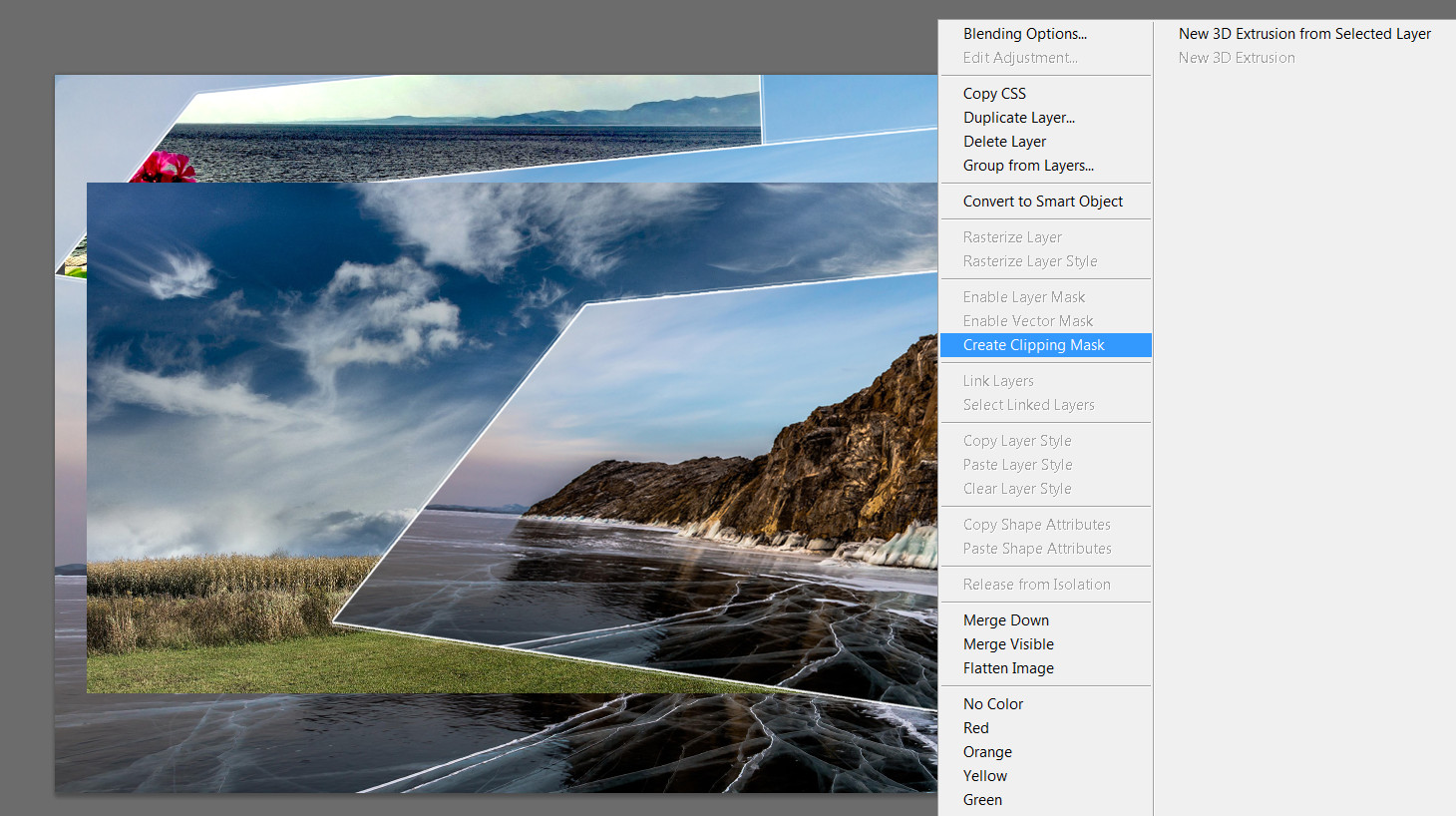
Теперь самое главное - чтобы подставить другие фотографии в наши слои, нам придется воспользоваться такой удобной функцией как <wild>Create Clipping Mask</wild>Создать обтравочную маску. Пример обработки фото с этой функцией можно найти в этом уроке.

Мы подготовили 3 отдельных изображения, а потом просто создали для каждого из них обтравочную маску.
Получился красивый коллаж из нескольких снимков.

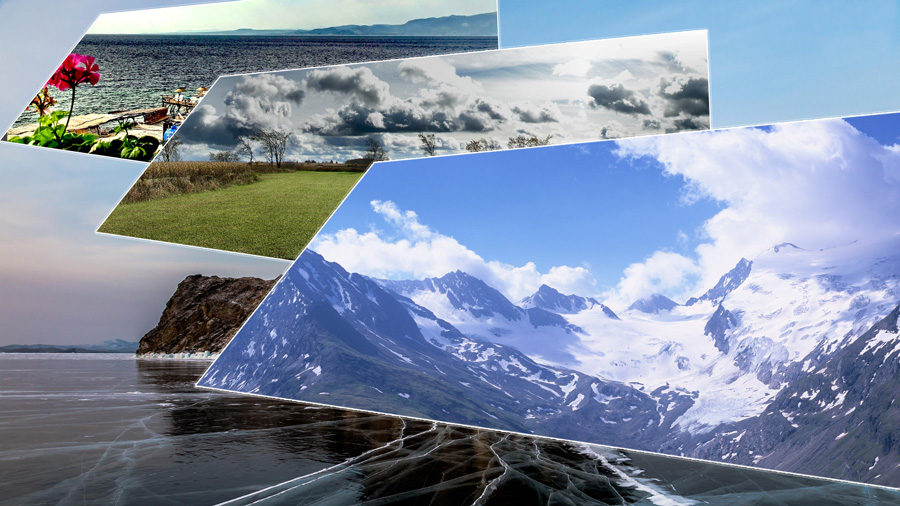
Конечный результат + убранный логотип Яндекса:
Оцените статью