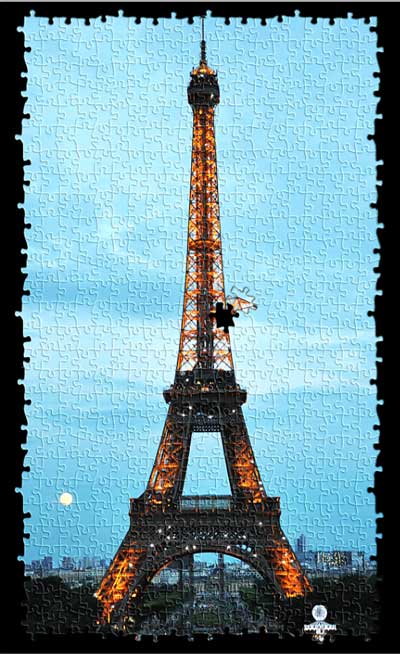
Наш сегодняшний урок посвящен созданию пазла. Вы сможете оформить его всего за несколько минут. Посмотрим, как это происходит в программе Photoshop.
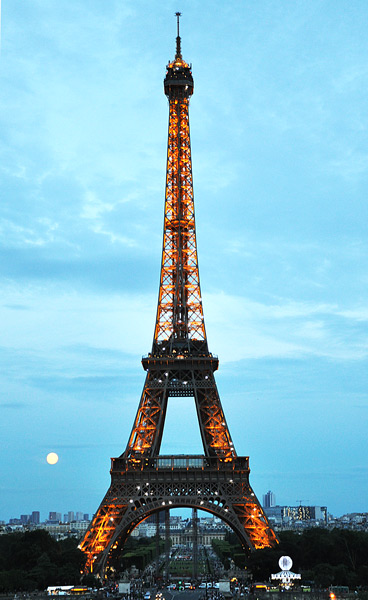
Итак, для начала подберем фото для пазла. Это может быть абсолютно любое изображение. Также неважно каких оно будет размеров - все свойства снимка будут заноситься в самой программе.
Теперь для удобства, открыв фотографию в программе Photoshop, переименовываем ее в puzzle. Сделать это можно, нажав 2 раза на слое background.
Создаем новый слой и передвигаем его ниже исходного изображения - данный слой будет являться фоном. Заливаем его белым или черным цветом (кому как нравится).

Далее идем в меню, при выбранном слое puzzle, <wild>Filter-Texture-Texturizer</wild>Фильтр-текстура-текстуризатор и загружаем текстуру.

Выставляем необходимые параметры для фильтра и нажимаем кнопку OK.
Берем инструмент <wild>Pen Tool</wild>Перо и выделяем один из кусочков пазла в режиме paths.

Открываем панель Paths - <wild>Window-Path</wild>Окно-контуры.
После того, как вы закончили выделение, нажимаете Ctrl+Adapt или выбираете пункт из меню контура <wild>Make Selection</wild>Сделать выделение. Таким образом, у нас должна получиться следующая картина.

Теперь идем в меню <wild>Layer-New-Layer via Cut (Shift+Ctrl+J)</wild>Слой-новый-вырезать на новый слой (Shift+Ctrl+J). Данным действием мы преобразуем ранее выделенный кусок пазла на новый слой. Поворачиваем его и перемещаем на любую позицию нашего снимка.
Добавляем тень к образовавшейся части пазла. Для этого идем в меню наложения слоя и выставляем нужные параметры.

Затем берем инструмент <wild>Lasso Tool</wild>Лассо и делаем выделение внешней части пазла, т.е. убираем ненужные кусочки.
Общая картина будет выглядеть более гармонично, если вы добавите тень к получившемуся изображению.
Наш пазл готов...

Оцените статью


