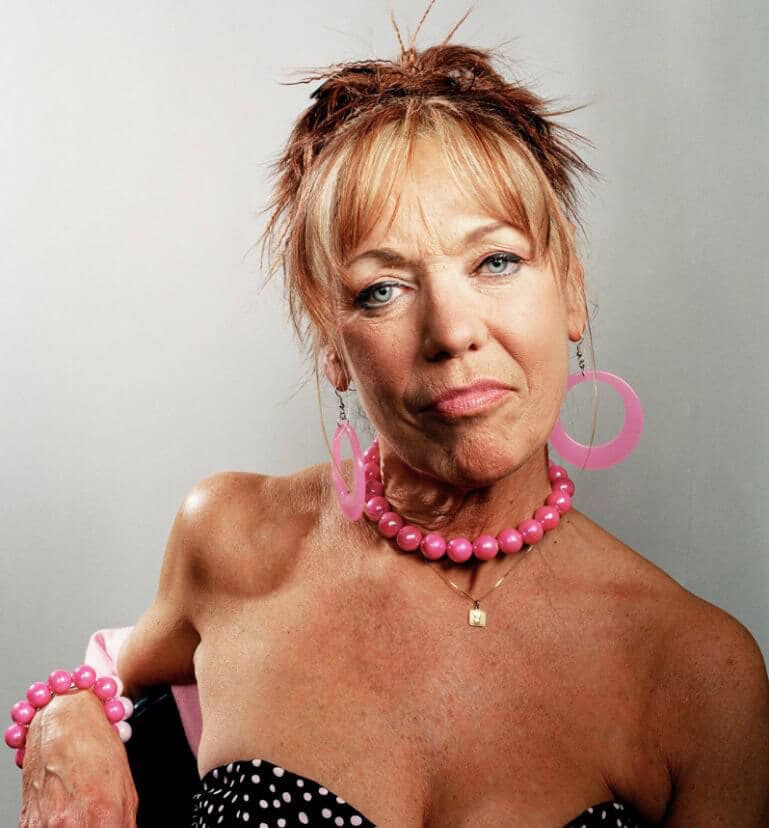
В прошлом уроке мы рассказывали о том, как сделать первичное редактирование портрета девушки, сегодня же мы займёмся продолжением этого задания и совершим ретуширование над бывшей моделью известного журнала Playboy.
Детальная проработка фотографии
После того, как вы закончили начальную обработку с фильтром <wild>Camera Raw Filter</wild>Фильтр Camera Raw, приступаем непосредственно к полноценной проработке деталей изображения.
Инструменты <wild>Healing Brush Tool</wild>Восстанавливающая кисть и <wild>Clone Stamp Tool</wild>Штамп
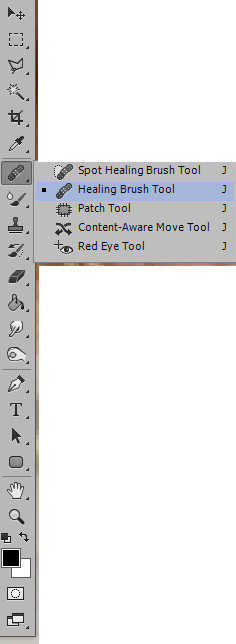
Вы можете использовать как один инструмент, так и оба вместе. Единственное замечание касается специфики этих решений. Например, при редактировании фотографий с <wild>Healing Brush Tool</wild>Восстанавливающая кисть кожа выглядит более сглаженной, а с помощью штампа можно убрать дефекты с однородным фоном намного быстрее. В любом случае - это дело практики, начните пользоваться двумя инструментами, и поймёте о чём собственно идёт речь.
Рекомендую создать новый пустой слой при помощи клавиш CTRL + SHIFT + N, затем включить на панели настроек инструмента выбор опции <wild>Sample-All Layers</wild>Образец - все слои. Данная настройка позволит рисовать кистью на новом слое, не затронув исходный, что очень полезно при больших файлах.

С использованием этих инструментов можно убрать лишние родинки, морщины, а также сгладить какие-либо неровности на коже и т.п. Старайтесь делать работу кропотливо и не усердствовать над такими деталями как: уголки глаз, рта, губ и т.д., так как черты лица должны узнаваться, а не превращаться в манекен.
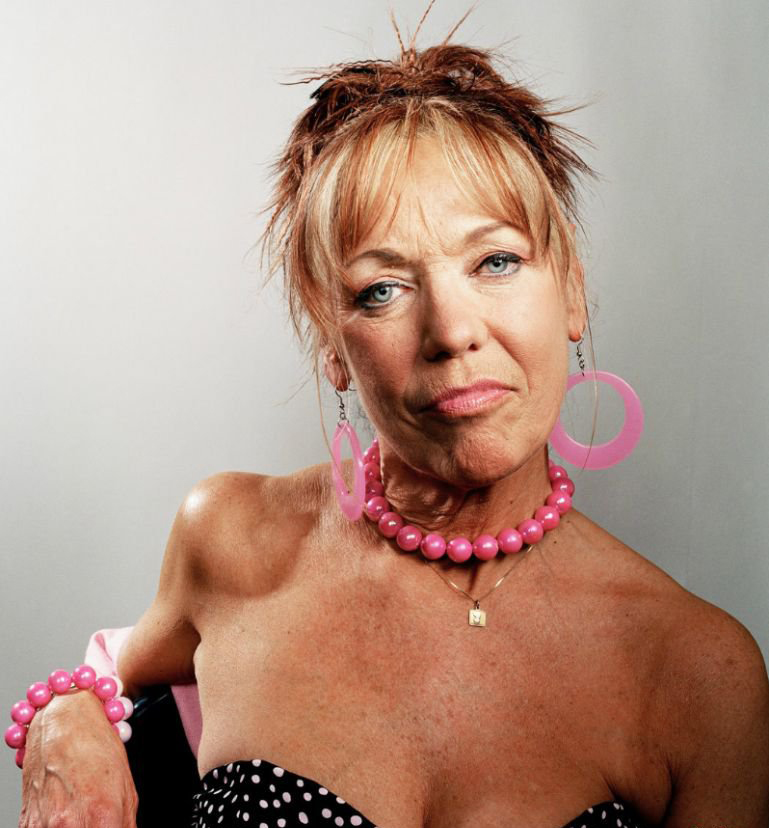
После небольшой обработки портрета, получаем:

Выравнивание кожи
Наиболее характерными чертами неровностей и пятен являютя тёмные и светлые оттенки кожи, поэтому мы будем их осветлять и затемнять, в зависимости от исходного варианта. Данная техника обработки изображения позволяет смягчить кожу, придать ей более гладкий оттенок, при этом не разрушая фактуру и кожу человека.
Выполним простую процедуру - для того чтобы осветлить пятна на коже, необходимо создать новый корректирующий слой <wild>Curves</wild>Кривые. Теперь тащим ползунок в этом инструменте вверх по диагонали, взяв кривую за центральную точку.
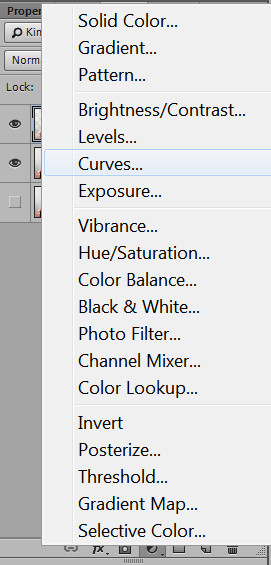
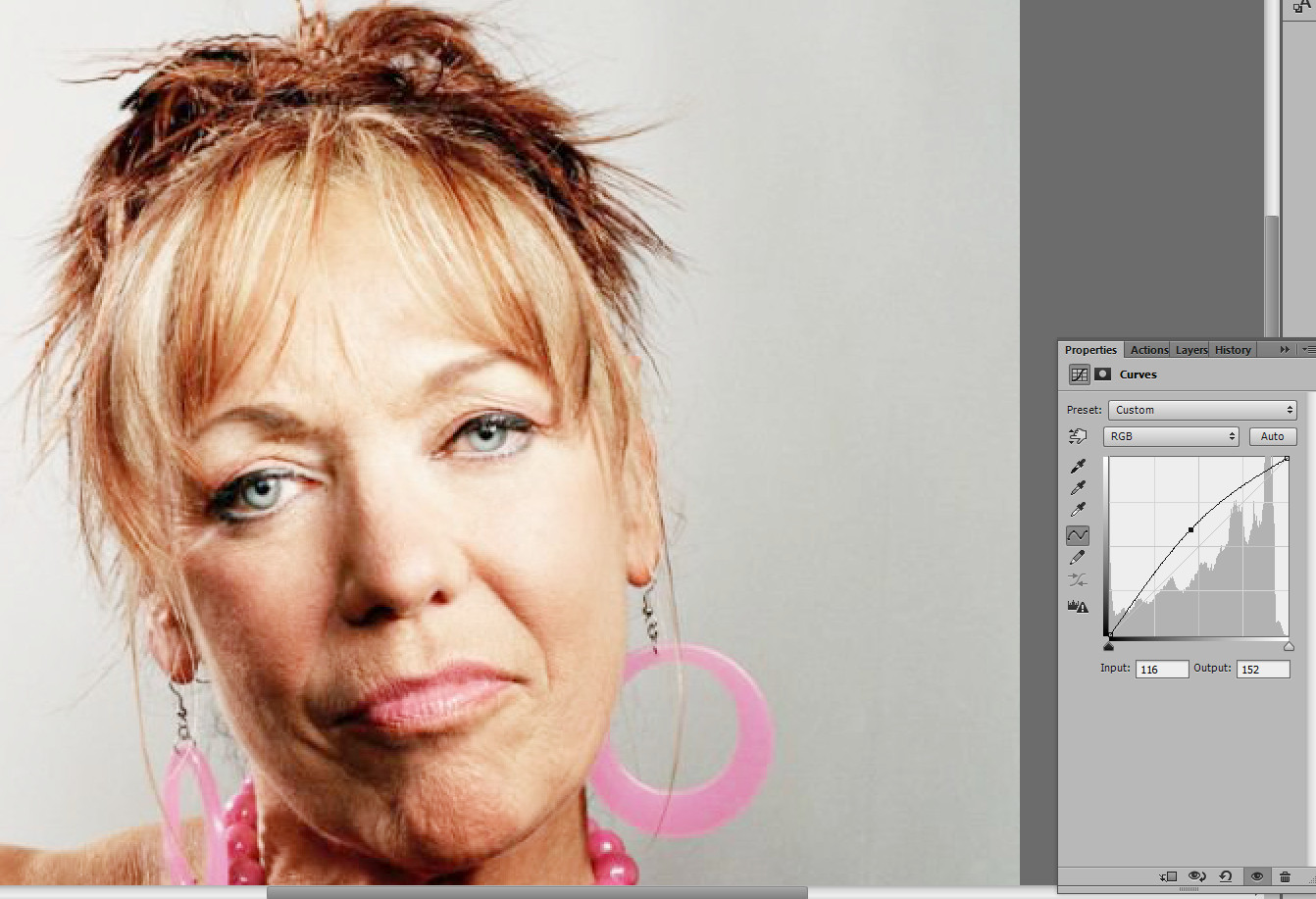
Теперь при помощи маски, которую нужно предварительно создать, удаляем кистью светлые участки на коже модели.
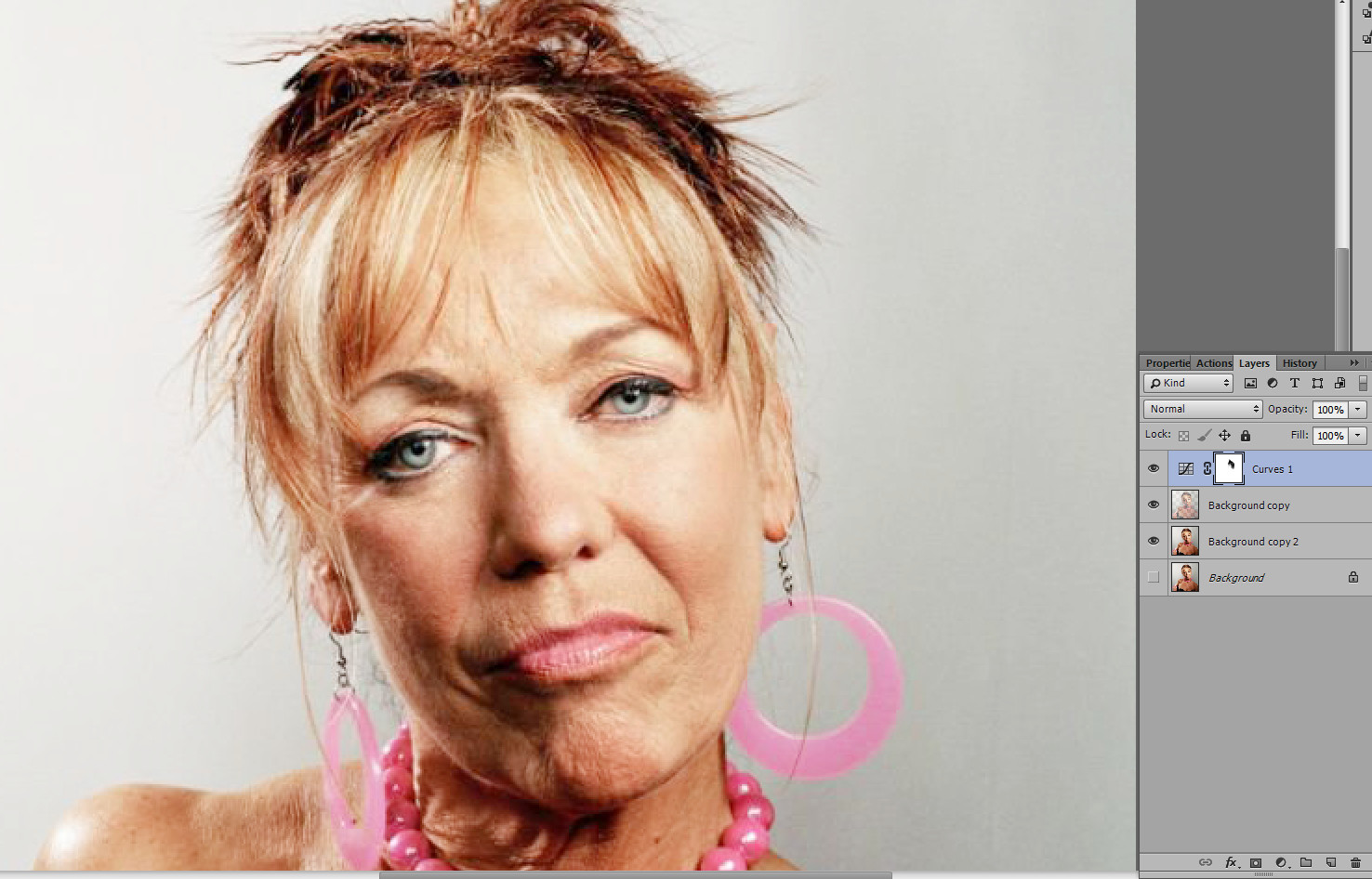
Тоже самое повторяем, только уже с тёмными участками кожи - создаём новый корректирующий слой с кривыми и тащим ползунок в другую сторону, делаем маску и удаляем необходимые участки.
Есть один ньюанс - при таком редактировании фото, осветлённые и затемнённые точки становятся ярче и насыщеннее, поэтому создаем корректирующий слой для каждого из слоёв (с маской темных и светлых тонов) и уменьшаем или увеличиваем насыщенность цвета для них.
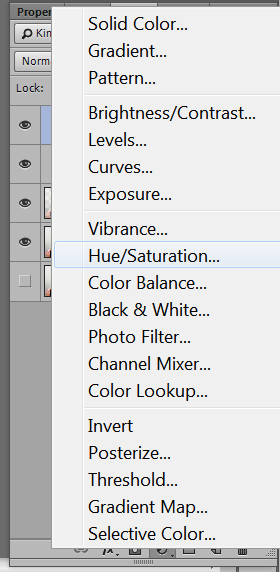

Чтобы посмотреть те неровности на коже, которые сразу не видны, можно сделать следующее:
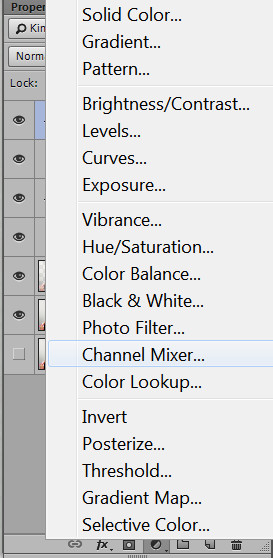
Создаём ещё один вспомогательный корректирующий слой <wild>Channel Mixer</wild>Микширование каналов, и при включенном слое редактируем значения кривых для придания коже серебряного оттенка. Здесь нужно отметить, что слои насыщенности должны быть в положении <wild>Clipping Mask</wild>Обтравочная маска над слоями с кривыми.
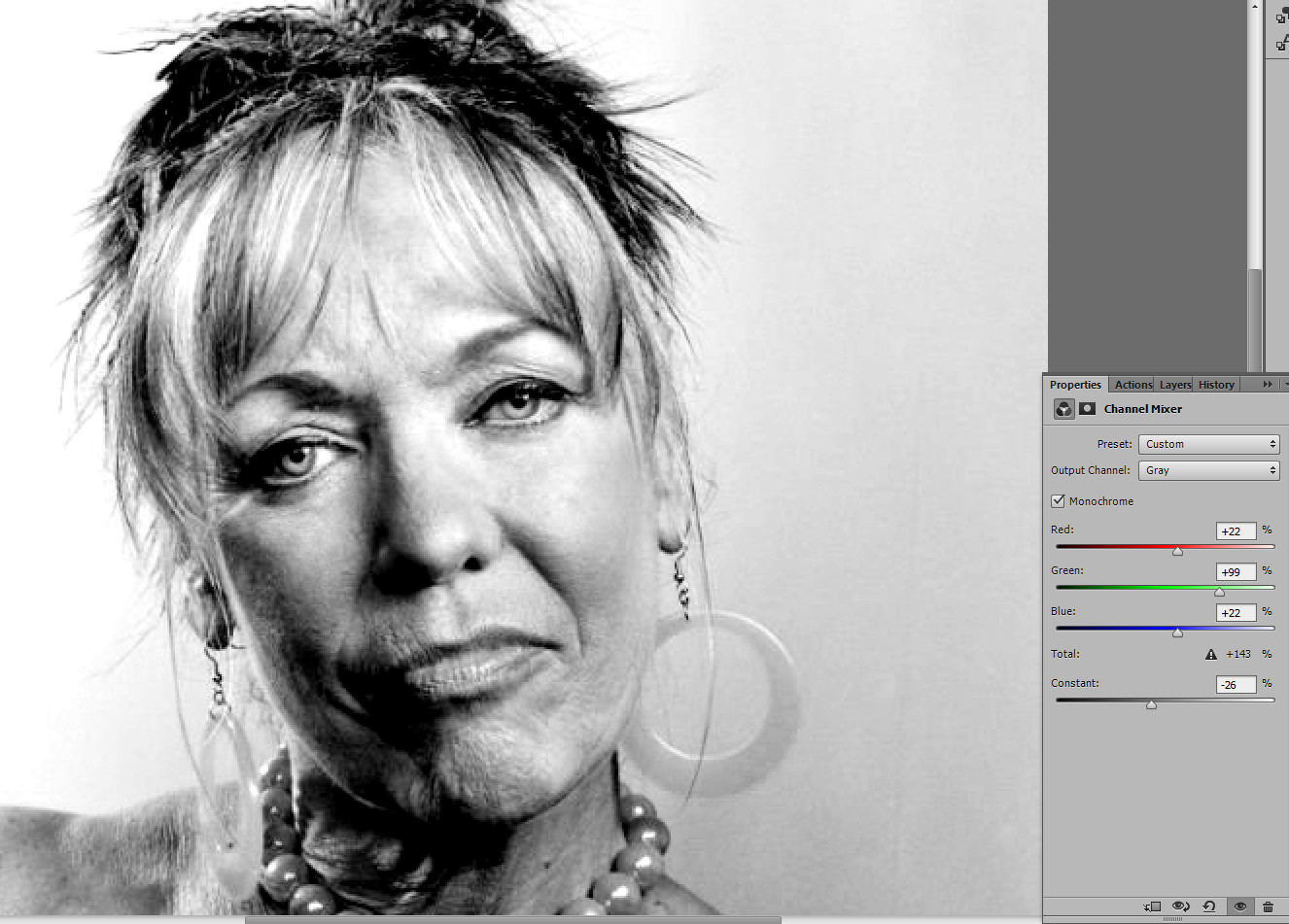
Если в качестве портрета для ретуширования вам попадётся вариант типо моего, то можно в дополнение воспользоваться обычной кистью, и с минимальными значениями непрозрачности закрасить необходимые участки кожи.
/before-after/portrait-02.html" width="100%" height="600"]
Оцените статью


