
Заменить цвет линз в очках не так уж и сложно. Посмотрим, как это происходит в программе Adobe Photoshop.

Возьмем изображение человека с очками. Цвет очков и линз не имеет никакого значения -мы их сделаем сами...
Теперь берем инструмент <wild>Wise Selection Tool</wild>Быстрое выделение и в его настройках сразу ставим пункт <wild>Add to selection</wild>Добавить к выделению для того, чтобы выделить обе линзы очков.

P.S. Выделить можно любым инструментом, например: <wild>Magic Wand Tool</wild>Волшебная палочка или <wild>Lasso Tool</wild>Лассо - решать вам, но данный способ делает процесс намного быстрее. ;)
Далее идем в пункт меню <wild>Select-Save Selection</wild>Выделение-Сохранить выделение и сохраняем наше выделение.
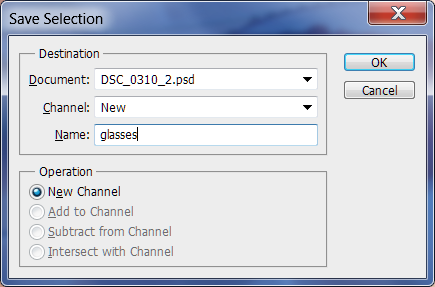
Нажимаем клавиши Ctrl+Shift+N для создания нового слоя. После этого идем в меню Photoshop: <wild>Edit-Fill</wild>Редактирование-Заливка и делаем заливку выделения черным цветом. Снимаем выделение клавишами Ctrl+D и переходим к следующему процессу обработки фотографии.

Нажимаем на панели слоев пункт выбора режима наложения и выбираем для нашего нового слоя параметры: <wild>Broad Light</wild>Мягкий свет, <wild>Opacity</wild>Непрозрачность - 75%.
Далее кликаем правой кнопкой мыши на слое и выбираем пункт <wild>Blending Options</wild>Параметры наложения. В данном меню ставим галочку напротив пункта <wild>Color Overlay</wild>Перекрытие цвета и выбираем нужным цвет. Во вкладке <wild>Blend Mode</wild>Режим наложения ставим <wild>Hue</wild>Тон.
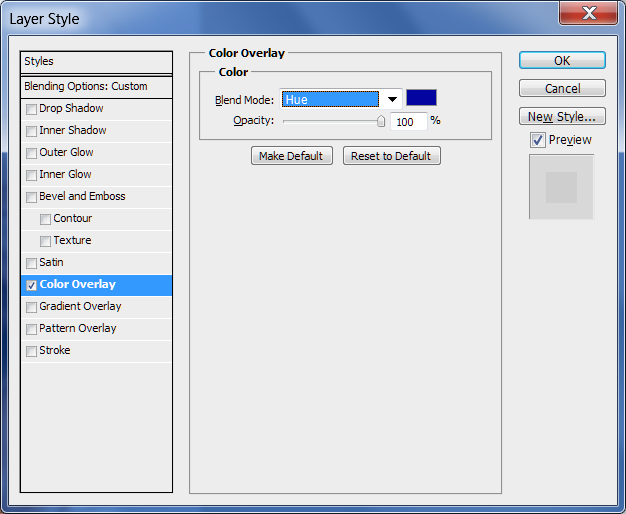
Нажимаем кнопку ОК, выставляем необходимые проценты непрозрачности слоя и наслаждаемся результатом.


https://www.youtube.com/embed/DE2kNILqE_U
Оцените статью


