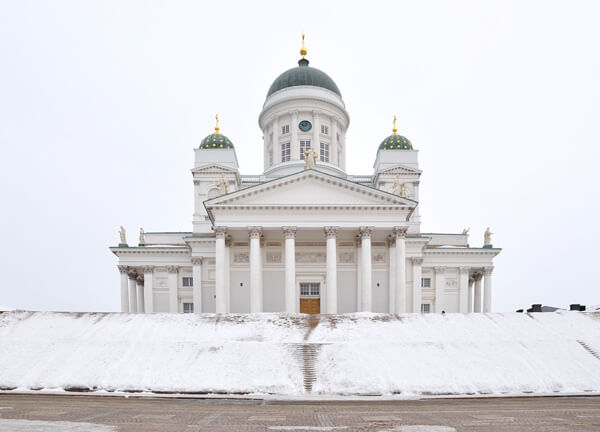
Одним из популярных действий в программе Adobe Photoshop явлется исправление коррекции перспективы снимка. К примеру, вы сфотографировали здание или памятник снизу вверх, таким образом у вас получилась фотография, на которой представлен объект не совсем в той форме в которой мы хотим его видеть (если это, конечно, не художественный трюк). Для того чтобы произвести коррекцию изображения, а именно его перспективу, вам потребуется узнать какими инструментами нужно воспользоваться в Фотошопе.

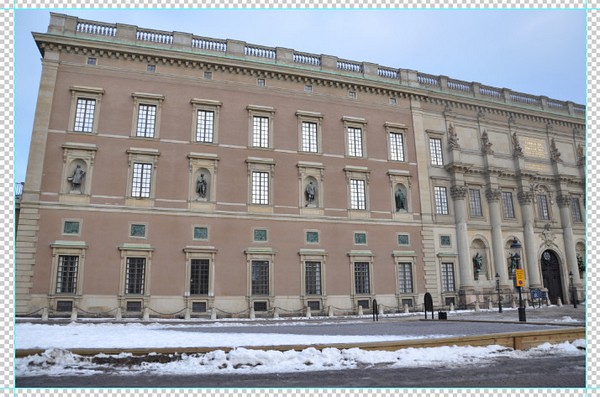
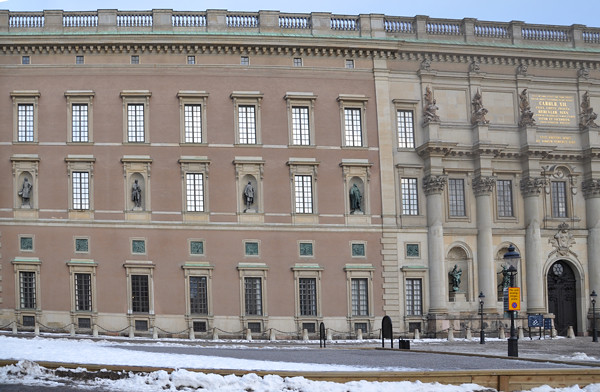
Для начала возьмем фотографию на которой, очевидно, представлена неправильная перспектива объекта. У нас это будет королевский дворец в Стокгольме.

Как видно на снимке, перспектива очень искажена: во-первых, здание снято снизу вверх; во-вторых, бросаются в глаза вытянутые окна и "неправильный" наклон здания.
Создаем дубликат слоя, чтобы не навредить оригиналу, путем нажатия сочетания клавиш Ctrl + J.
Теперь уменьшаем его до размеров примерно 95% от общего путем нажатия клавиш Ctrl + T и введения данных (95%) в соответствующее окно.
Данная операция производится для того, чтобы было видно что конкретно вы редактируете по краям фотографии, а также чтобы вписать все изображение в общее окно редактирования.
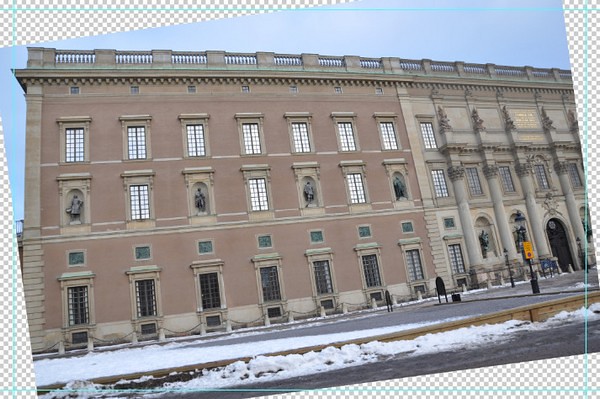
Теперь нажимаем на Ctrl + T еще раз, чтобы вызвать окно трансформации, и выбираем пункт (нажав правой кнопкой мыши в окне) <wild>Rotate</wild>Вращение. Настоятельно рекомендую сразу поставить направляющие, так как они очень помогают определить горизонтальные и вертикальные оси.

Крутим наше изображение пока одна из сторон (в данном случае крайняя левая стена) не будет соответствовать параллельной вертикальной направляющей.

Аналогичным вышеописанным действием выбираем пункт <wild>Perspective</wild>Перспектива и двигаем верхние и нижние ползунки таким образом, чтобы наша картина стала более менее похожей на реальность.
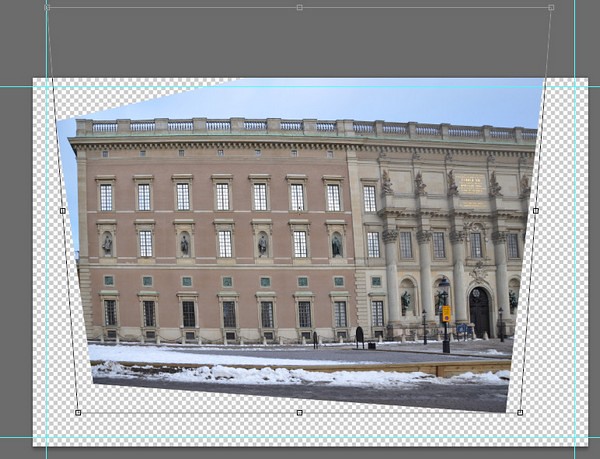
То есть, вашему снимку нужно придать естественный вид путем редактирования его перспективы. Если же, как в нашем случае, у вас слишком искаженная перспектива, то можно попробовать еще и пункты <wild>Skew</wild>Наклон и <wild>Distort</wild>Искажение, но будьте осторожны - эти элементы могут отредактировать вашу фотографию до неузнаваемости.
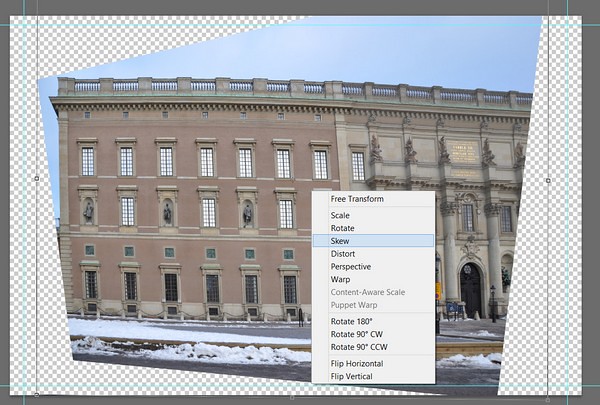
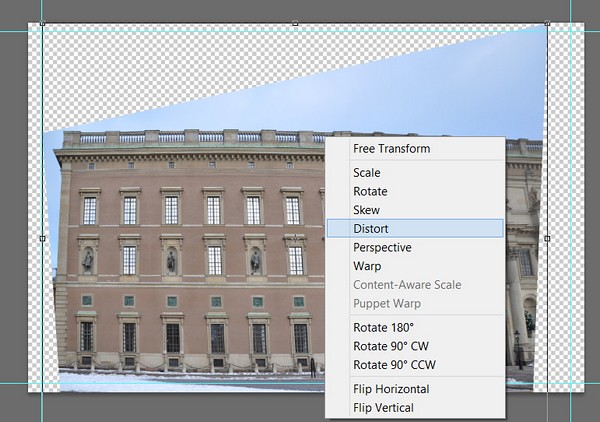
Теперь мы видим, что изображение стало слишком вытянутым - это нормально и легко поправимо. Вам всего лишь нужно воспользоваться пунктом <wild>Distort</wild>Искажение и путем сдвига среднего верхнего ползунка вниз поправить положение, а также применить другие пункты при необходимости.
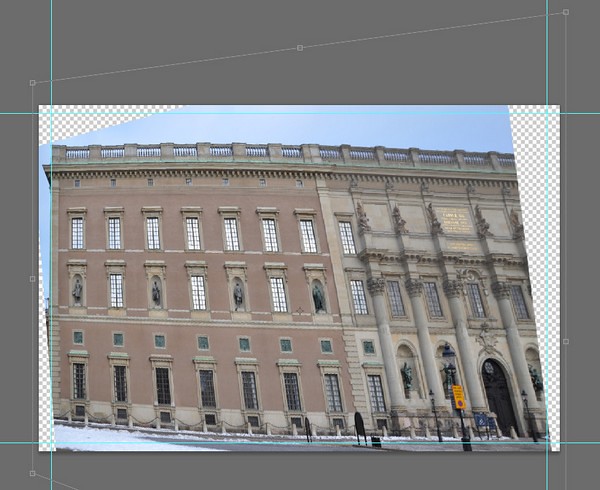

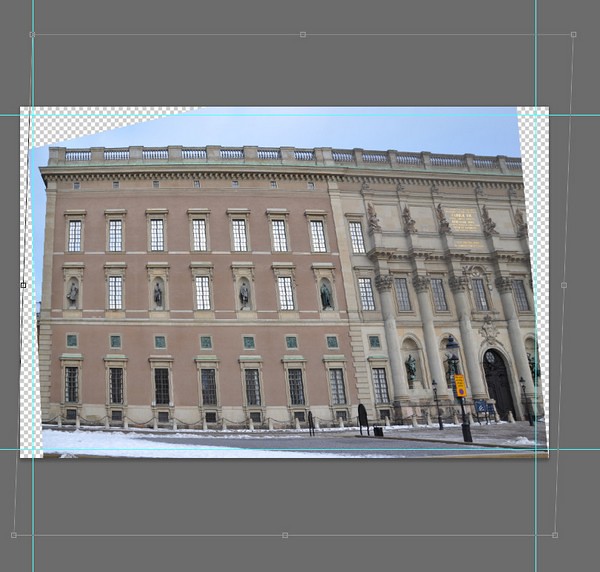
После всех проделанных манипуляций над изображением, вам требуется выполнить его обрезку - удалить ненужные части.
Чуть ниже представлена другая пара фотографий для сравнения - до и после обработки.

https://www.youtube.com/embed/MYCJYzQfg90
Оцените статью


