Продолжаем тему бесшовной текстуры в Photoshop. В данном конкретном уроке мы будем с вами создавать узор и затем применять его на практике.
Итак, приступим к созданию узора.
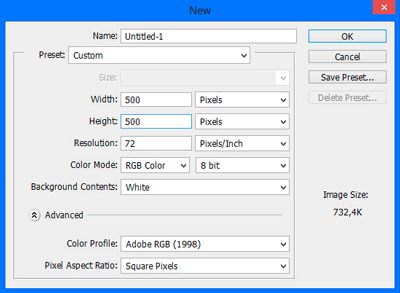
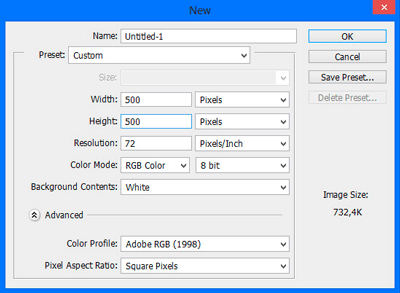
Открываем программу Adobe Photoshop и создаем документ с размерами 500 х 500 пикселей. Тут нужно заметить, что размер холста может быть любым - главное это понять структуру действий.
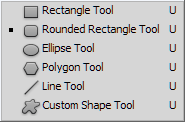
Далее берем инструмент <wild>Custom Shape Tool</wild>Произвольная фигура и рисуем то, что вам нравится. Можно создать узор из нескольких частей, таким образом он будет выглядеть более интересно и привлекательно.
Вот, что получилось у меня...
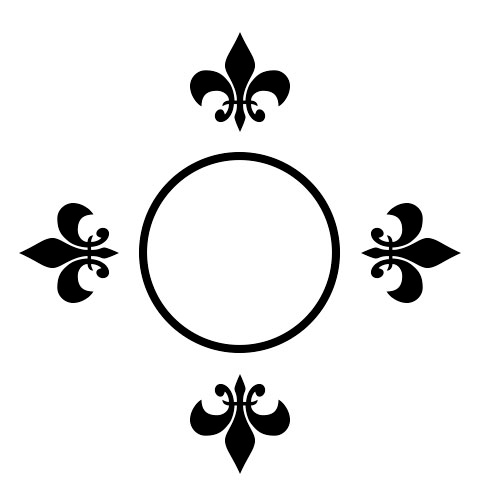
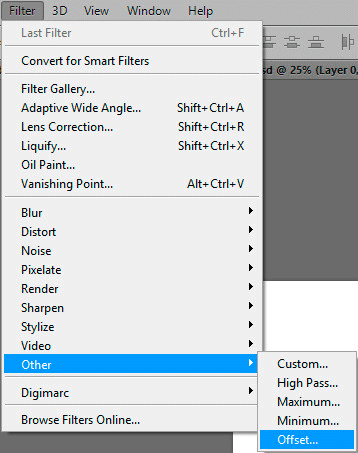
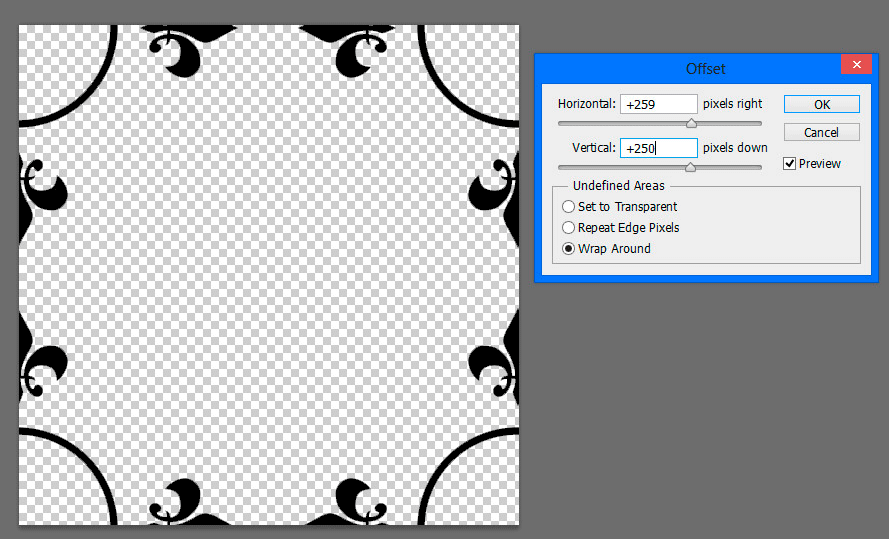
Затем переходим в меню <wild>Filter - Other - Offset</wild>Фильтр - другое - сдвиг и вводим значения: + 250 в верхнее окно и + 250 в нижнее.
Можно немного поправить изображение, слегка его передвинув, так как не всегда все значения совпадают с конечным результатом.
Не забудьте про то, что фона на вашем снимке не должно быть - т.е. фон необходимо поставить прозрачный. Нажимаем ОК.
Также в центре при желании можно нарисовать что-то еще, чтобы узор выглядел более гармонично.

Таким образом мы с вами создали узор. Теперь нам нужно сохранить его в текстуру и применить на новом изображении. Как это сделать?
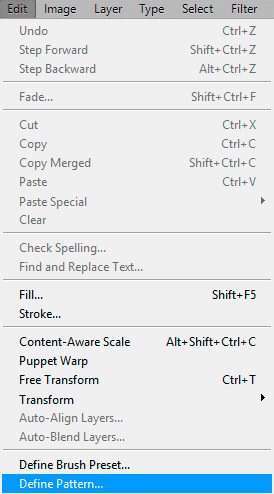
Переходим в меню <wild>Edit - Attend Pattern</wild>Редактирование - определить узор и сохраняем наш проект.
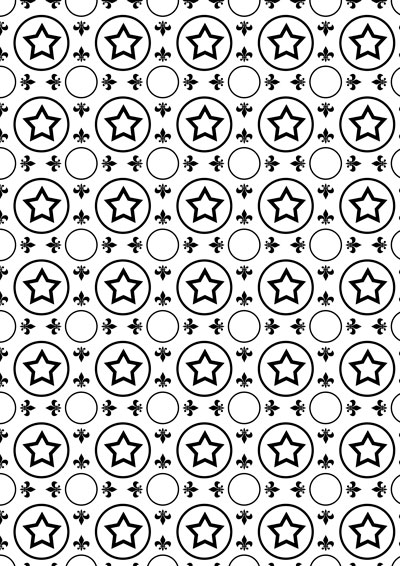
После этого создаем документ A4 и, создав новый слой, нажимаем на кнопке добавления стилей - <wild>Add a layer style</wild>Добавить стиль к слою.

В контекстном меню выбираем пункт <wild>Pattern Overlay</wild>Перекрытие узором и устанавливаем наш, только что созданный узор.
О том, как сделать бесшовную текстуру из фотографии читайте в предыдущем уроке.
https://www.youtube.com/embed/uzj_y23TMZg
Оцените статью


