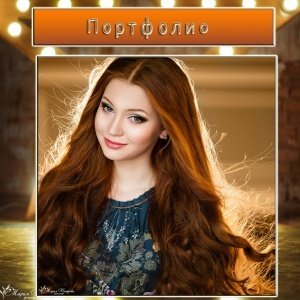
Каждый, наверное, слышал о такой программе для редактирования фотографий, как Adobe Photoshop, но не каждый может в ней работать. Именно поэтому мы начинаем с азов - панели инструментов для этой замечательной программы. Сегодня мы рассмотрим на реальных примерах такие инструменты как <wild>Move Tool</wild>Передвижение и <wild>Rectangular Marquee Tool</wild>Прямоугольное выделение, немного затронем инструмент <wild>Horizontal Type Tool</wild>Горизонтальный текст и его настройки.

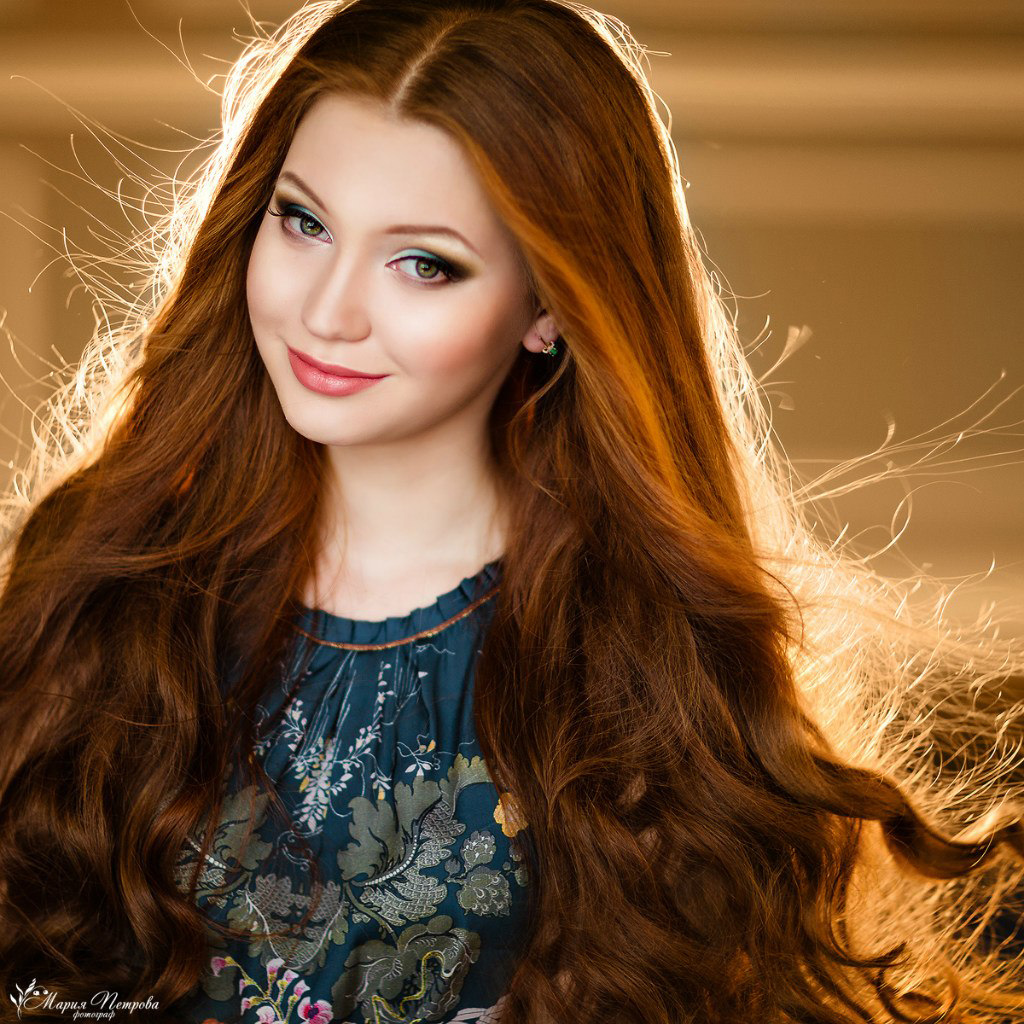
Для начала возьмем 2 различные фотографии, чтобы соединить их вместе. Пусть это будет красивая девушка - в дальнейшем мы сделаем Фотоколлаж из этих 2 рисунков.
К нижнему слою (с девушкой на фоне звезды) применяем один из фильтров группы <wild>Blur</wild>Размытие, а на панели инструментов ищем полезный и самый обычный инструмент под названием <wild>Move Tool</wild>Передвижение.

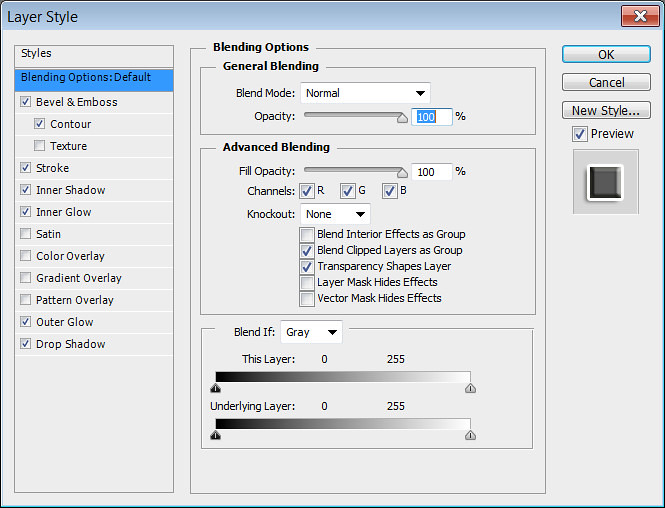
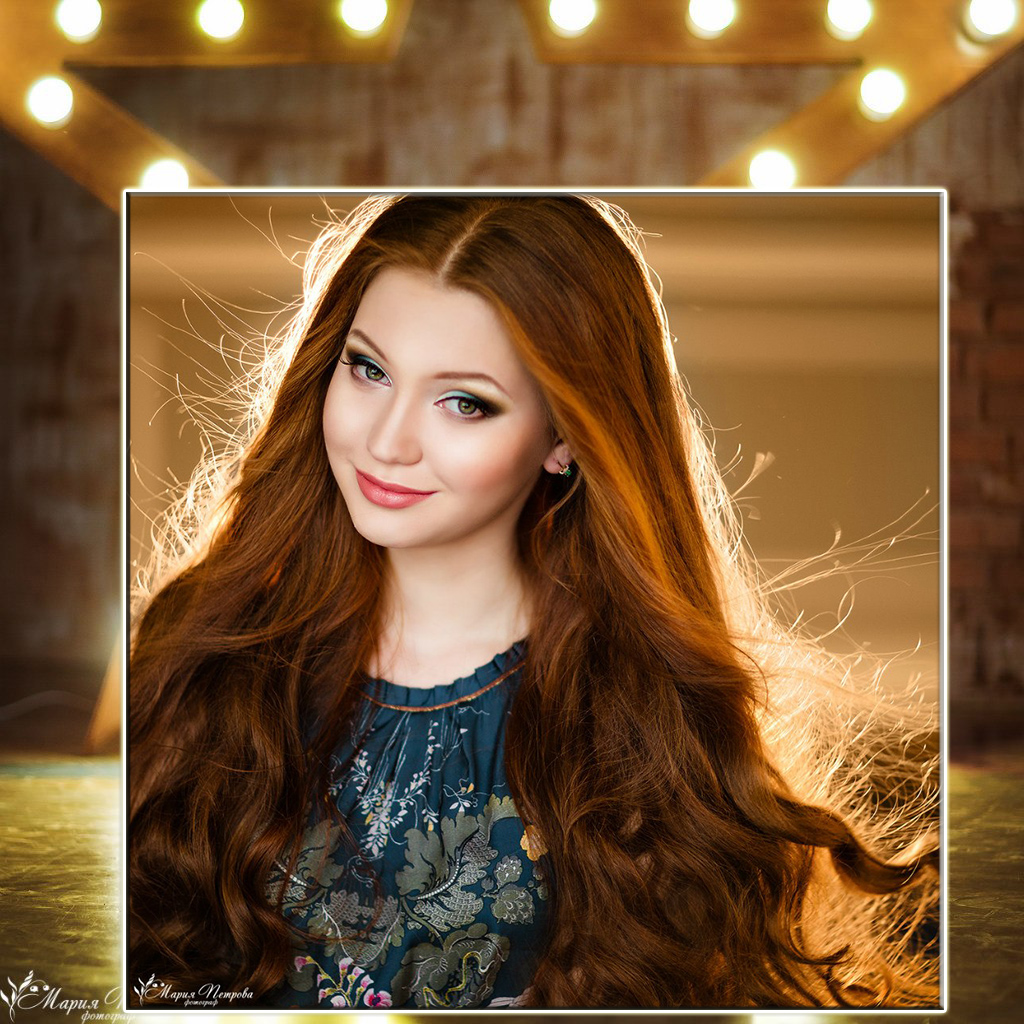
Перетаскиваем на первый снимок при помощи данного инструмента второе фото с девушкой с распущенными волосами. Давайте создадим рамку вокруг только что созданного слоя. Для этого переходим в меню <wild>Blending Options</wild>Опции наложения и настраиваем рамку. Зайти в меню можно просто нажав на слое правой кнопкой мыши и выбрав соответствующий пункт.
Можно подвинуть верхний слой в любой момент при помощи того же инструмента <wild>Move Tool</wild>Передвижение.

В настройках инструмента можно указать различные параметры, а сама панель настроек находится в самом верху программы (при выборе самого инструмента). Так, можно поставить галочку напротив пунка автовыбора слоя или группы слоев, а также установить видимость контроля трансформации слоя.

Кроме того, в контекстом меню можно применить новый набор инструментов, выбрать его оформление, сортировку и т.п.

Выбираем следующий инструмент под названием <wild>Rectangular Marquee Tool</wild>Прямоугольное выделение.

Вы можете увидеть несколько пунктов выбора - это прямоугольное и овальное выделение, а также горизонтальная и вертикальная строка. Справа указаны горячие клавиши каждого из инструментов.


Создаем новый слой при помощи клавиш CTRL + J.
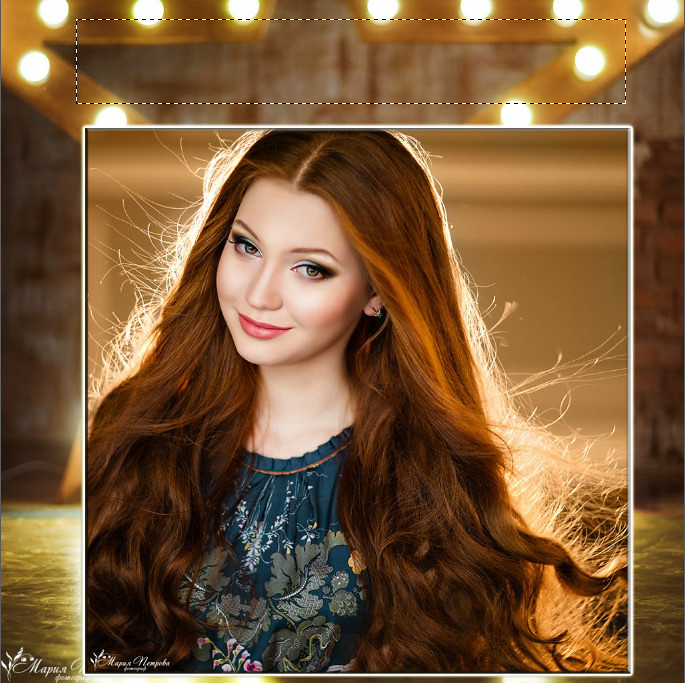
Созданный слой будет предназначен для текста, а точнее для его выделения и акцентирования.

Берем инструмент <wild>Gradient Tool</wild>Градиент и заливаем наше выделение при помощи клавиш ALT + Backspace (для заливки цветом переднего фона) или CTRL + Backspace (для заливки цветом заднего фона).

В настройках инструмента можно указать вид заливки и градиента, его режим наложения и т.д.

Для того, чтобы воспользоваться градиентом, вам нужно провести мышью сверху вниз или наоборот на выделенном участке фотографии.

Я выбрал 5 вариант градиента по счету из стандартного набора.
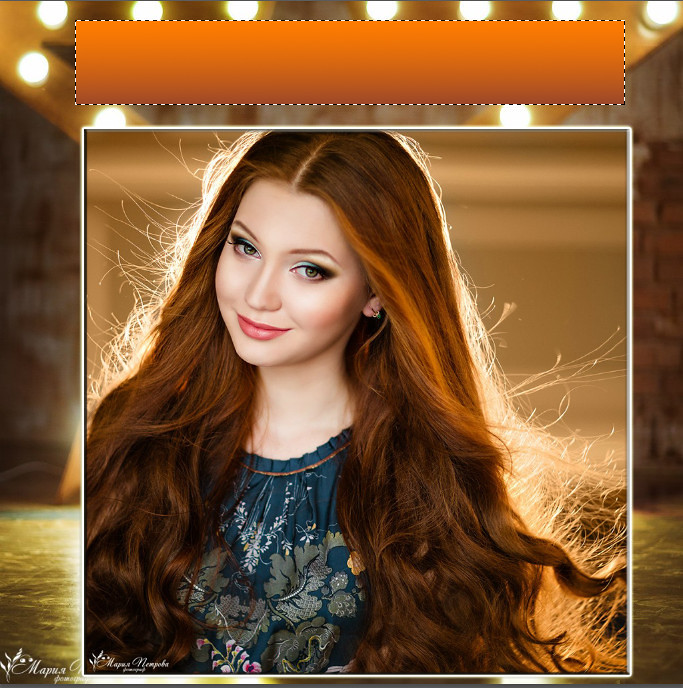
Теперь, чтобы скопировать и вставить уже подготовленный эффект нашей рамки, заходим в меню <wild>Blending Options</wild>Опции наложения и выбираем пункт <wild>Copy Layer Style</wild>Скопировать стиль слоя.

Затем выбираем самый верхний слой и нажимаем правой кнопкой мыши по нему. Выбираем пункт <wild>Paste Layer Style</wild>Вставить стиль слоя.

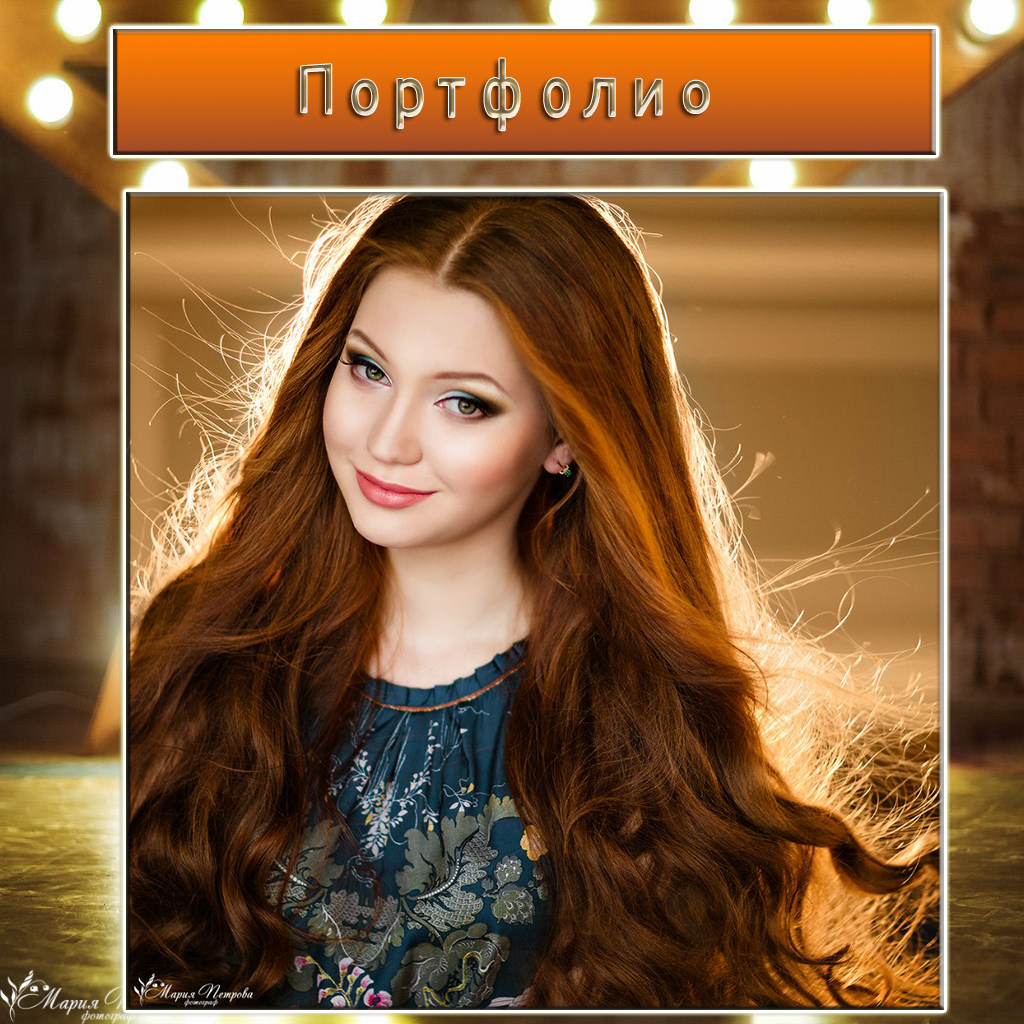
Получилось следующее:
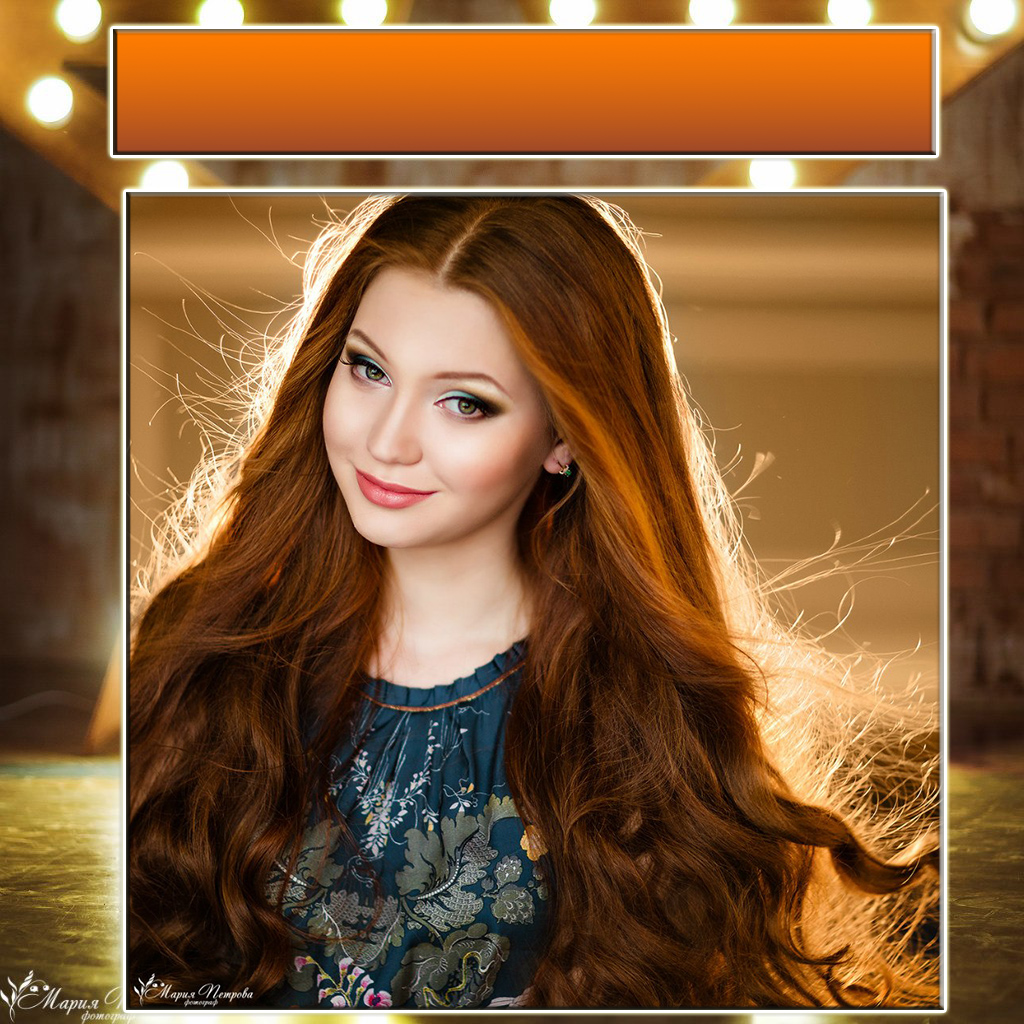
Добавим немного текста в созданный верхний слой. Для этого возьмем инструмент <wild>Horizontal Type Tool</wild>Горизонтальный текст.

Напишем слово "Портфолио" для выделения на общем фоне надписи.

Затем придадим эффектности за счет применения дополнительных фильтров и выбора другого шрифта.

Более подробно о редактировании текста в Фотошопе читайте тут.
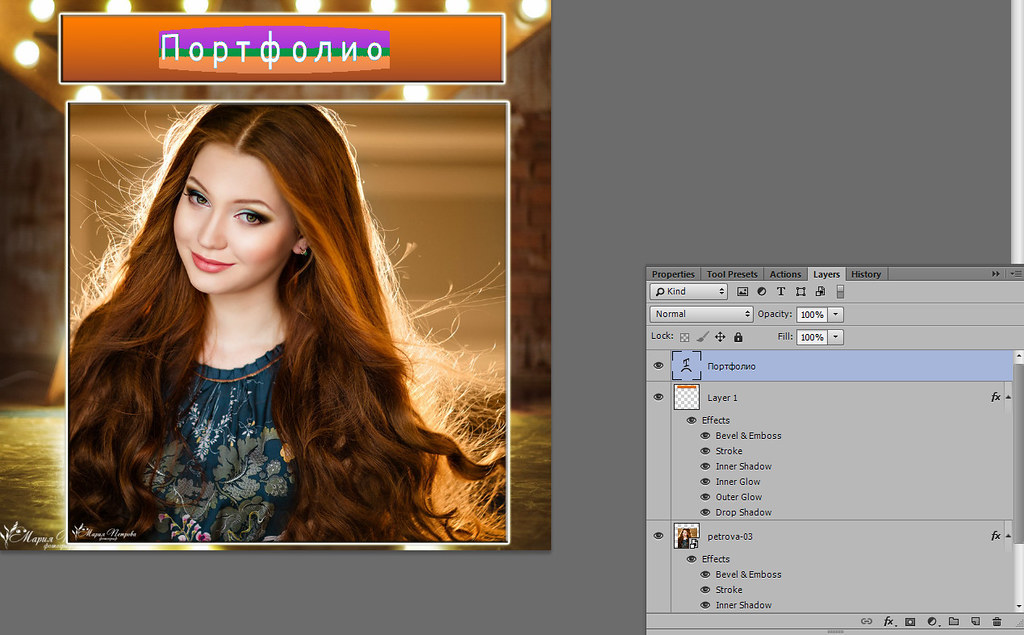
Получилась такая картина:
Оцените статью


